UC浏览器更改视频缓存路径的图文教程
时间:2021-12-01
|
文章作者:残月
最近不少伙伴咨询UC浏览器怎样更改视频缓存路径的操作,今天小编就带来了UC浏览器更改视频缓存路径的图文教程,感兴趣的小伙伴一起来看看吧!
UC浏览器更改视频缓存路径的图文教程

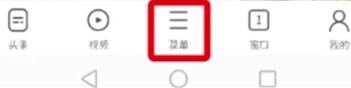
1、打开UC浏览器,点击“菜单”
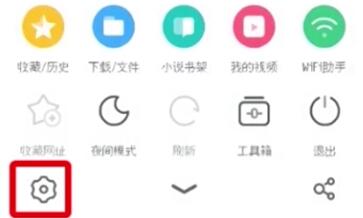
2、点击“设置”
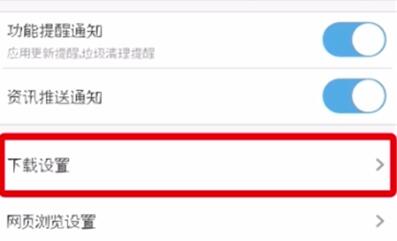
3、点击“下载设置”
4、点击“默认下载目录”
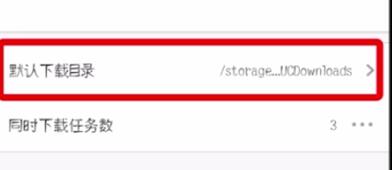
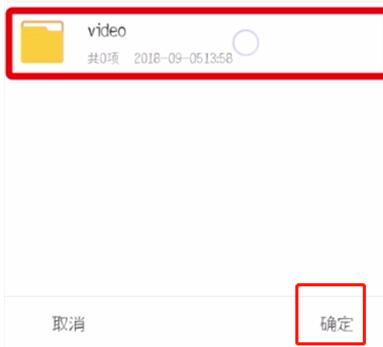
5、选择路径,点击“确定”即可。
上面就是小编为大家带来的UC浏览器更改视频缓存路径的图文教程,一起来学习学习吧。相信是可以帮助到一些新用户的。
点击查看更多↓
软件下载

相关软件