

360浏览器总是显示当前浏览器不支持此控件
时间:2020-12-30
|
文章作者:小芳
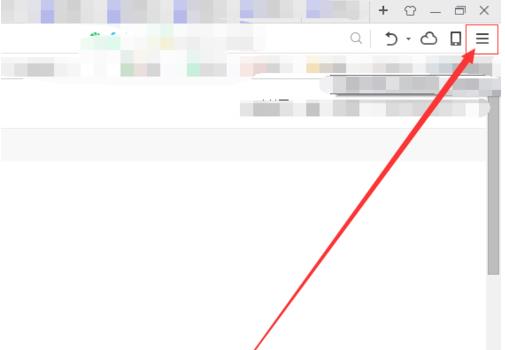
01 首先,打开360浏览器,点击右上角的菜单按钮,
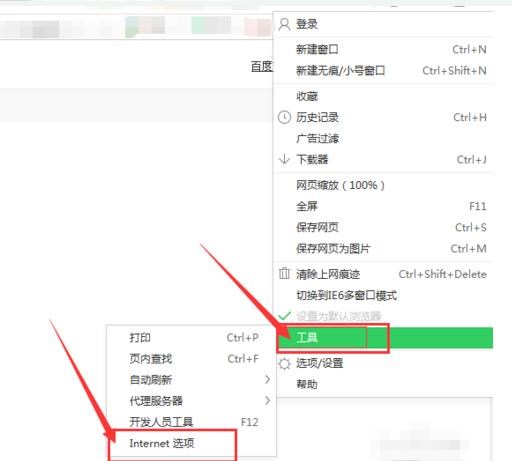
02 在下拉菜单中找到“工具”,里面有一个Internet选项,
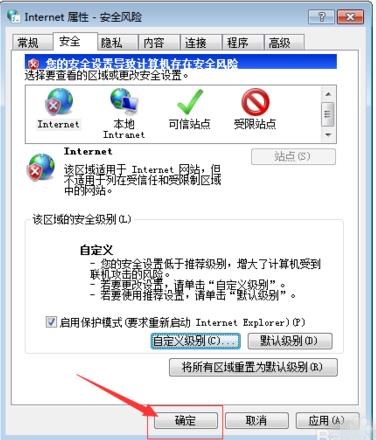
03 在Internet属性里面找到“安全”选项卡里面的“自定义级别”,
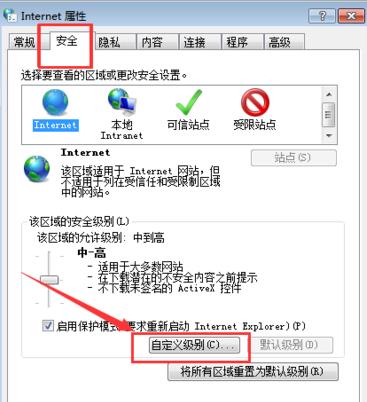
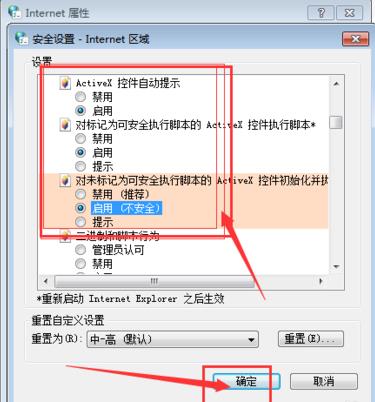
04 这里浏览器的ActiveX被禁用了,所以浏览器才会提示当前浏览器不支持此控件,

05 接着把三个ActiveX选项启用,点击确定,浏览器就不会提示不支持此控件了,
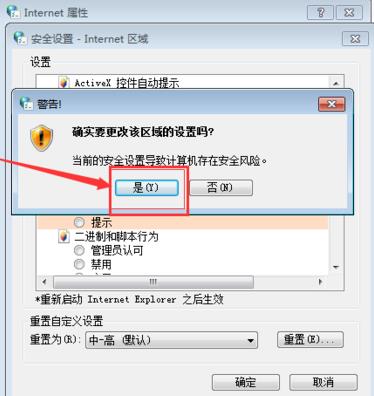
06 点击确定按钮的时候,会弹出一个警告窗口,不用担心,因为你是电脑本机自己运行的文件,点击是,
07 这里用鼠标再点击一下确定按钮,然后把浏览器关闭掉再打开就可以了。
点击查看更多↓
系统推荐
更多+




