

win10电脑点关机一直转圈
时间:2021-01-04
|
文章作者:小芳
操作系统:win10 1909 64位企业版
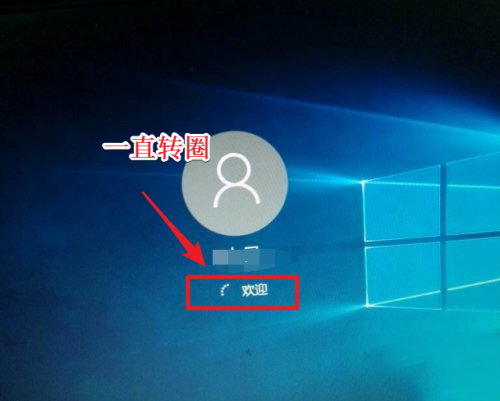
1、登录时一直转圈,这时候可以长按机箱上的开机键,笔记本同理,主机会关机,再次启动时就会进入自动修复模式。
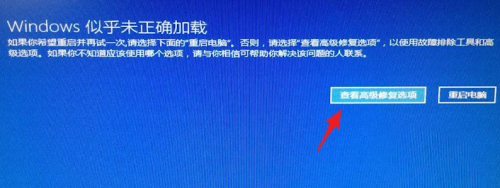
2、点击查看高级选项。
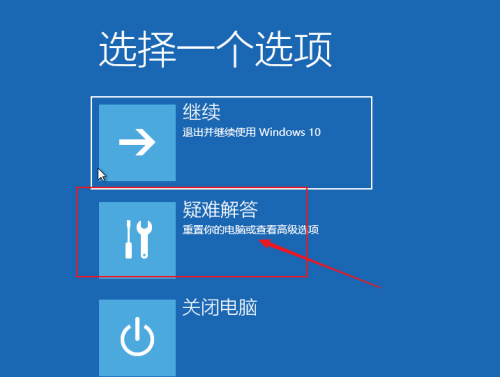
3、点疑难解答。
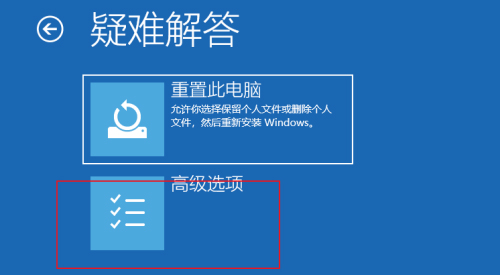
4、点高级选项。
5、点启动设置。
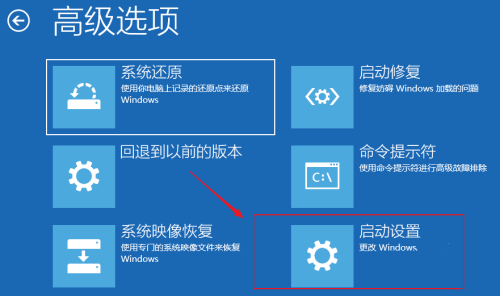
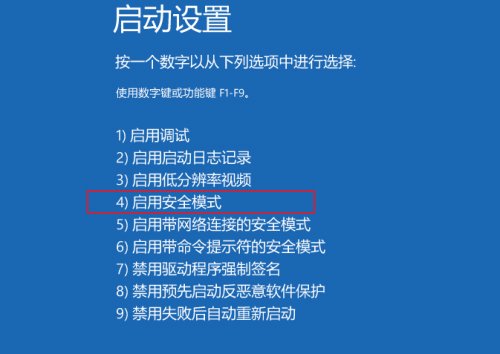
6、之后点击重启。

7、重启后按按4即可进入安全模式。
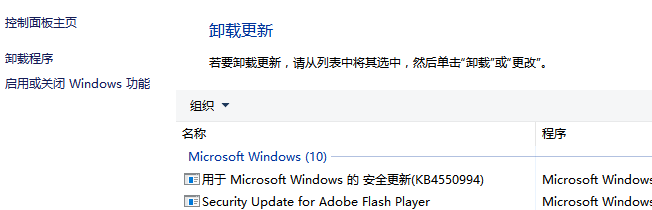
8、进入安全模式后,按win+r打开运行,输入appwiz.cpl。

9、点击查看已安装的更新。

10、找到最近安装的更新先卸载掉。如果是最近安装了驱动程序,则也可以根据实际情况将期卸载。之后重启系统,尝试再次引导 。
点击查看更多↓
系统推荐
更多+




