

怎么用photoshop把眼睛变大
时间:2020-12-26
|
文章作者:小芳
软件版本:Adobe Photoshop 2019
操作系统:win10 1909 64位企业版
1、打开图片,选中椭圆选框工具,选中脸部分。
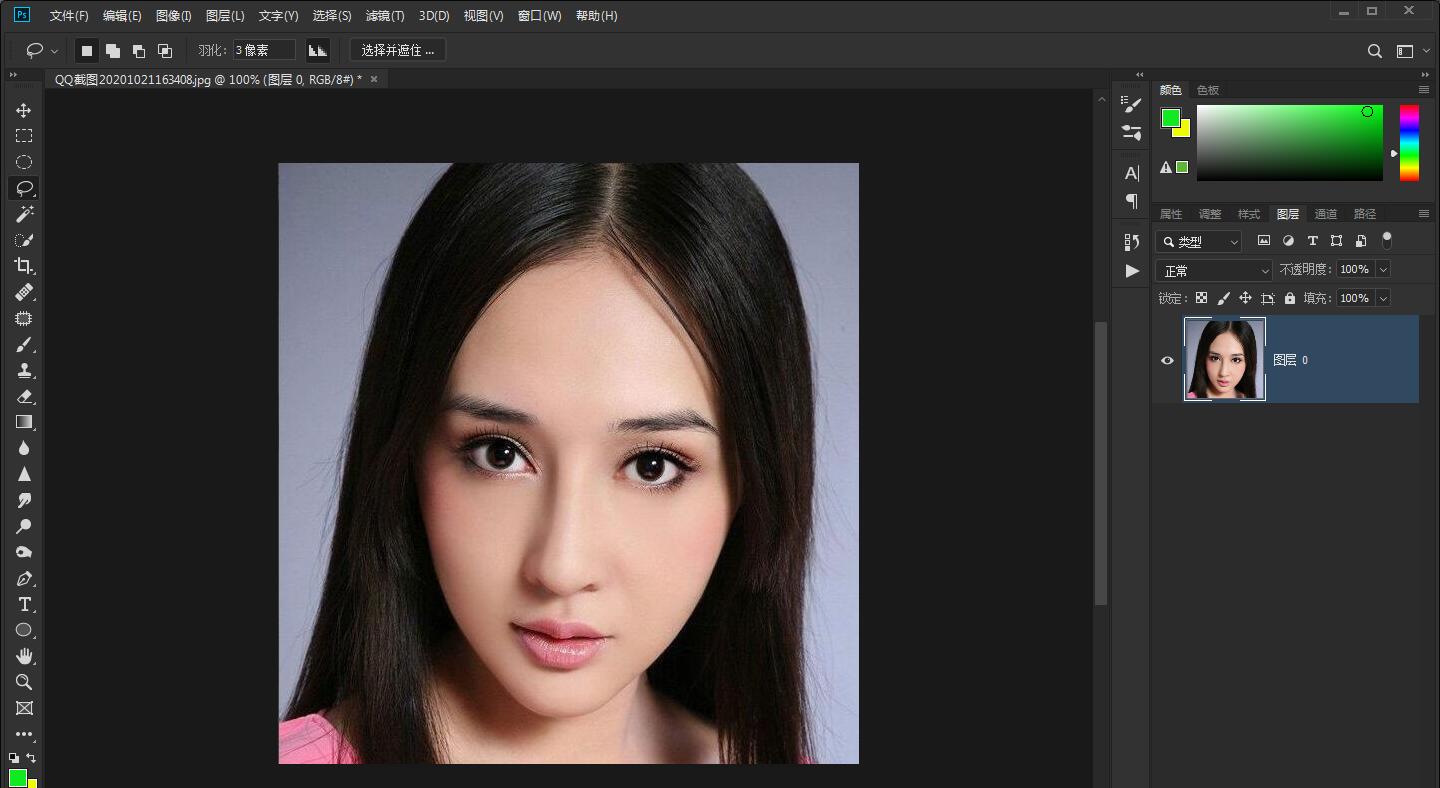
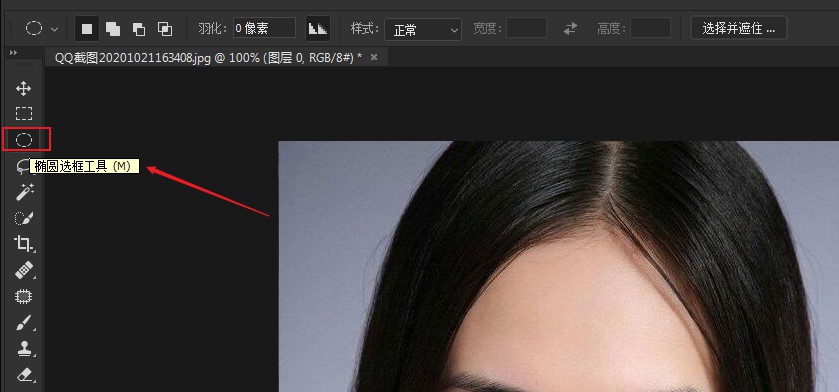
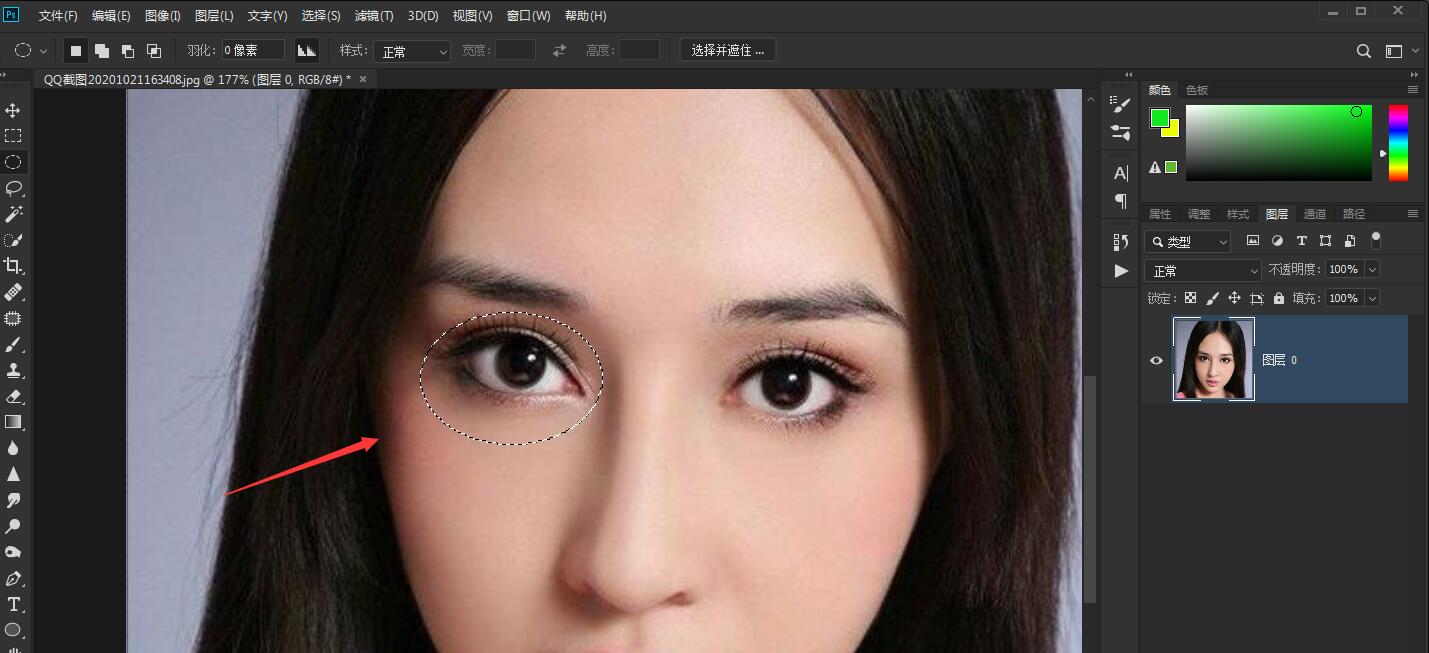
执行选择-修改-羽化-5px(Shift+F6)。
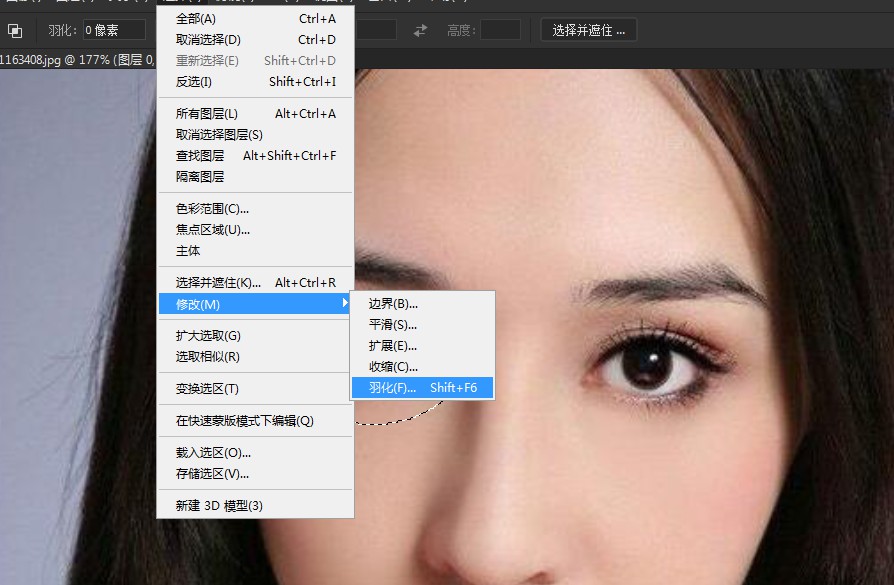
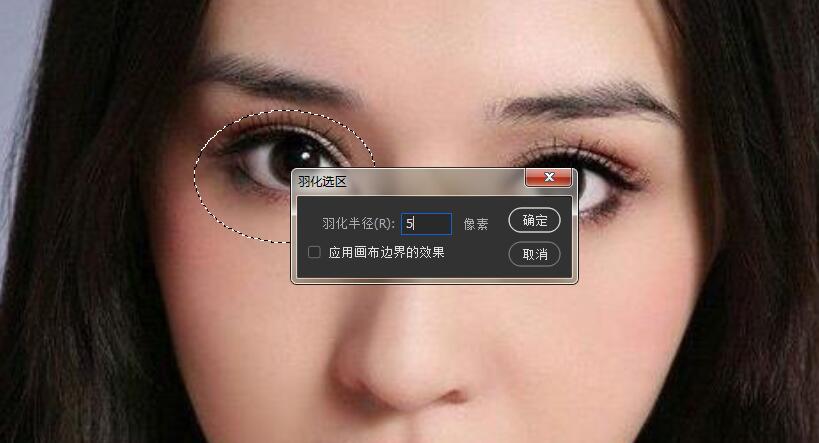
2、Ctrl+J复制出眼睛部分,得到眼睛图层,因为是羽化的所以边缘融合效果好点。
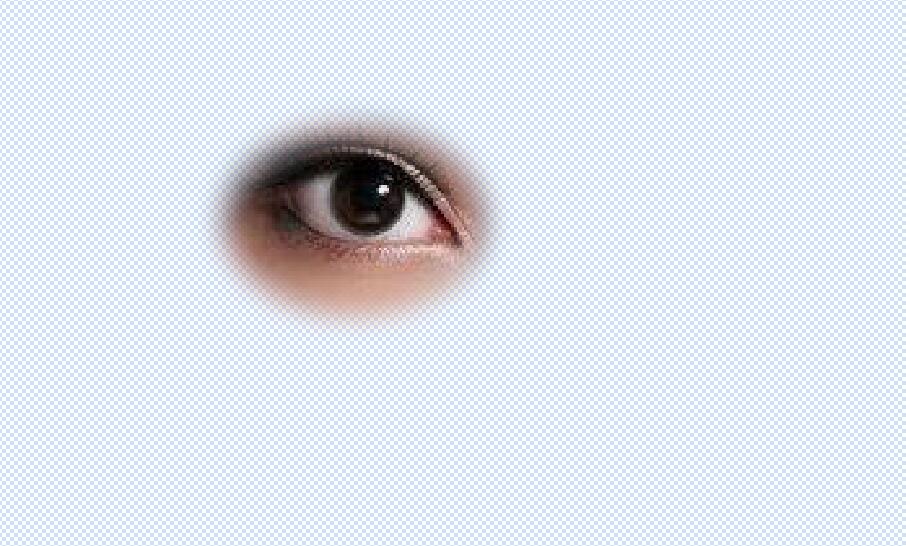
3、按着ctrl+T编辑,自由变换。勾选锁链按钮,放大合适的大小(这里106%),其实已经变大很多了。因为从中心向外变大我们一般不需要调整位置,直接按Enter确定。

4、因为加上了羽化效果,所以基本没有什么破绽的地方,只是眼睛变大后,稍微覆盖到了眉毛,这里我们按着 ctrl+点击调出选区查看。
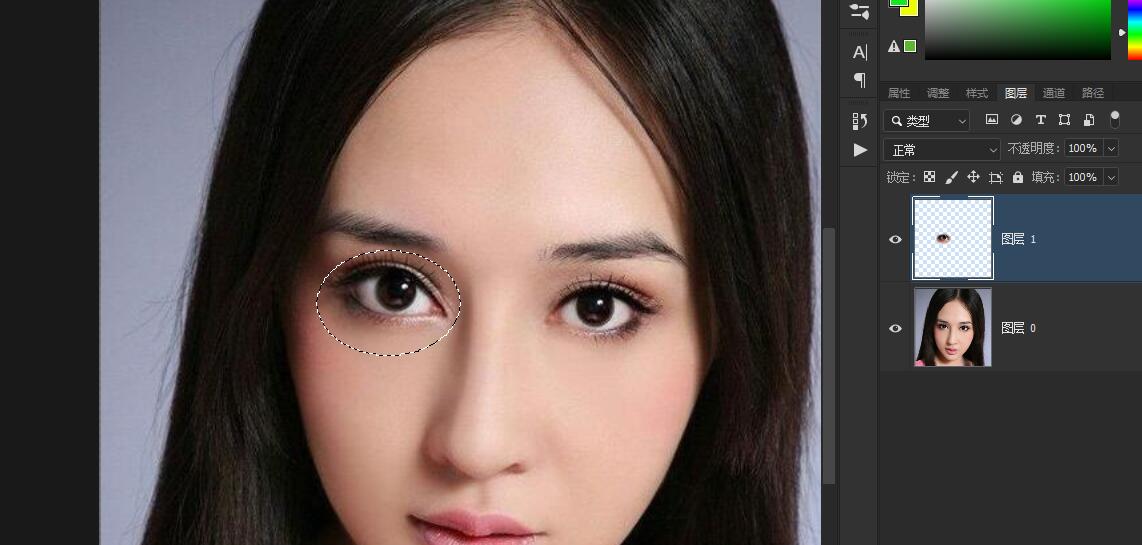
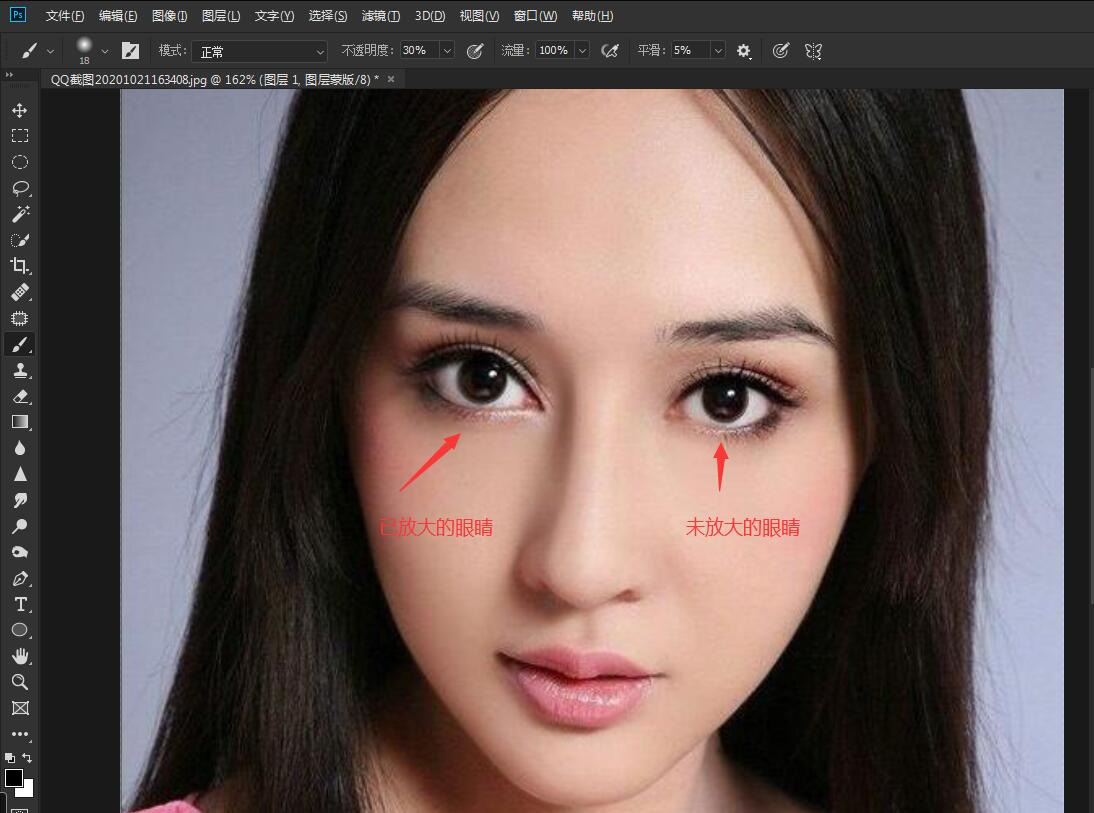
5、不难发现,要是在放大点眼睛,就会覆盖一半的眉毛,也会覆盖鼻子左侧这边的阴影。我们加一个蒙版,刷出边缘,即可解决此类问题了。取消选区(ctrl+D)后,我们添加一个蒙版,用黑色画笔,不透明度30%左右来刷【复制眼睛图层】眼睛周围 。
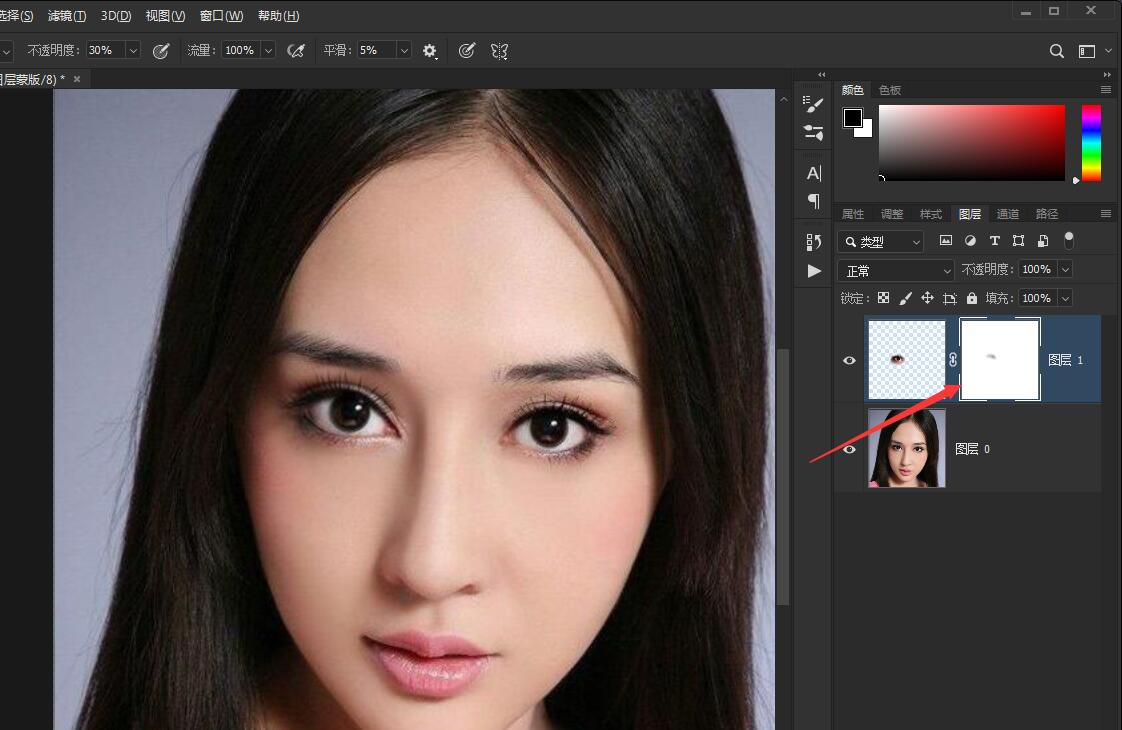
6、右眼处理好后的效果:用同样的方法处理右边的左眼。
点击查看更多↓
系统推荐
更多+




