

ps中橡皮檫工具怎么使用
时间:2020-12-26
|
文章作者:小芳
软件版本:Adobe Photoshop 2019
操作系统:win10 1909 64位企业版
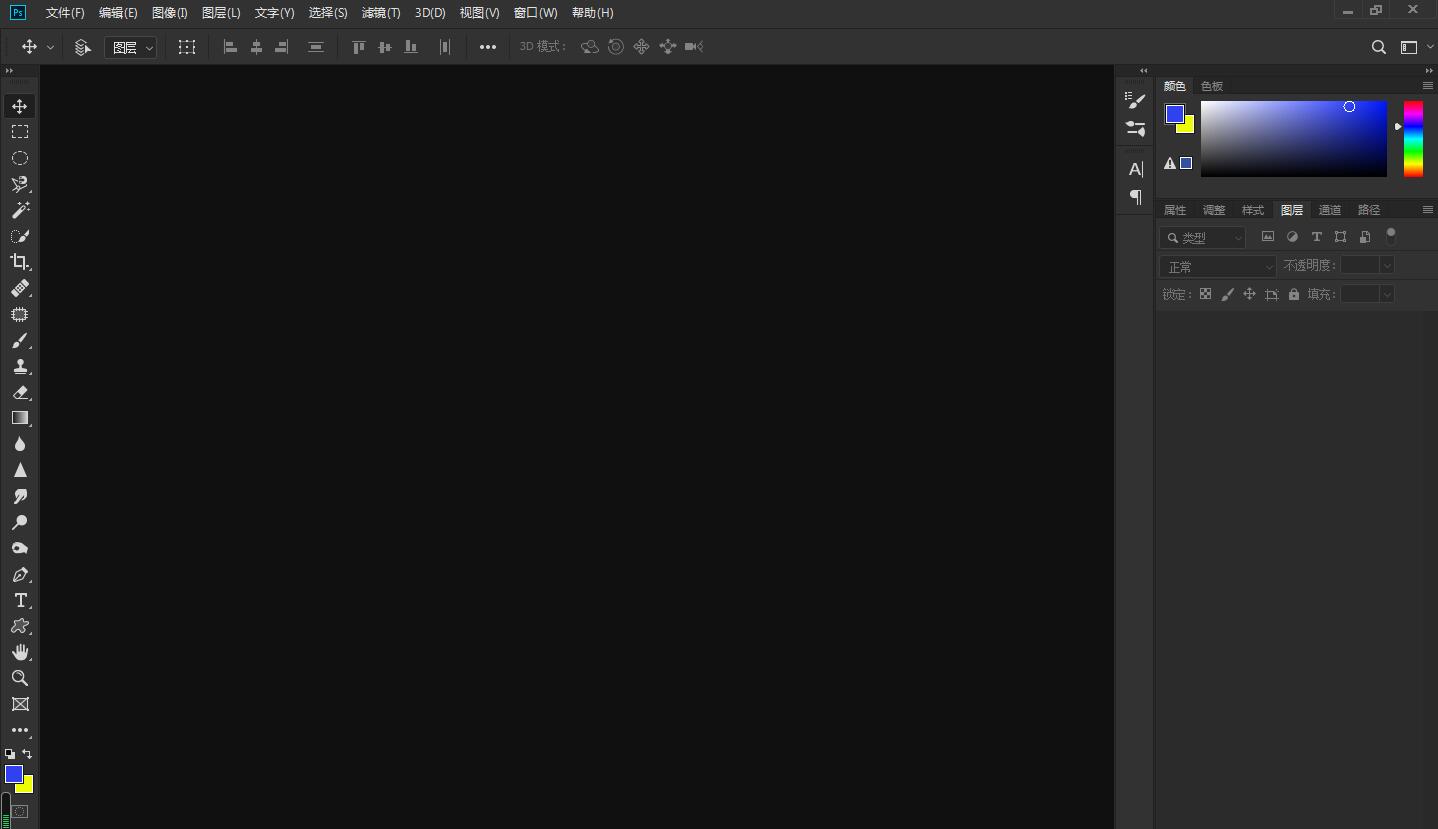
找到电脑上已经安装好的PS软件,双击打开PS软件
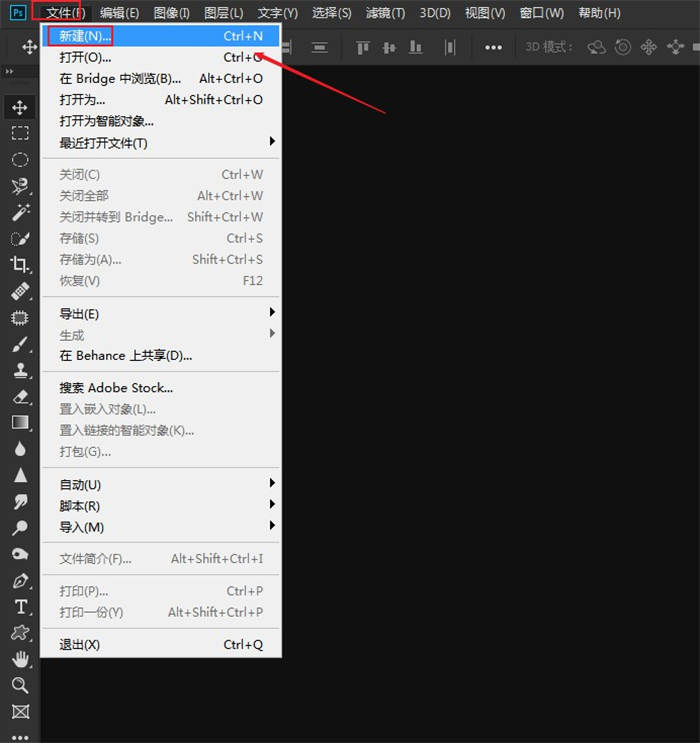
文件新建,或者直接按快捷键ctrl+n,创建一个大小500X500像素大小的白色画布
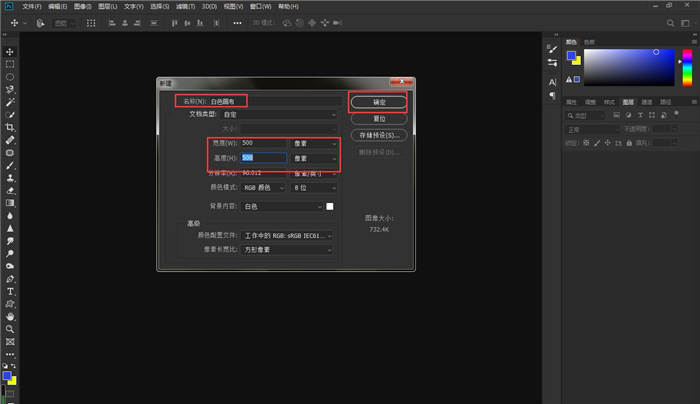
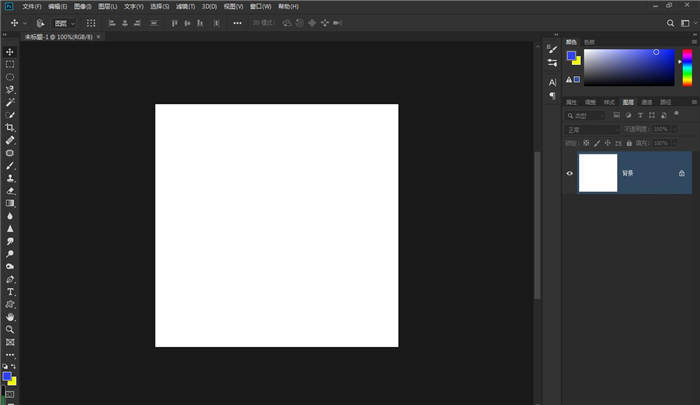
点击确定后就会出来白色的画板
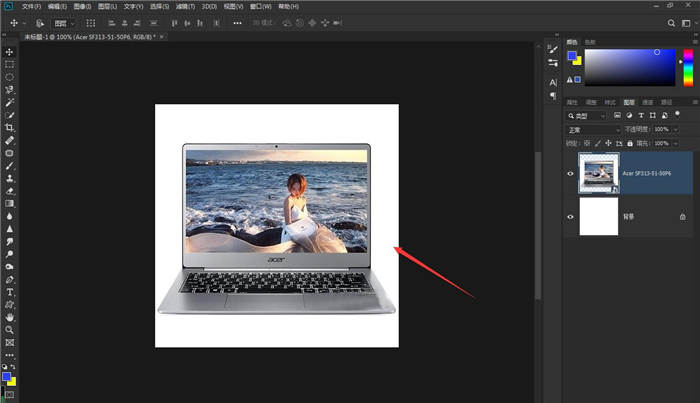
置入一张图片进行橡皮檫工具的使用
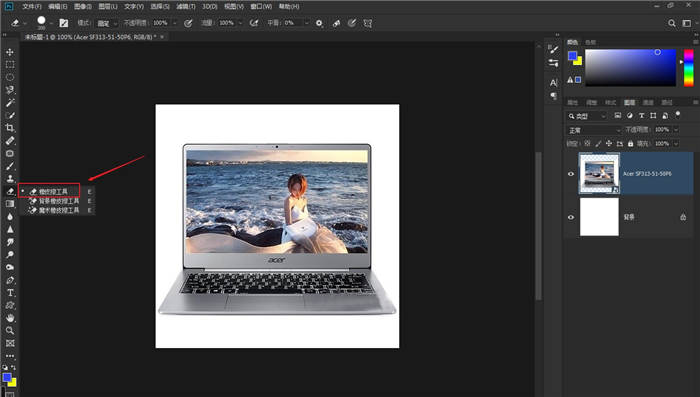
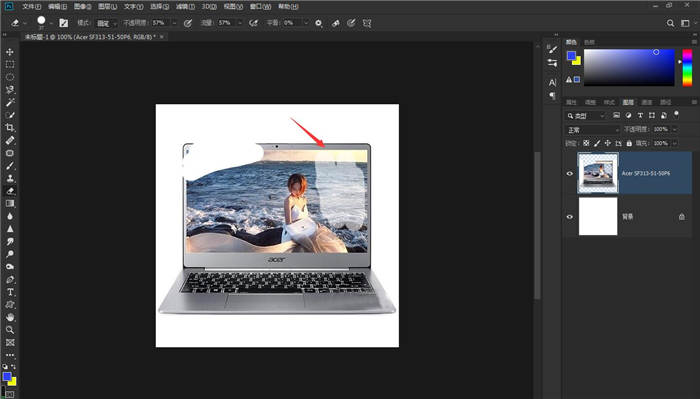
工具栏中选中橡皮檫工具
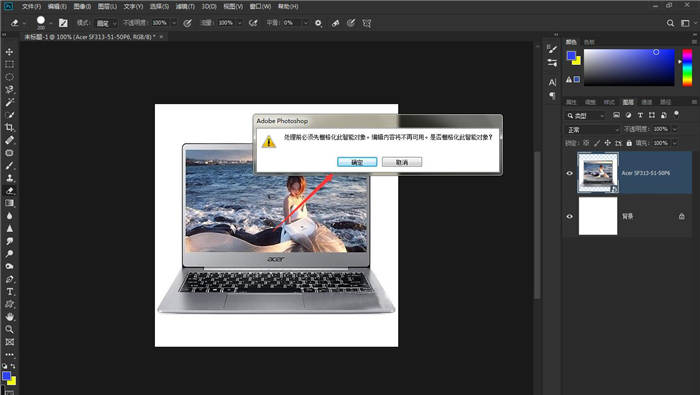
使用橡皮擦工具之前,弹出先栅格化智能对象的提示框,点击确定,然后再用橡皮檫工具在图片上进行擦除
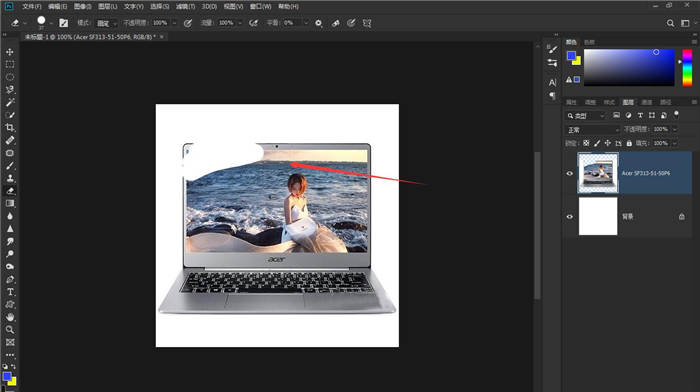
也可以把流量和不透明度改为57%,进行擦除

点击查看更多↓
系统推荐
更多+




