

ps中怎样压缩图片大小
时间:2020-12-26
|
文章作者:小芳
软件版本:Adobe Photoshop 2019
操作系统:win10 1909 64位企业版
1、图片是75.6kb像素的图片,我们用ps打开它。

2、点击文件-导出-存储为web所有格式,或者使用快捷键shift+ctrl+alt+s。

3、选择图片的格式,这里选用jpg格式。

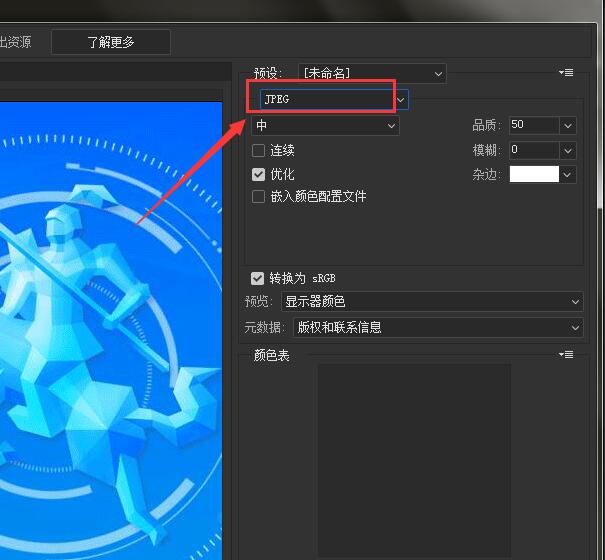
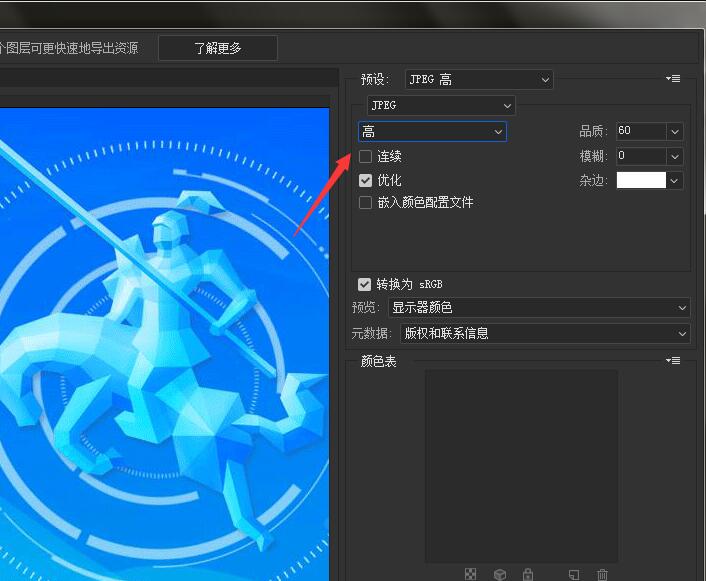
4、品质决定了图片的大小。有时候我们不需要那么高的像素,所有点击高等质量的品质。
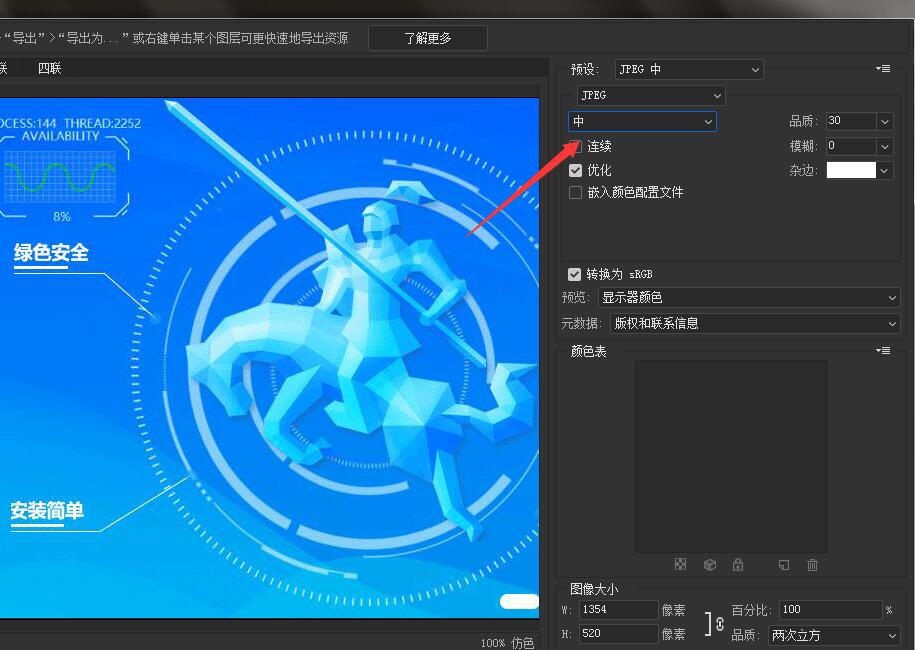
如果我们点击中等品质,图像就会压缩的更小,最后点击存储。
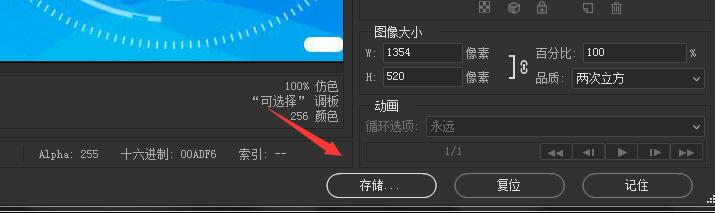
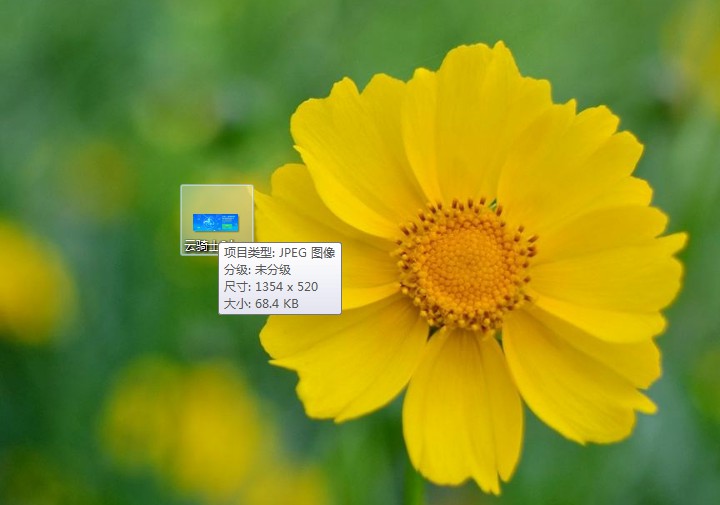
最后可以看到图片从原来的75.6kb缩小到68.4kb了。
点击查看更多↓
系统推荐
更多+




