

ps图片中复制粘贴部分内容
时间:2021-01-04
|
文章作者:小芳
软件版本:Adobe Photoshop 2019
操作系统:win10 1909 64位企业版
1、打开图片素材,并且选择矩形选框工具,选中图片中的部分内容。
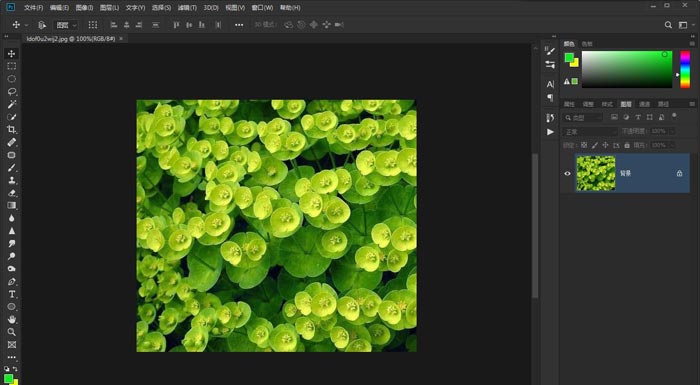
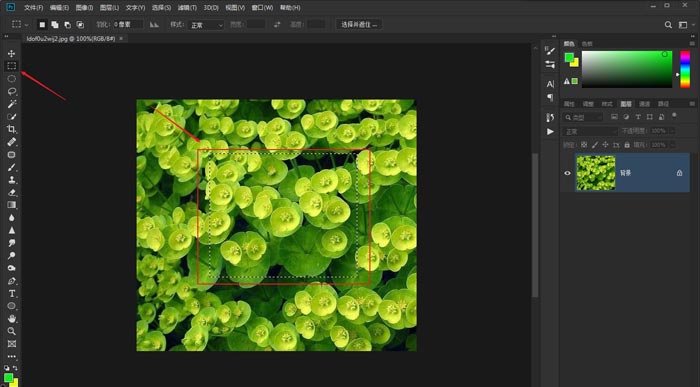
2、执行编辑--剪切,效果呈现剪切部分露出背景色(如图浅绿色)。
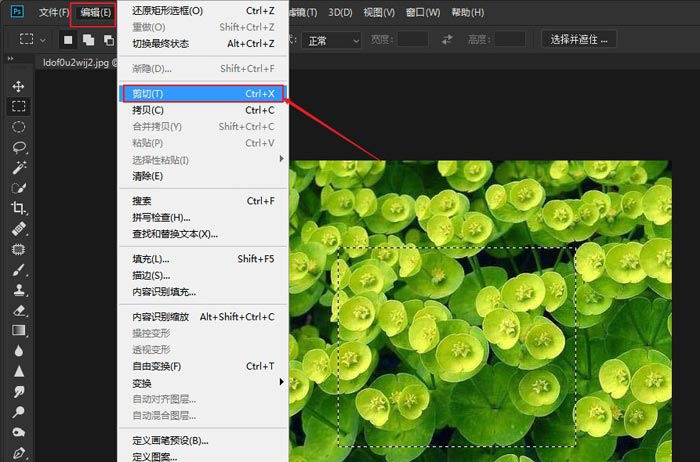
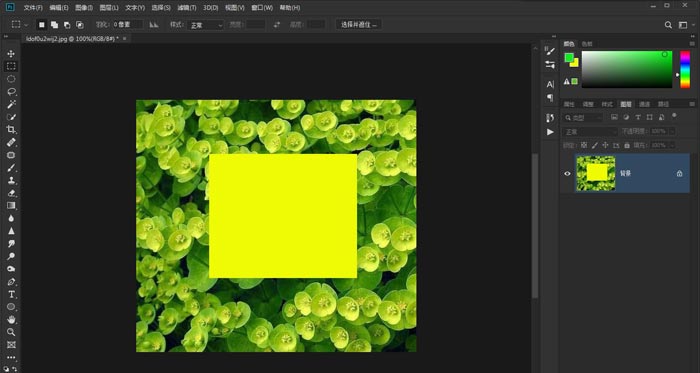
3、再点击编辑--粘贴,图层会增加一个之前剪切的部分的图层。
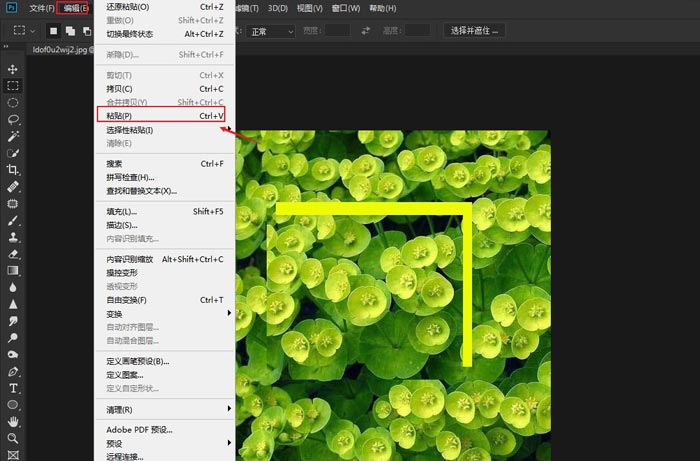
4、然后回到之前的原图,用矩形选框工具,再选择一个部分。
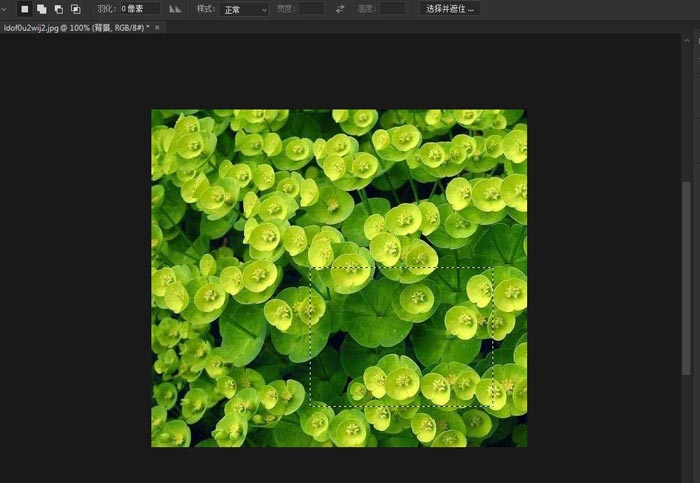
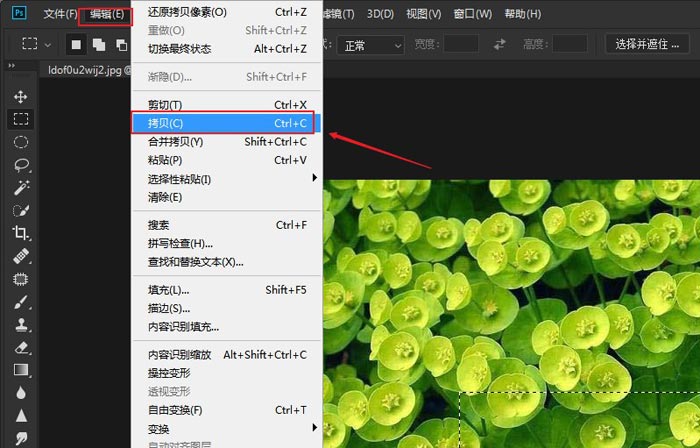
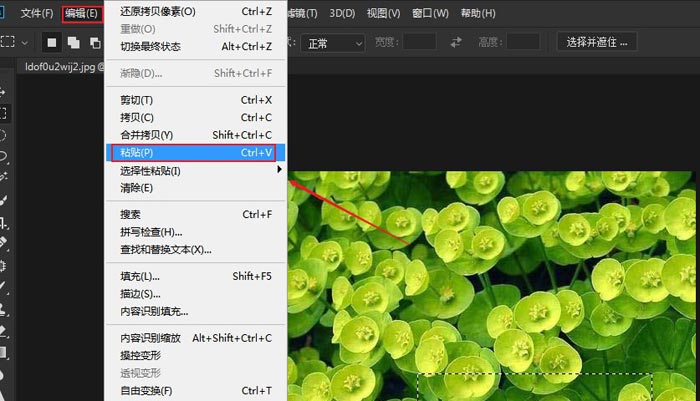
5、然后选择编辑--拷贝,之后选择粘贴,可以看到图层面板出现新的图层。
点击查看更多↓
系统推荐
更多+




