

怎么PS制作抖音效果字体
时间:2021-01-04
|
文章作者:小芳
软件版本:Adobe Photoshop 2019
操作系统:win10 1909 64位企业版
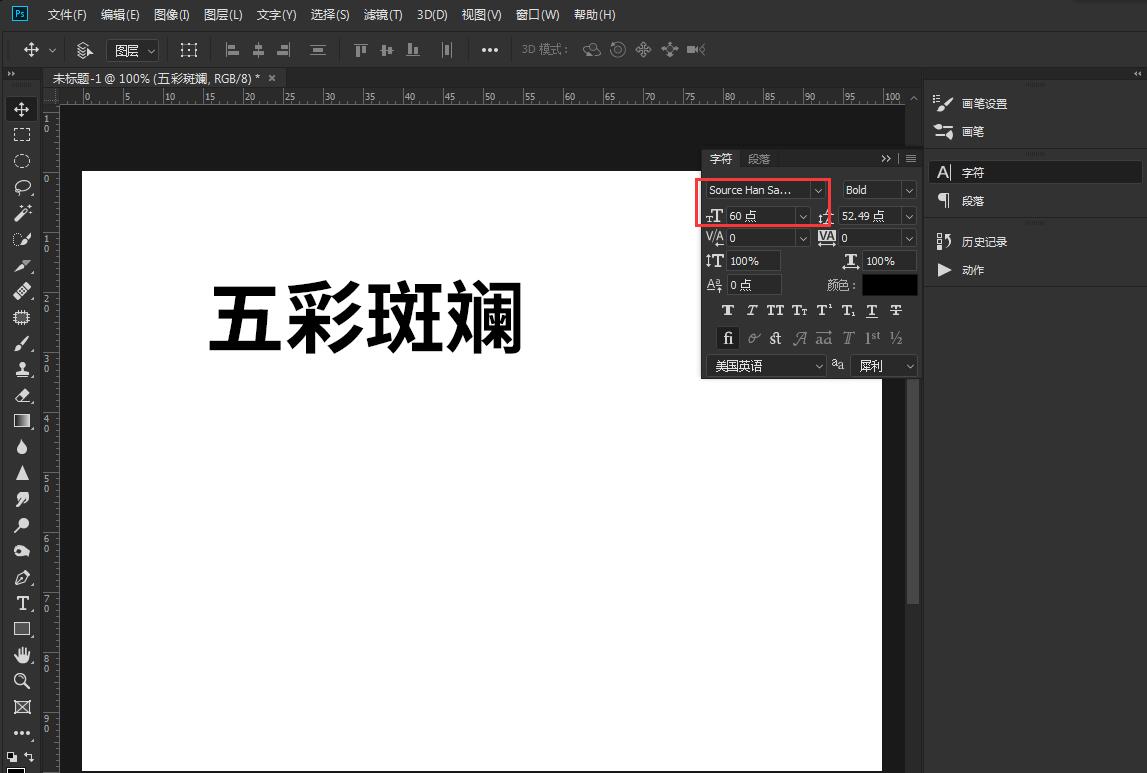
1、首先在白色的画布上面输入文字,这里是五彩斑斓。

2、将五彩斑斓的文字调整好字体样式,字号为60号。
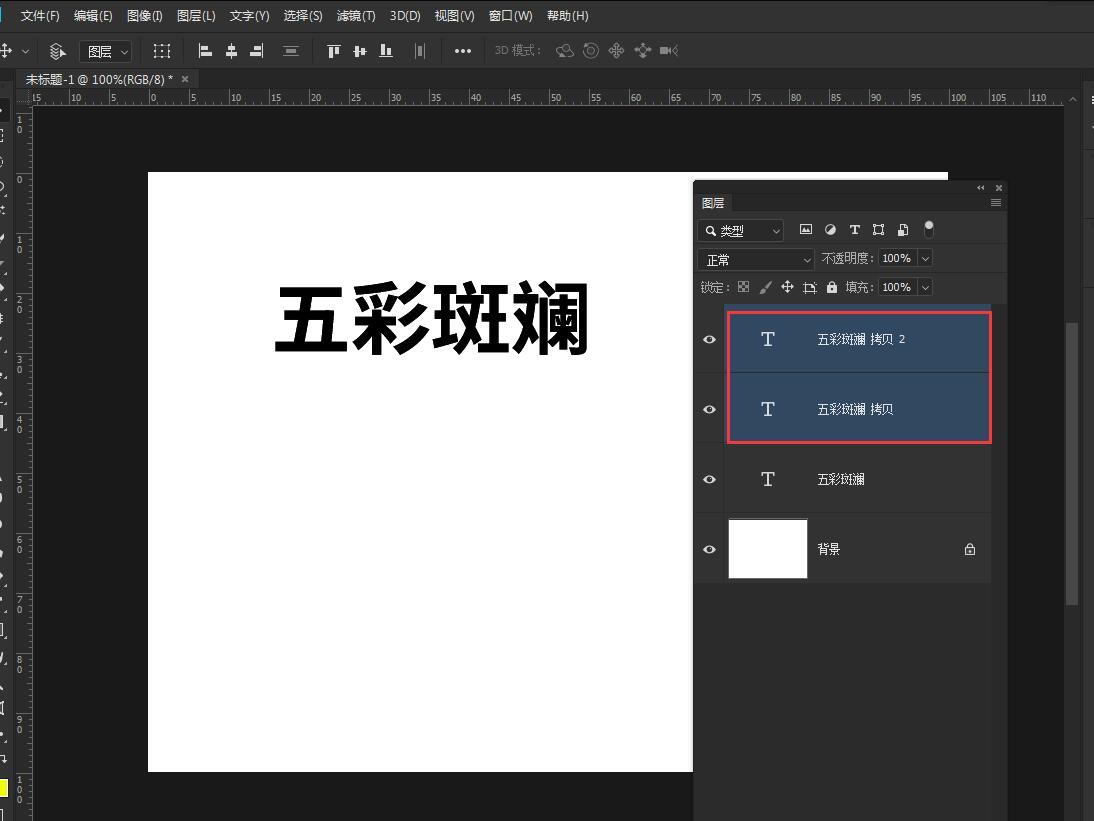
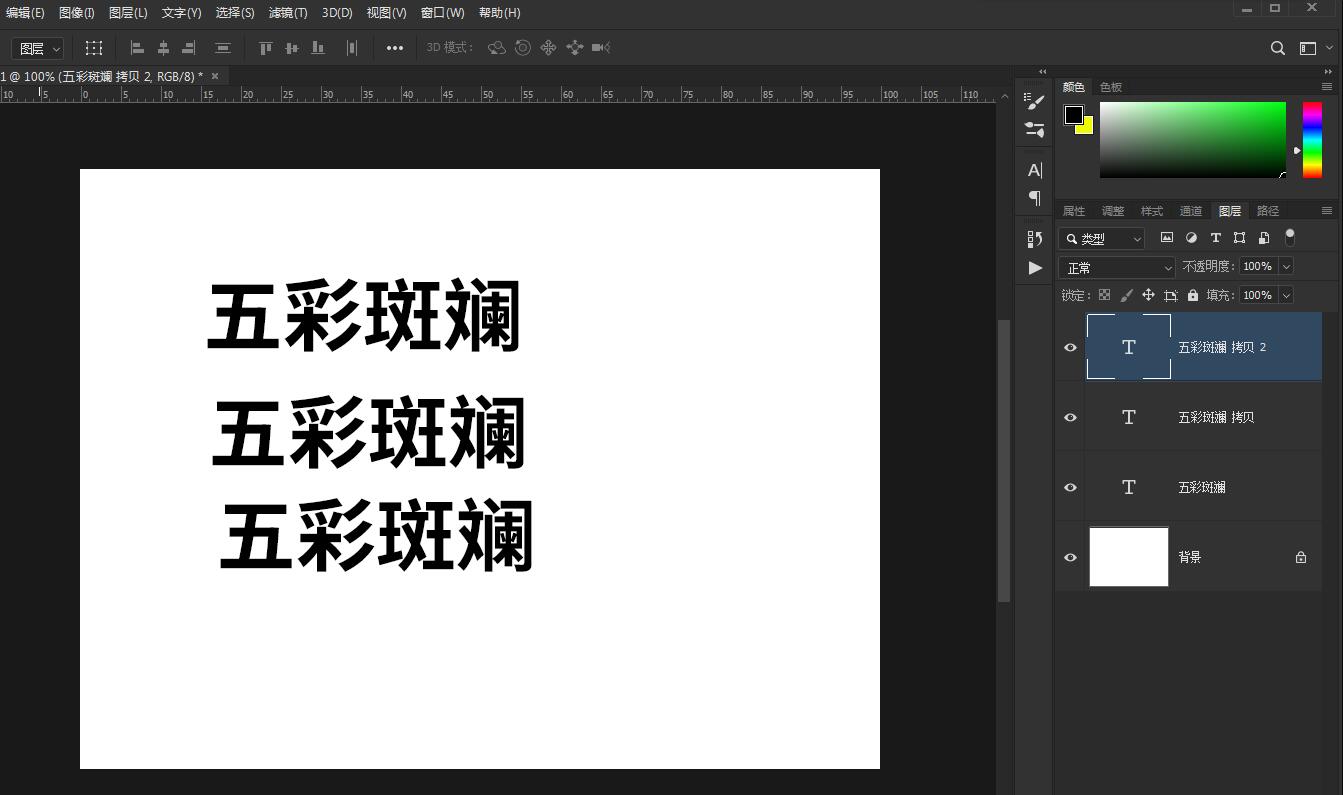
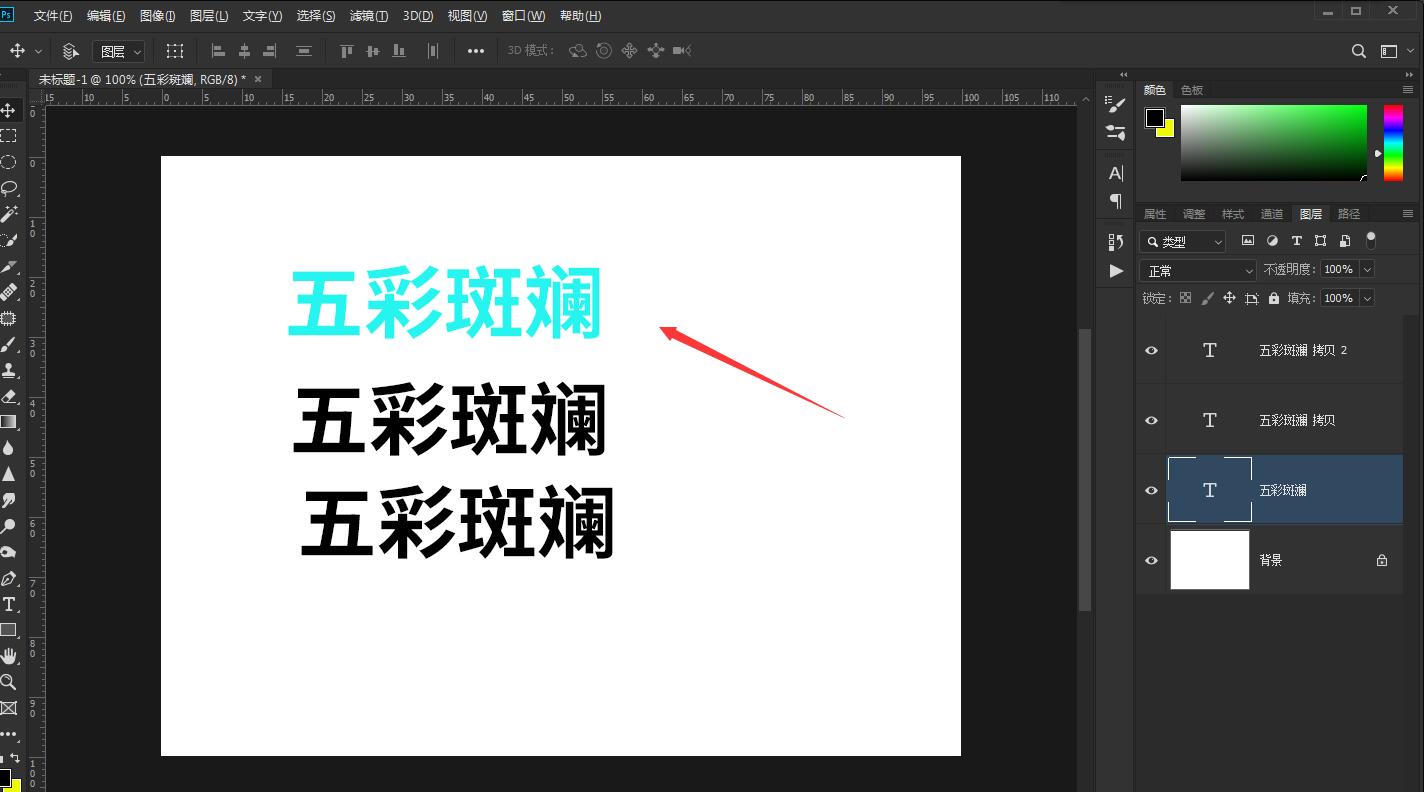
3、将文字调整好合适大小后,再复制出两个图层,分别把它图层移动一下,待会方便填充颜色。
4、选择需要给文字填充颜色的图层,打开拾色器,选择一个颜色(#26f5ef)进行填充。
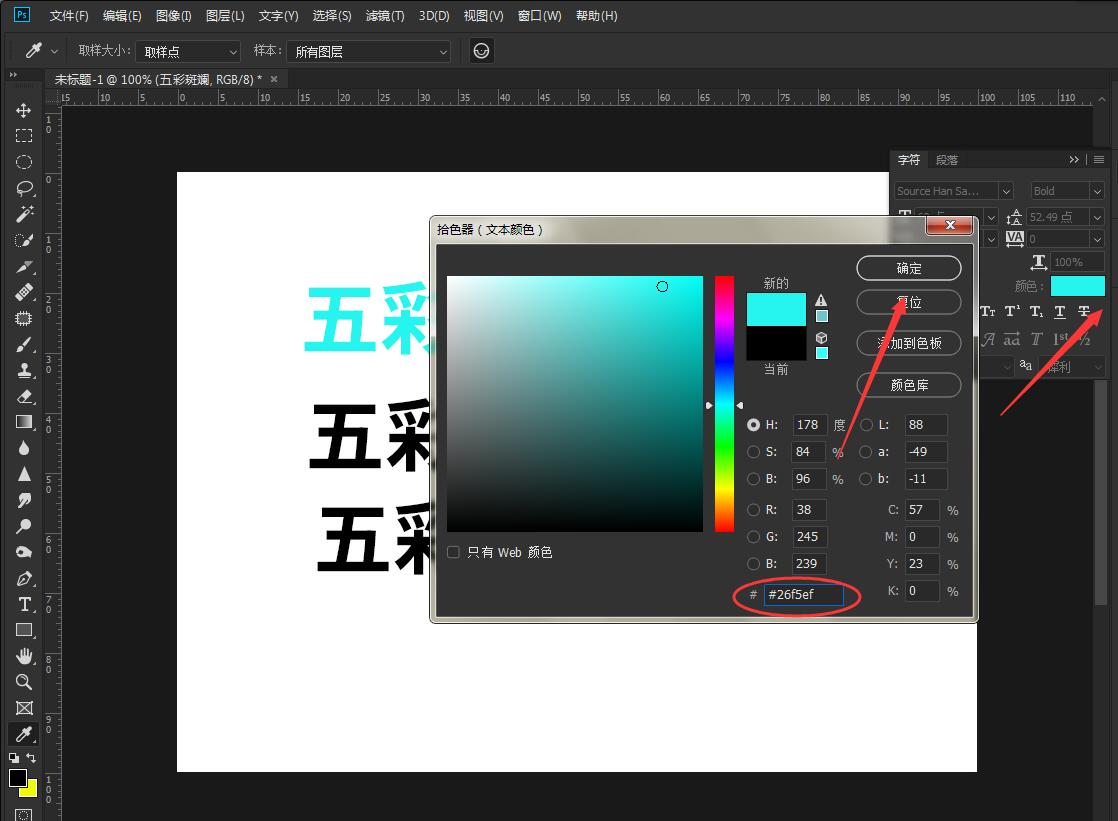
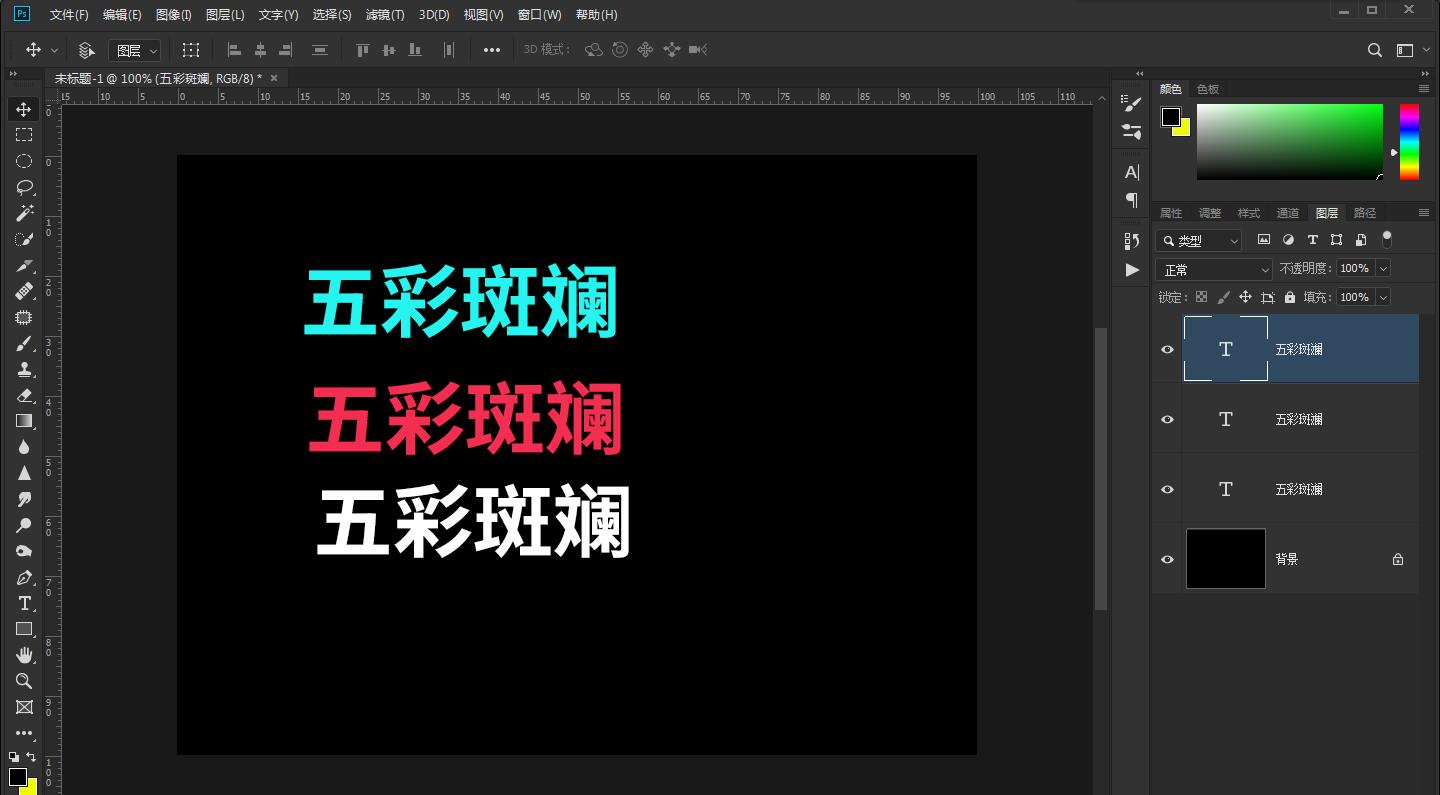
5、接着对另外两个文字进行填充颜色,(红色#f42e51)和( 白色#ffffff)。
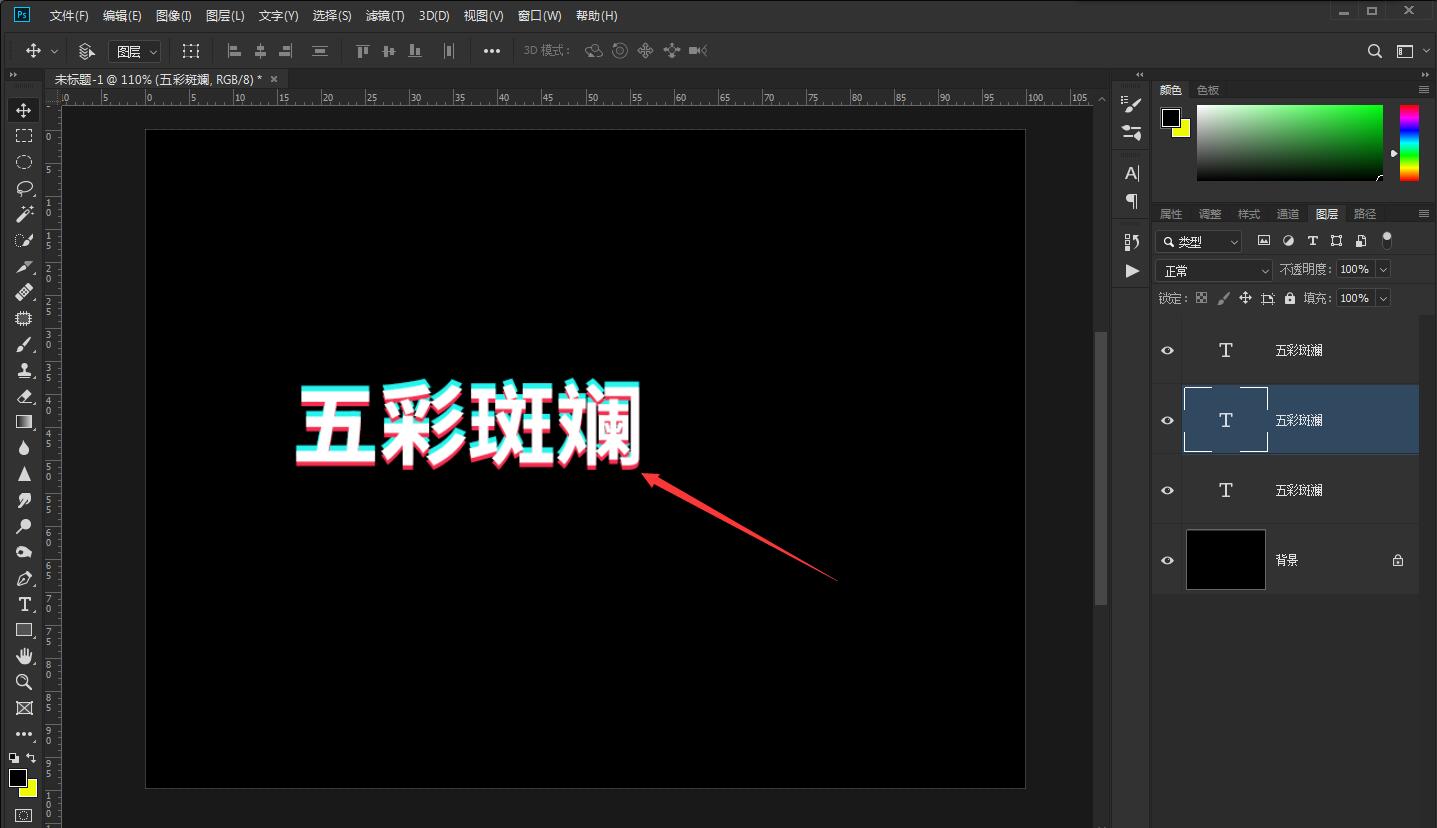
6、最后,将三个文字叠放在一起就可以了。
点击查看更多↓
系统推荐
更多+




