

如何用ps绘制一个心形
时间:2020-12-24
|
文章作者:小芳
操作系统:win10 1909 64位企业版
软件版本:Adobe Photoshop 2019
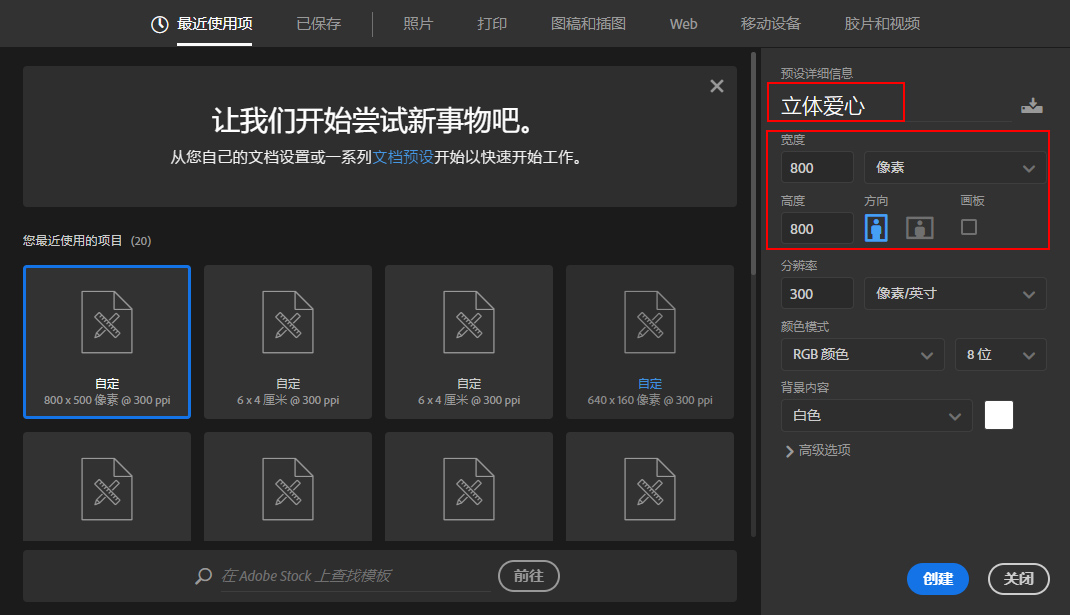
1、打开ps软件,新建一个800*800像素的白色画布,【命名为:立体爱心】方便保存之后查找,点击【确定】按钮。
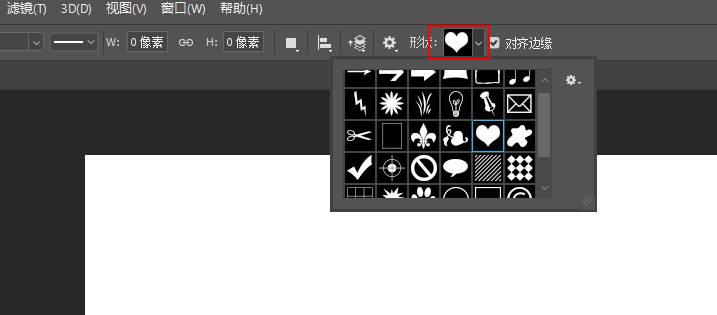
2、画布新建好了之后,打开自定义工具,选择一个心形的图标。
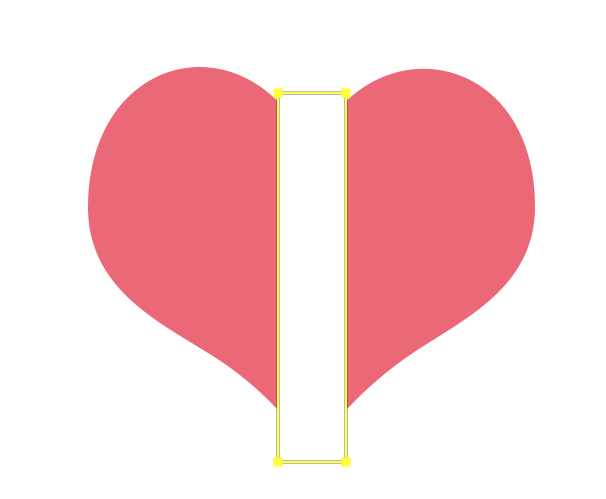
3、在白色的画布上画出一个合适在大小的心形。

4、在第一个心形的上方,再画出一个小一点的心形。

5、然后再画出一个小一些的心形,把它切开两半,叠放在一起。
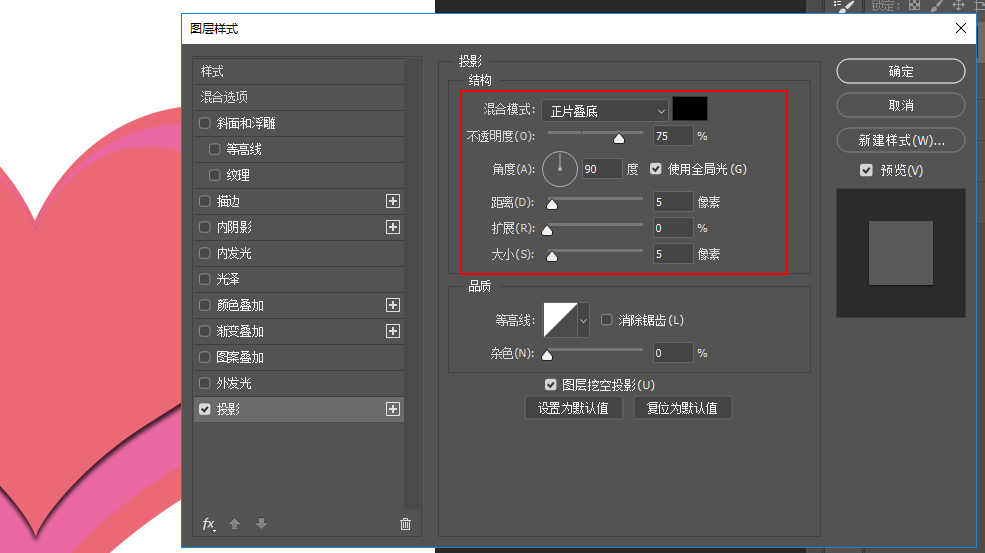
6、在图层样式里给图形设置一个阴影的效果,距离和大小像素为5。
7、阴影效果做好了,给最上层的心形设置一个渐变叠加效果,左边的形状角度为180度,右边的的角度为150。
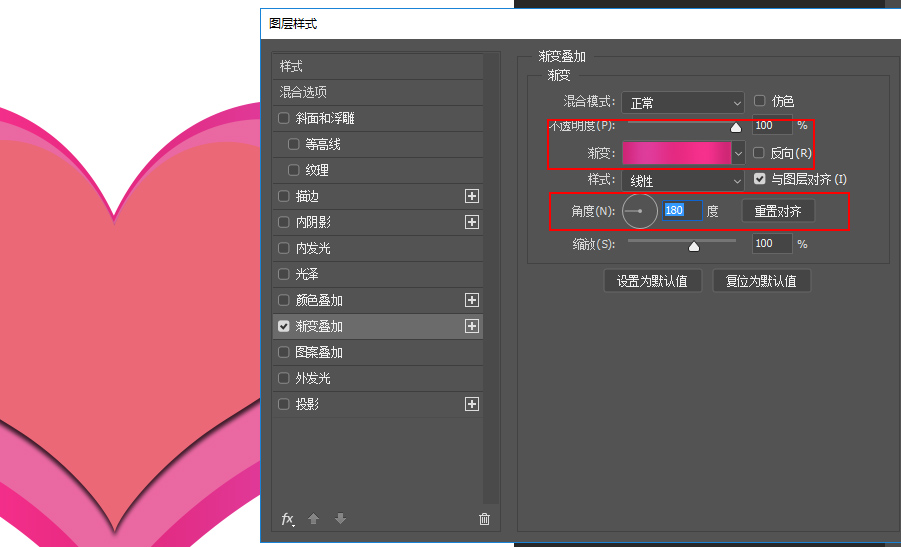
8、最后可以把心形换成自己喜欢的颜色,加上线条装饰即可。

点击查看更多↓
系统推荐
更多+




