

photoshop制作签名
时间:2021-01-04
|
文章作者:小芳
操作系统:win10 1909 64位企业版
软件版本:Adobe Photoshop 2019
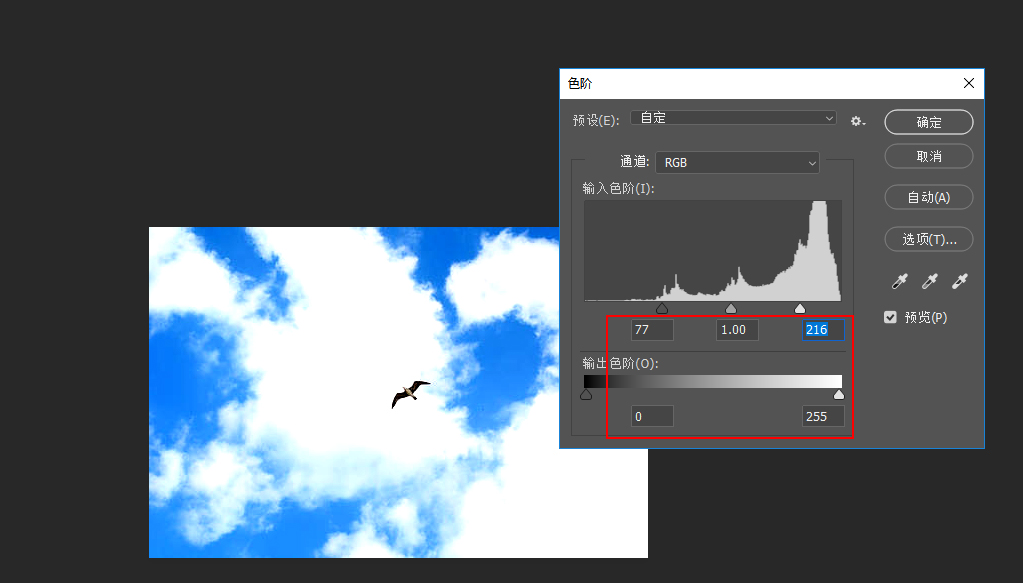
1.打开原图,按Ctrl + L 调色阶,参数设置。
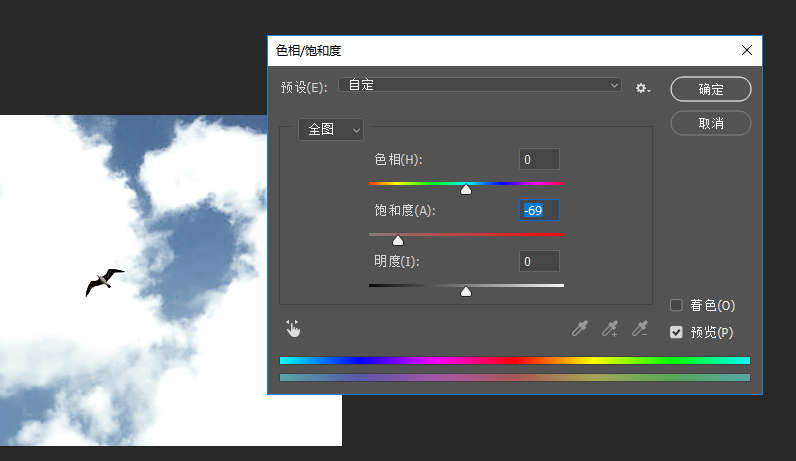
2.按Ctrl + U 调色相/饱和度,设置参数。
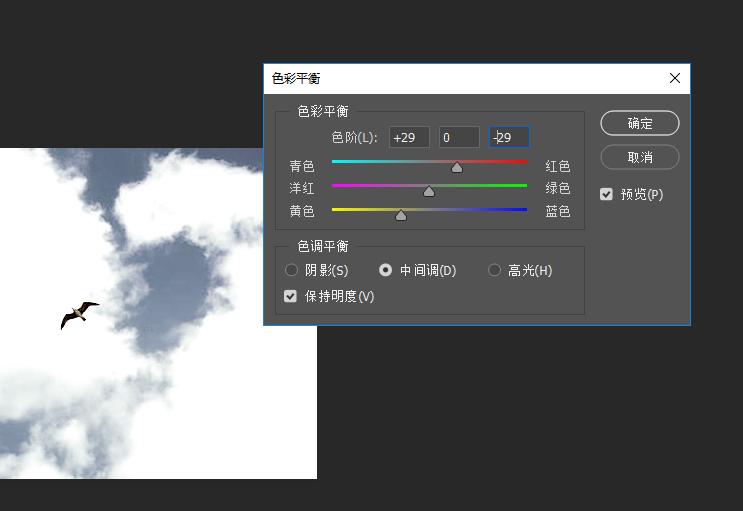
3.按Ctrl + B 调色彩平衡。
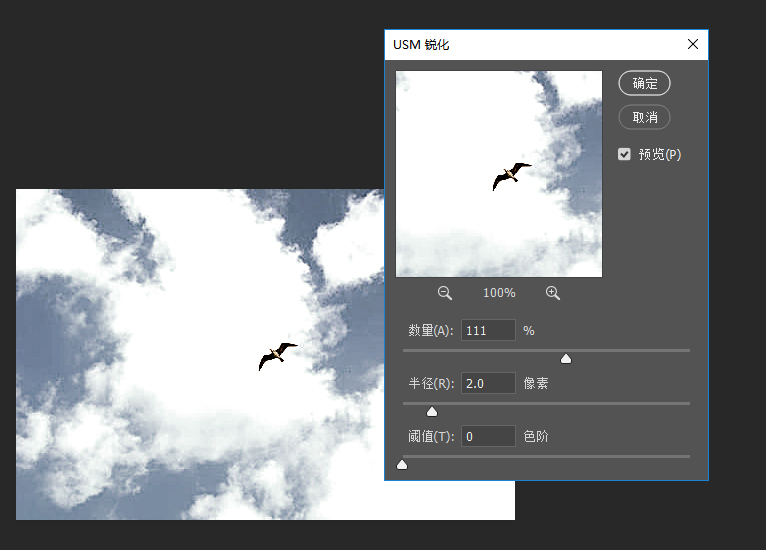
4.点击滤镜,选择锐化,点击USM锐化,设置参数。
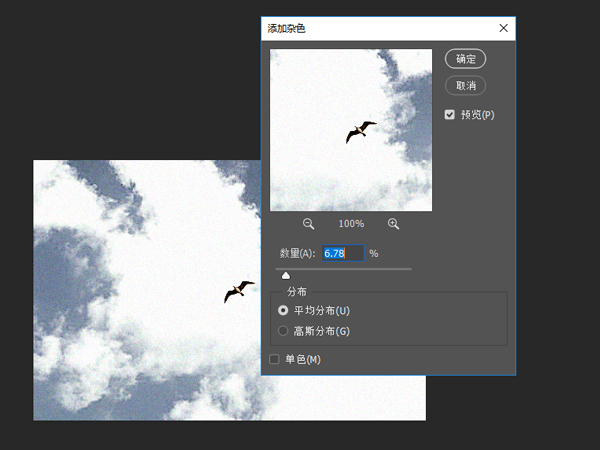
5.点击滤镜,选择杂色,点击添加杂色,设置参数。
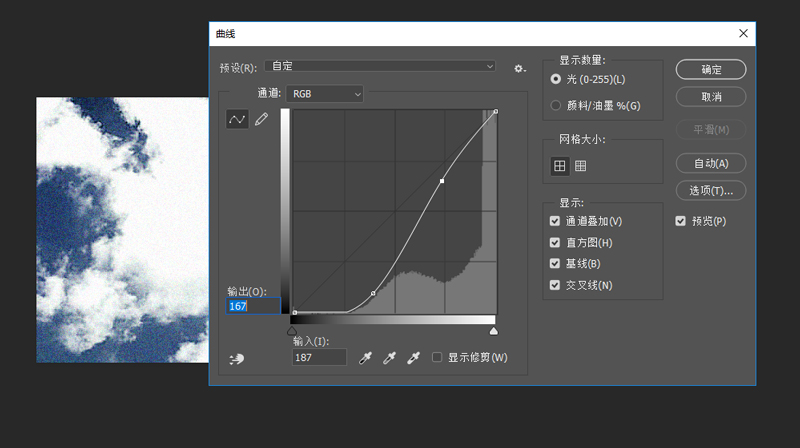
6.按Ctrl + M 调曲线。
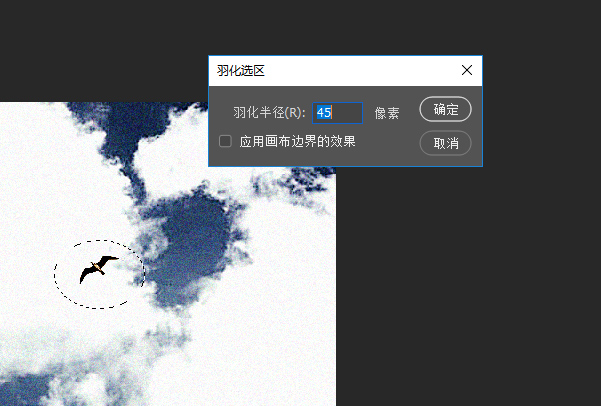
7.用椭圆选框工具把鹰的区域用正圆选取按Ctrl + Shift + D 羽化数值为45,然后按Ctrl + Shift + I 反选按Ctrl + M 把周围调暗。

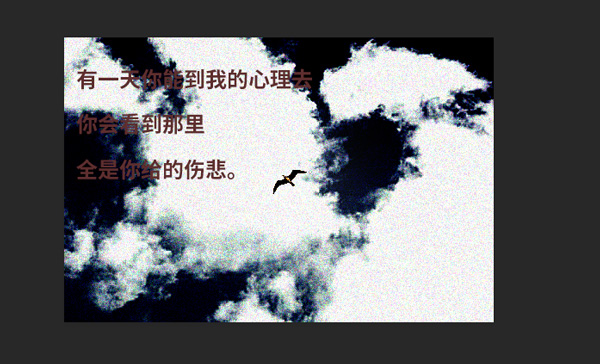
8.加上文字后即可点击保存。
点击查看更多↓
系统推荐
更多+




