

wps怎么创建循环矩阵图
时间:2020-12-22
|
文章作者:小芳
操作系统:win10 1909 64位企业版
软件版本:WPS Office 2019 11.1.0
1、打开wps文字文稿,进入其主界面。
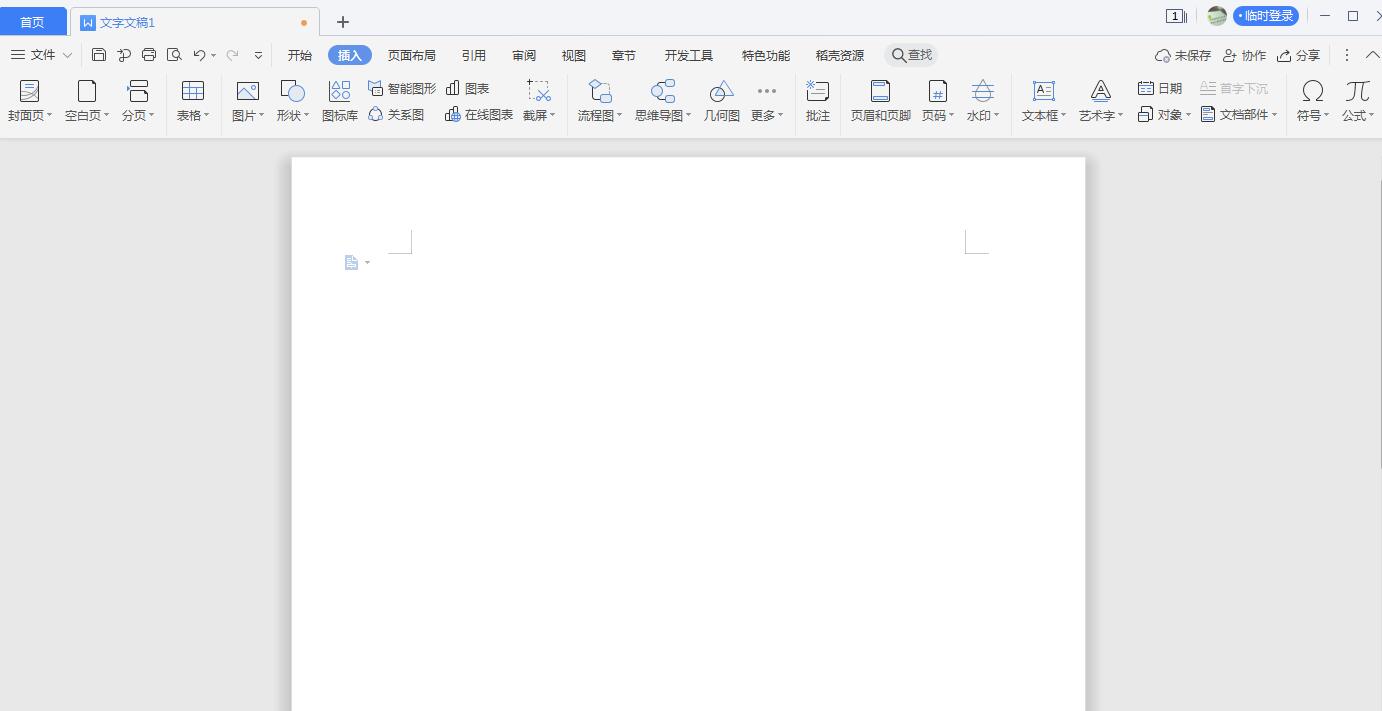
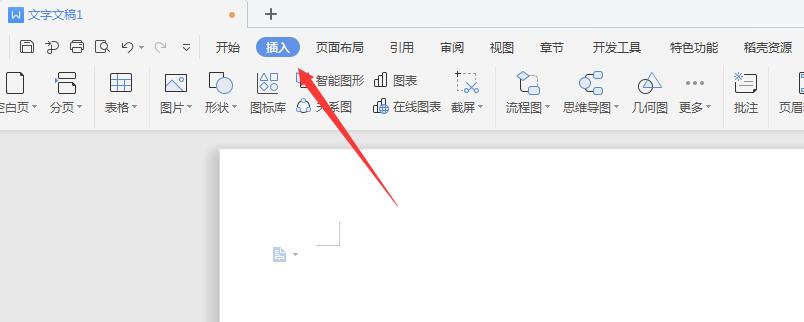
2、wps文字软件中,找到插入菜单,点击它。
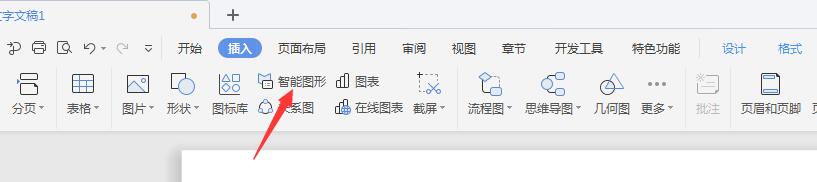
3、打开的工具栏中点击智能图形。
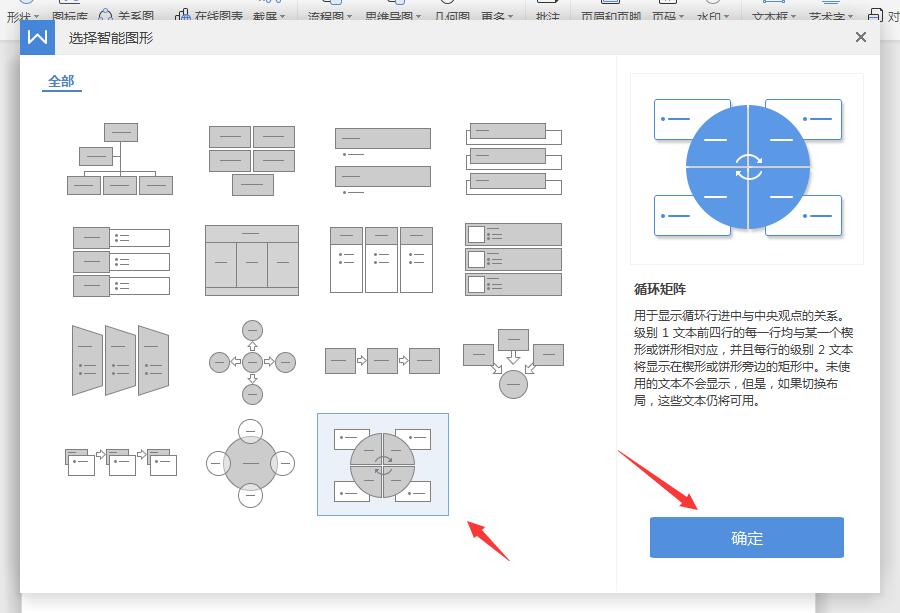
4、进入选择智能图形页面中。
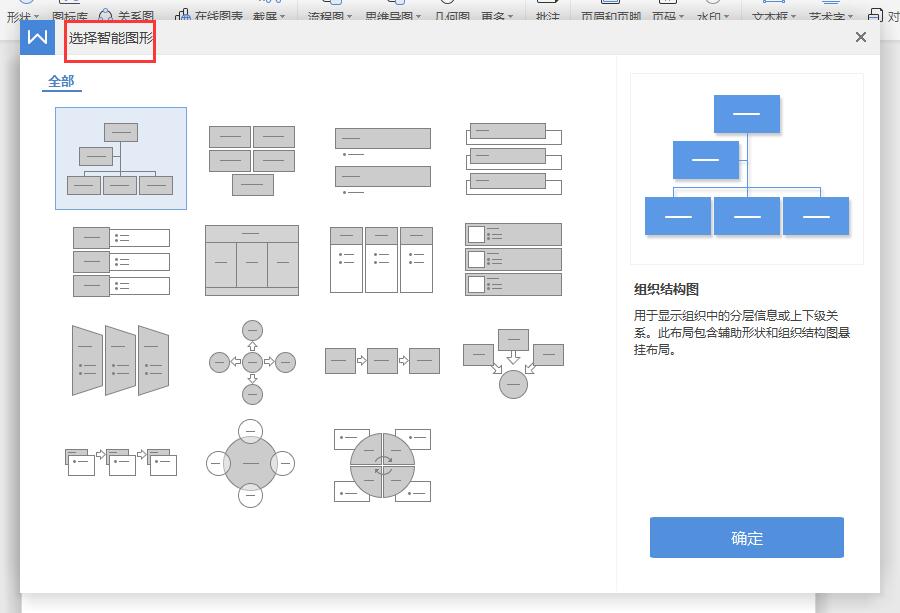
5、找到并点击循环矩阵,选中它后按确定。
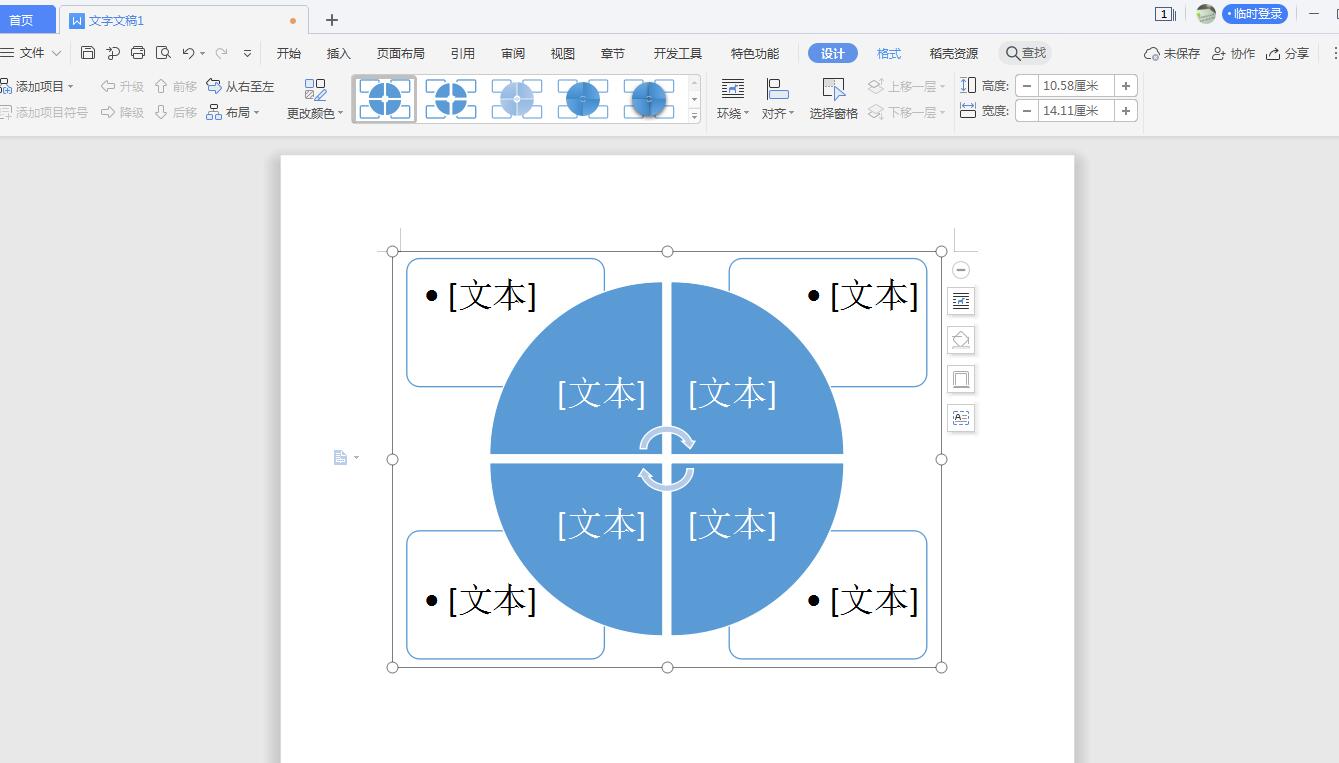
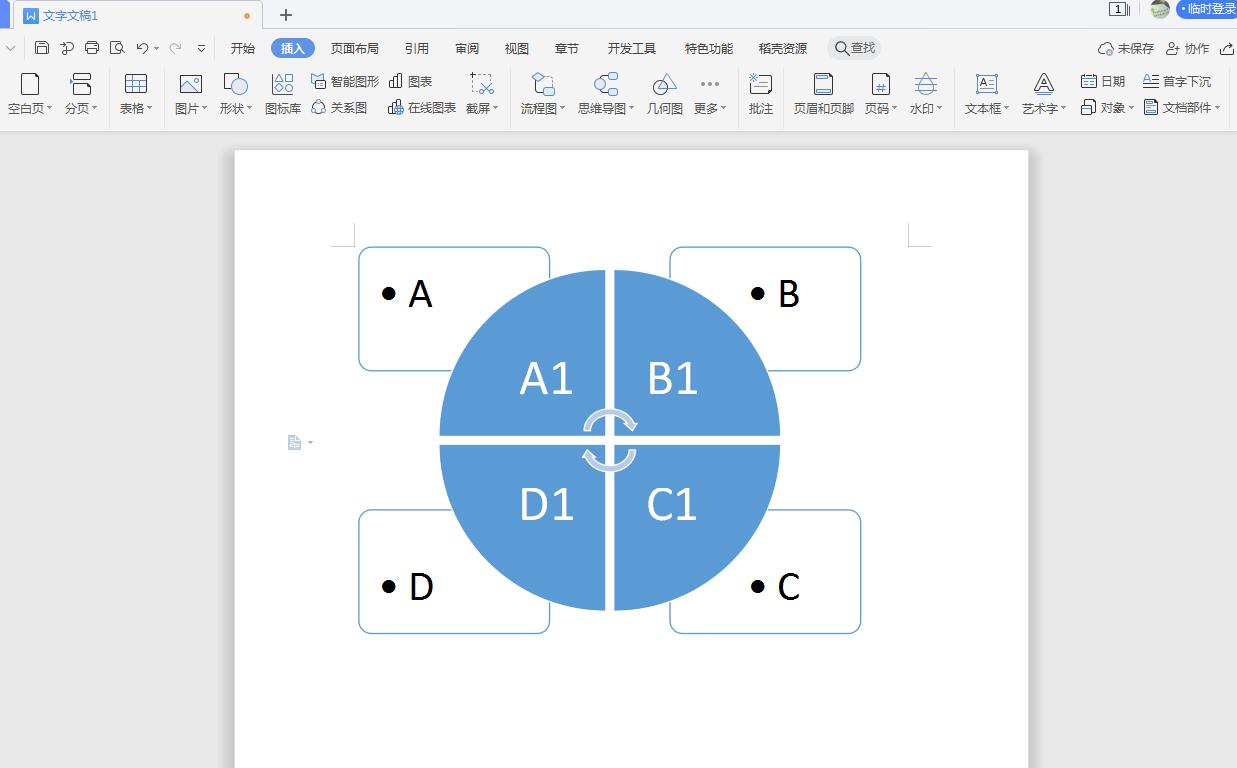
6、wps文字中就插入了一个循环矩阵。
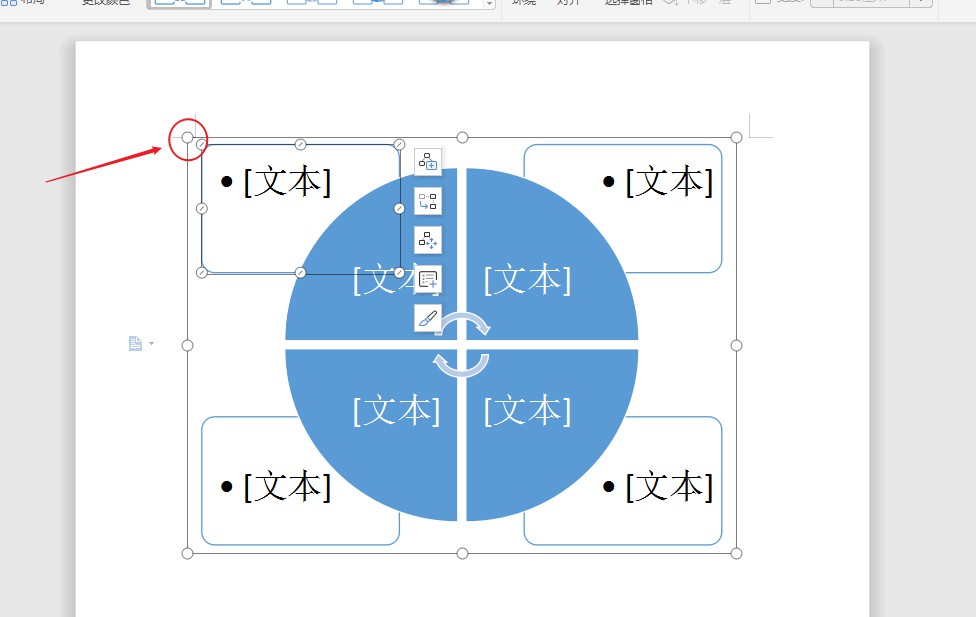
7、用鼠标在左上角句柄处向内拉动鼠标,将循环矩阵图变小。
8、根据设计需要输入好文字内容。
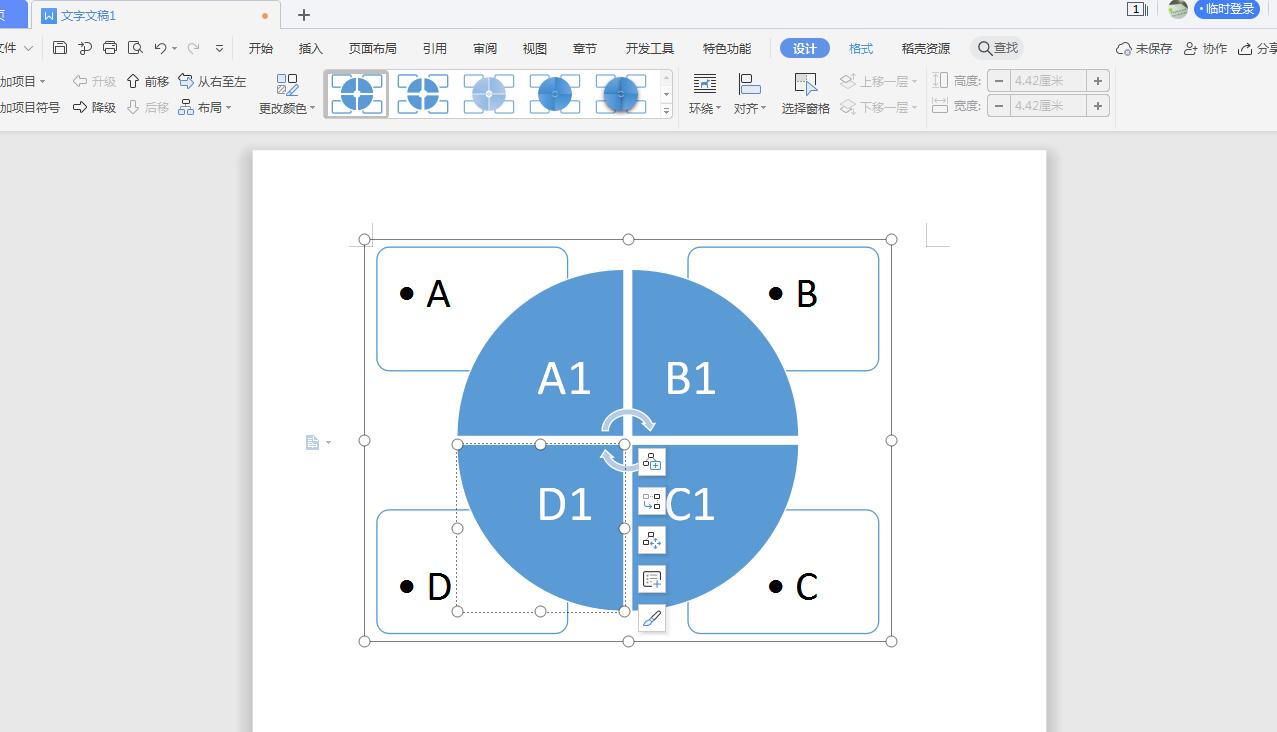
9、wps文字中就创建好了一个循环矩阵图了。
点击查看更多↓
系统推荐
更多+




