

ps人物照驼背怎么进行校正
时间:2020-12-22
|
文章作者:小芳
操作系统:win10 1909 64位企业版
软件版本:Adobe Photoshop 2019
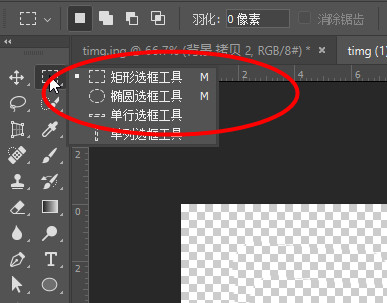
1、打开一张驼背的照片,点击矩形选框工具,将驼背的人像圈画出来。
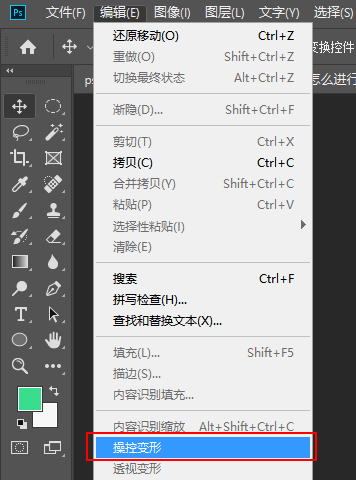
2、然后点击编辑,选择操控变形。
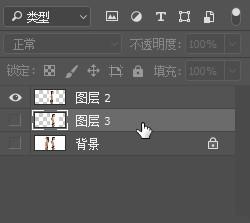
3、接着选择图层栏中复制一个图层。
4、然后调整好驼背的位置,将驼背拖动立起来。
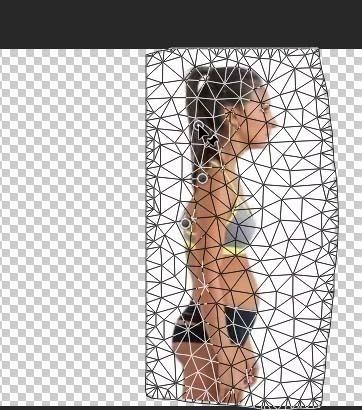
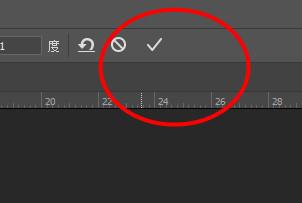
5、然后点击左上角的打钩。
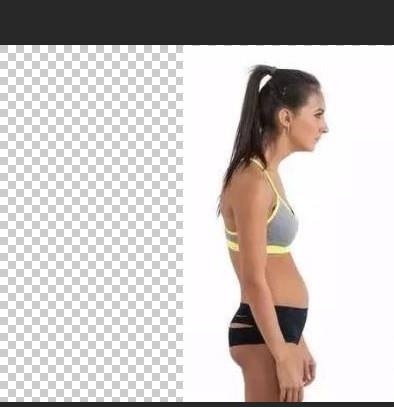
6、最后就可以对比两个效果。

点击查看更多↓
系统推荐
更多+




