

ps制作横幅
时间:2020-12-31
|
文章作者:小芳
准备一张作为banner背景的照片。

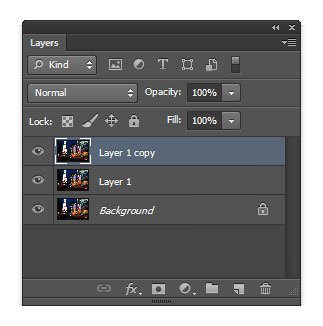
复制两次背景层。
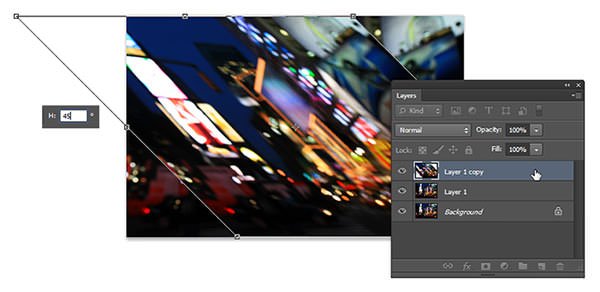
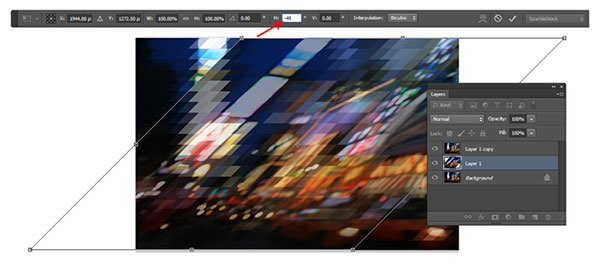
使用自由变换工具(Ctrl T 或选择主菜单”编辑”>”自由变换”)让图像水平倾斜45度。
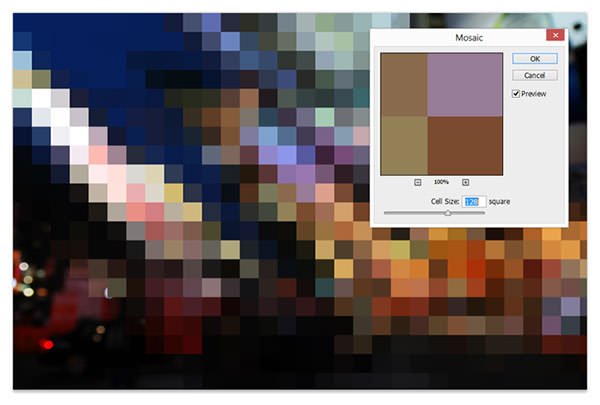
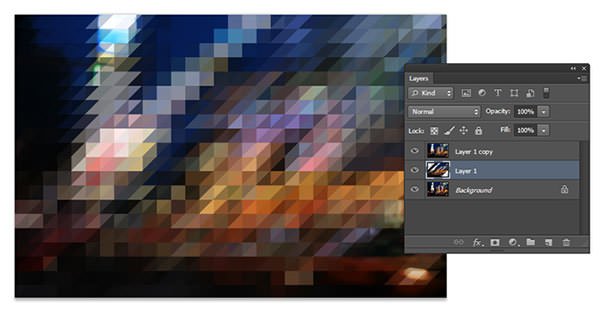
主菜单”滤镜”>”像素化”>”马赛克”,调整单元格的大小,大小根据你的banner图像大小来设置,这里是3888x2554px,设置为128px大小。
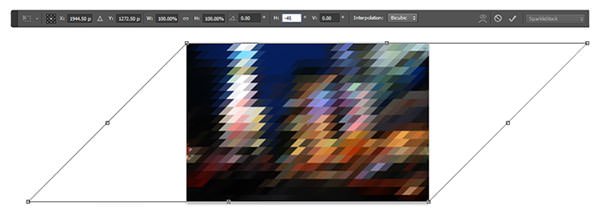
使用自由变换工具(主菜单”编辑”>”自由变换”)让图像水平倾斜「-45度」。(其实就是第3步的相反方向)
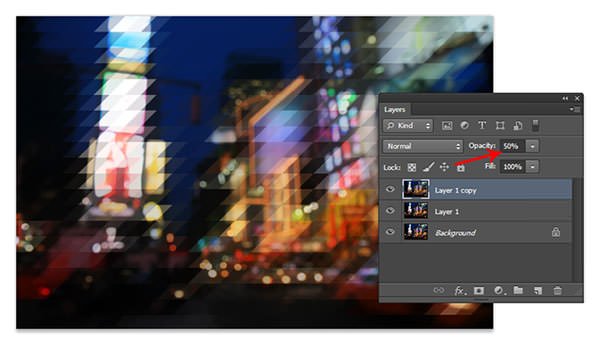
设置此图层的不透明度为50%。
选择中间层,使用自由变换工具(Ctrl T),让图像水平倾斜「-45度」。
使用一次相同的马赛克滤镜,Ctrl F就可以重复上一次的滤镜操作。
使用自由变换工具(Ctrl T)让图像水平倾斜45度。
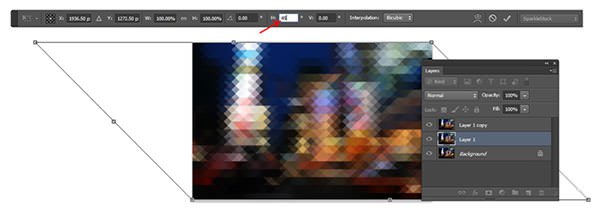
把图像放大一点,可以看到边缘不是很对齐,通过键盘左或右键来轻移图层,全其对齐,对齐后是三角形状的。

接下来banner的背景已经完成。
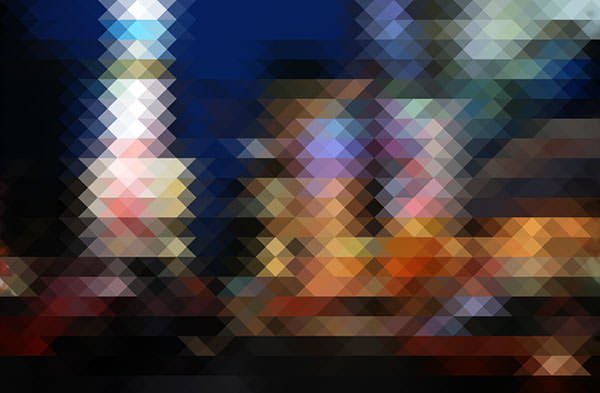
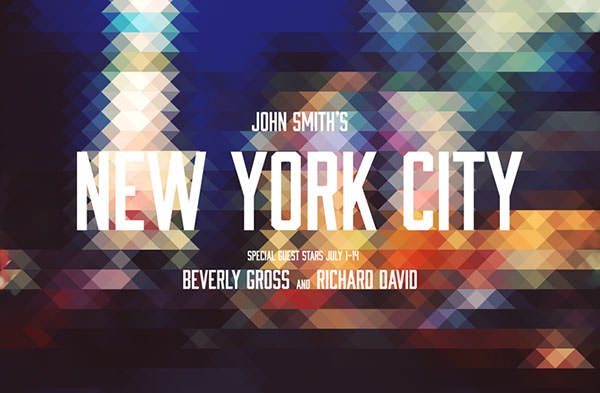
点击查看更多↓
系统推荐
更多+




