

win10关机后风扇不停解决方案
时间:2020-12-21
|
文章作者:小芳
系统:win10 1909 64位企业版
方法一
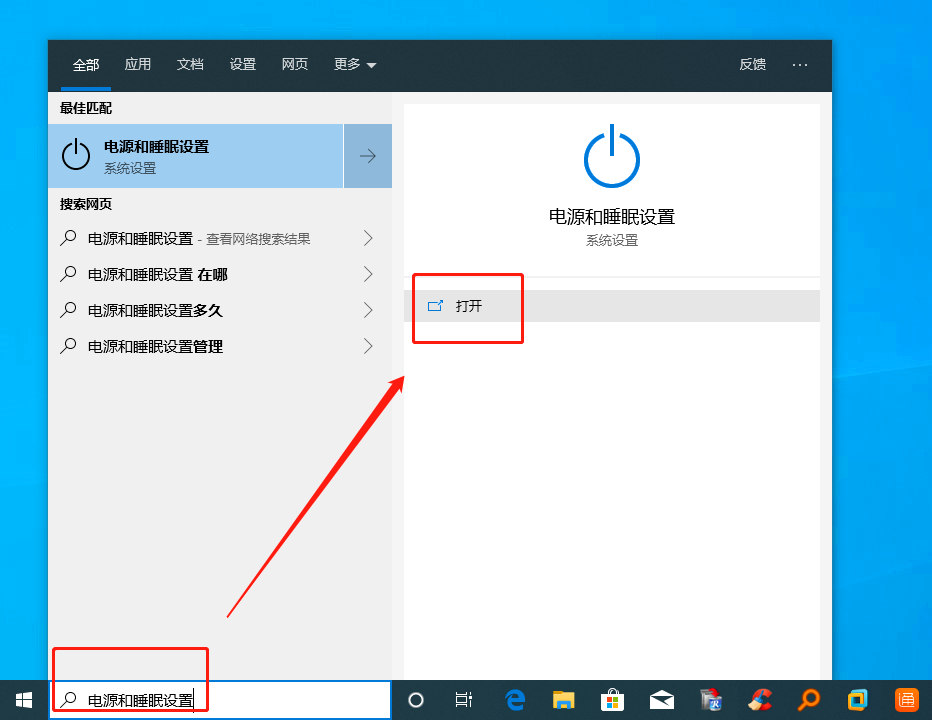
1、在桌面左下角搜索框中输入电源和睡眠设置并点击打开
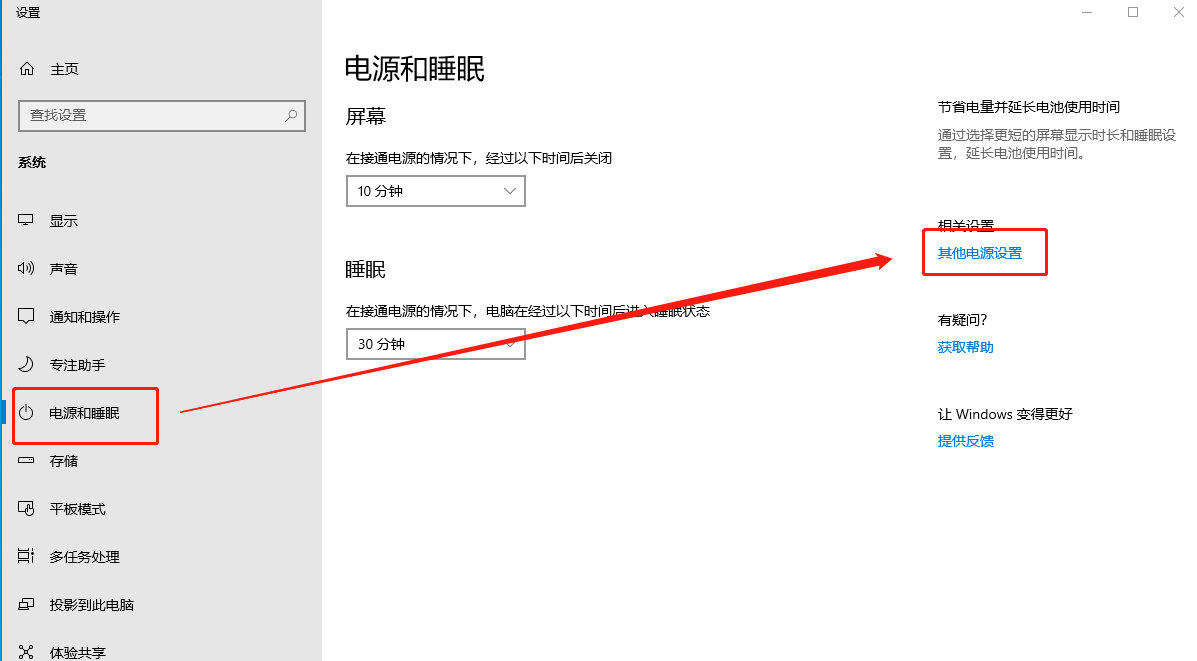
2、进入电源和睡眠的设置页面后,点击其他电源设置进入电源选项页面,选择高性能即可

方法二
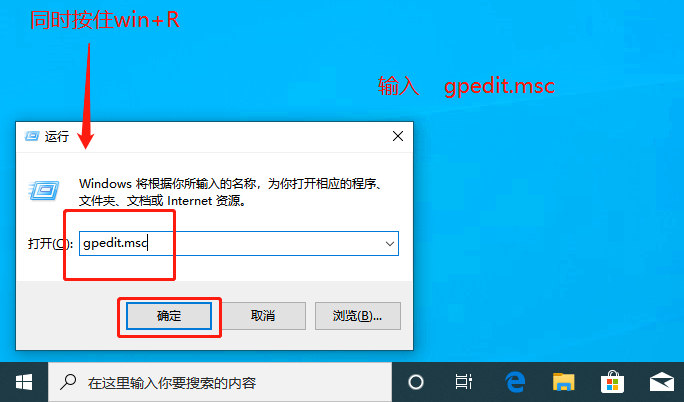
1、同时按住win+R,出现运行窗口并输入gpedit.msc,点击确定
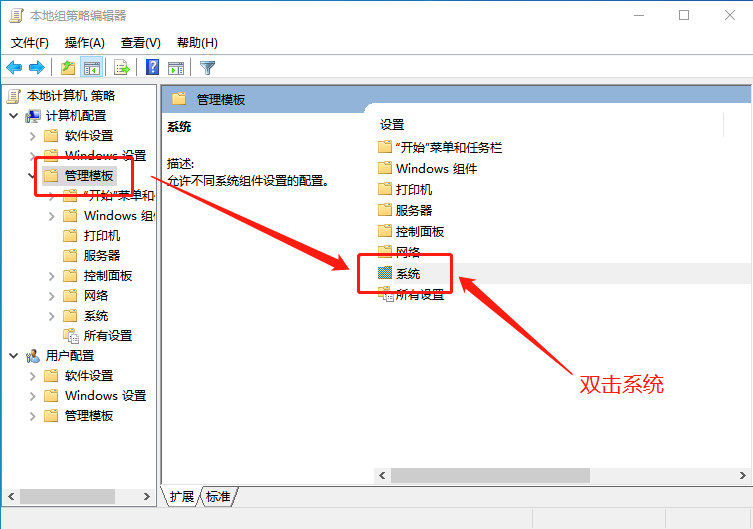
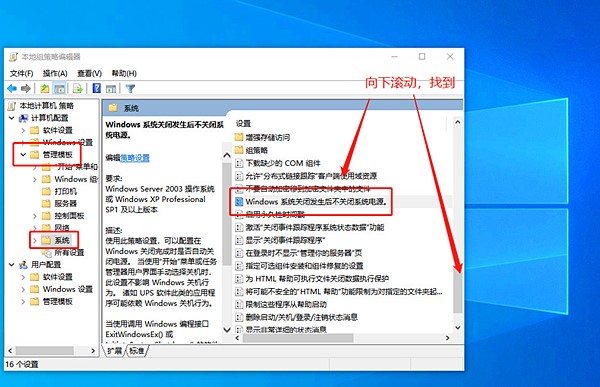
2、进入本地组策略编辑器界面后,找到管理模板中的系统并双击
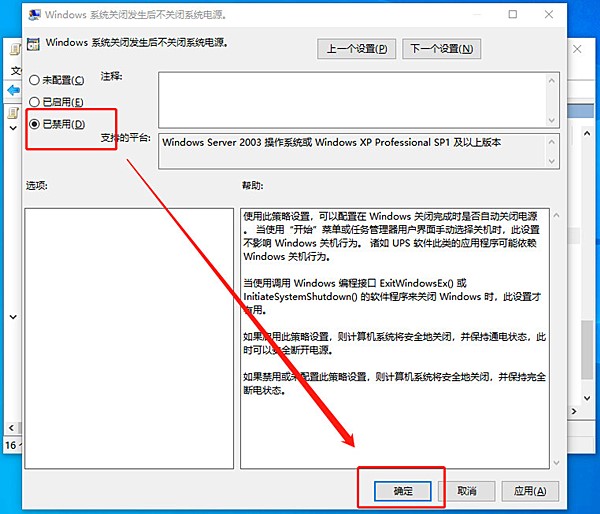
3、系统页面中,滚动移动条,找到并双击Win系统关闭发生后不关闭系统电源,最后选择已禁用并点击确定即可
点击查看更多↓
系统推荐
更多+




