

win10安装谷歌浏览器却上不了网
时间:2020-12-21
|
文章作者:小芳
系统:win10 1909 64位企业版
软件版本:谷歌浏览器v85.0.4
方法一
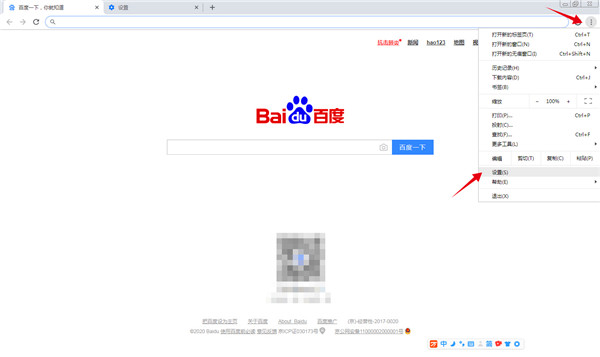
1、打开谷歌浏览器,点击右上角的三个点,选择设置进入
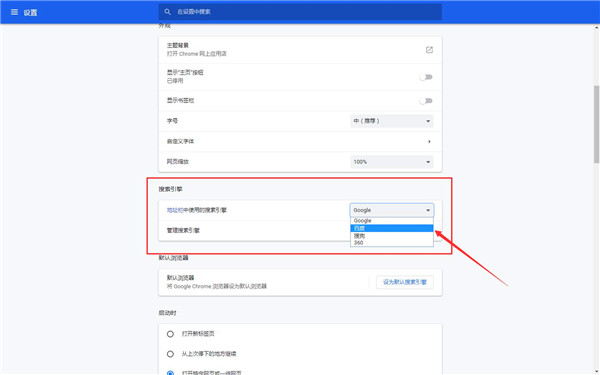
2、在设置页面中,找到搜索引擎下方的地址栏中使用的搜索引擎选项,将它设置为百度,然后重启谷歌浏览器就可以了
方法二
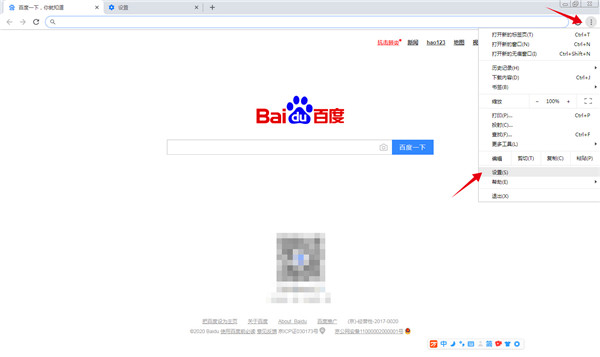
1、打开谷歌浏览器,点击右上角的三个点,选择设置进入,下拉页面找到最下方的高级选项并点击它。
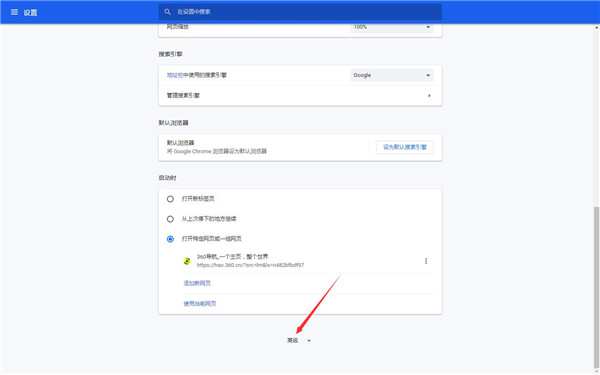
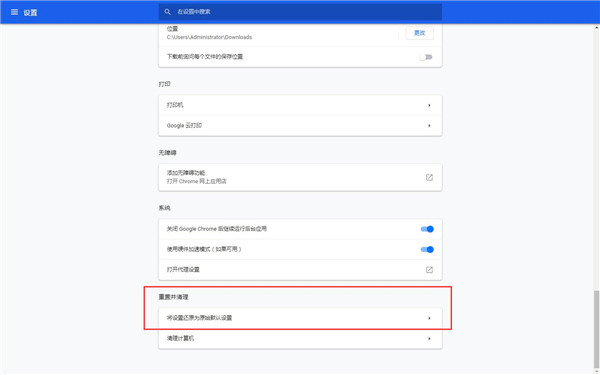
2、在该页面中,找到重置并清理选项下方的将设置还原为原始默认设置
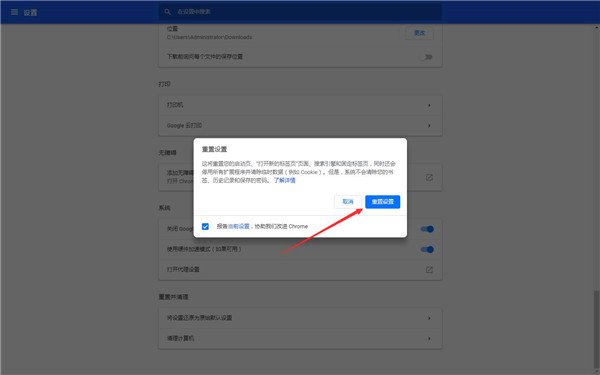
3、弹出窗口,点击重置设置,完成后,重启谷歌浏览器即可
点击查看更多↓
系统推荐
更多+




