

如何用ps制作3d图标
时间:2021-01-05
|
文章作者:小芳
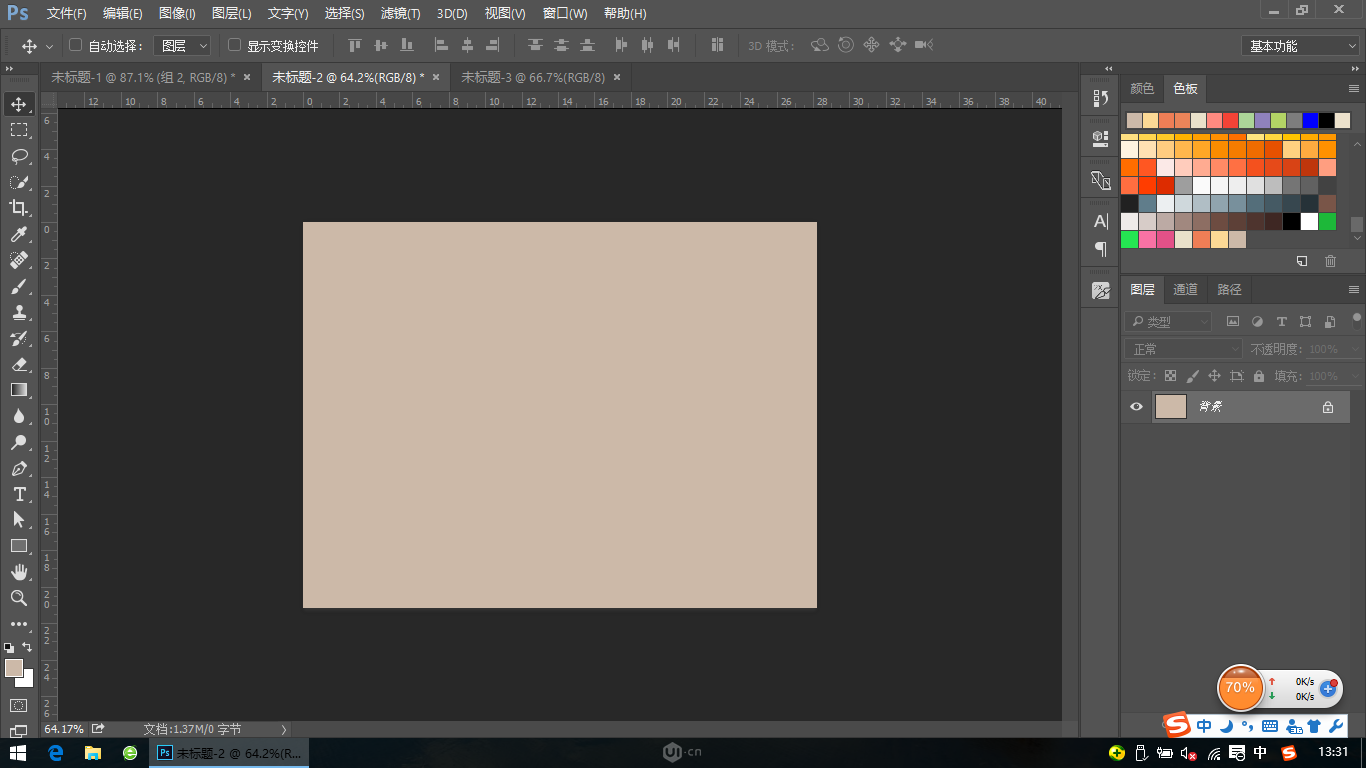
1,打开PS,新建画布
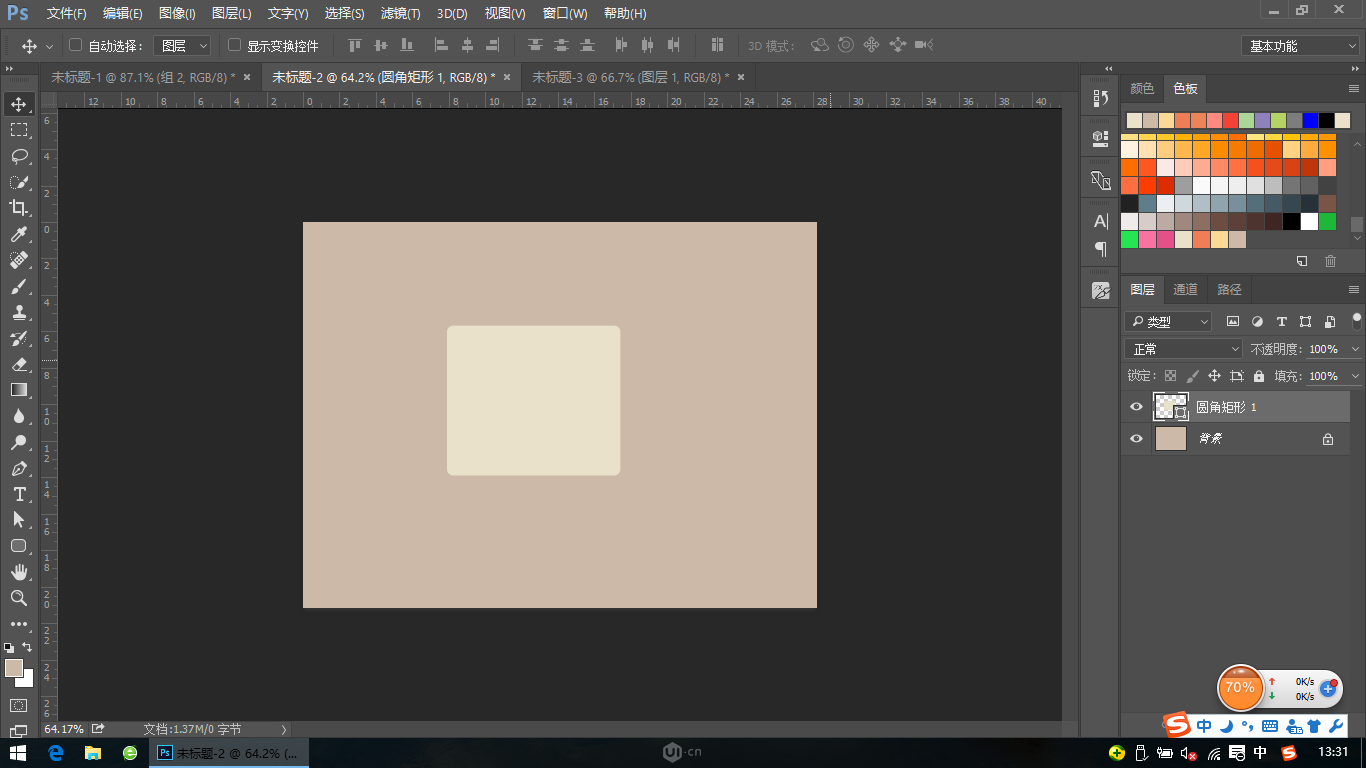
2,新建圆角矩形
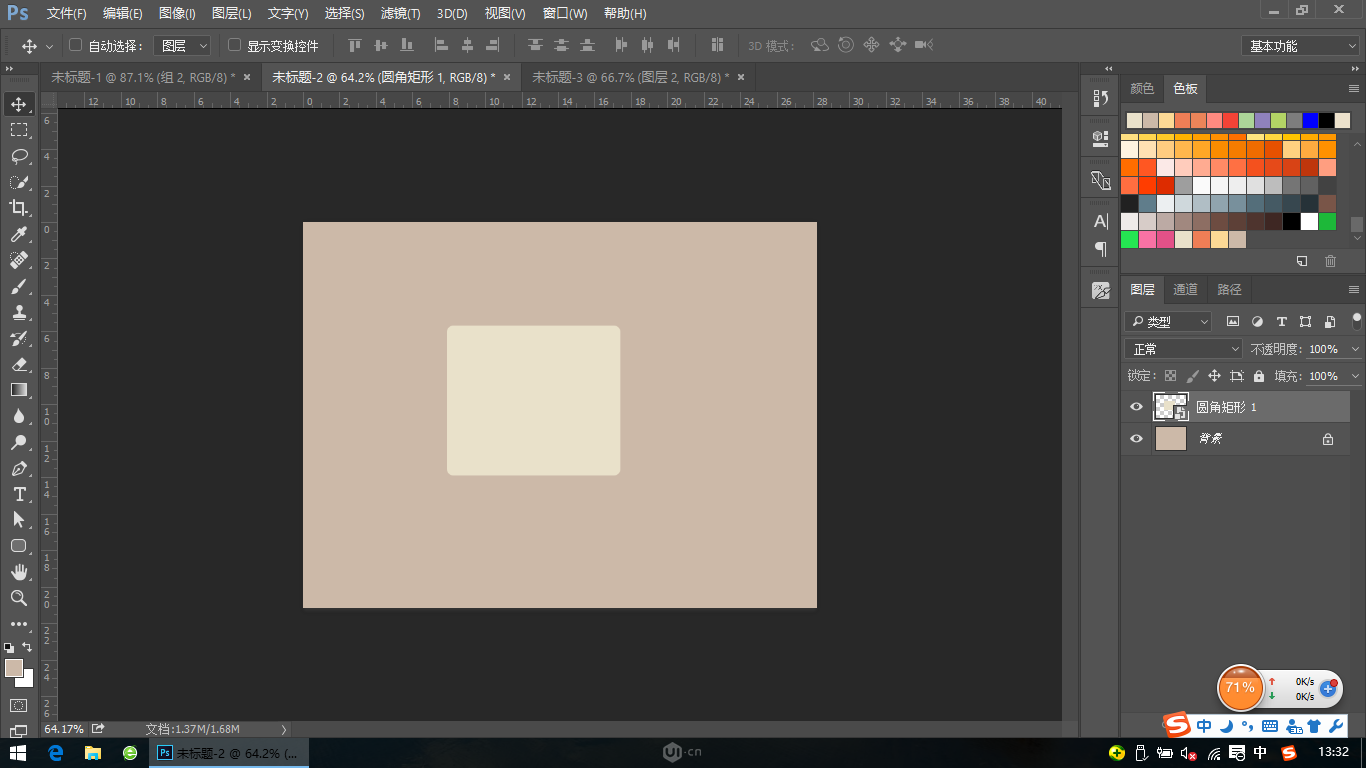
3,转换为智能对象
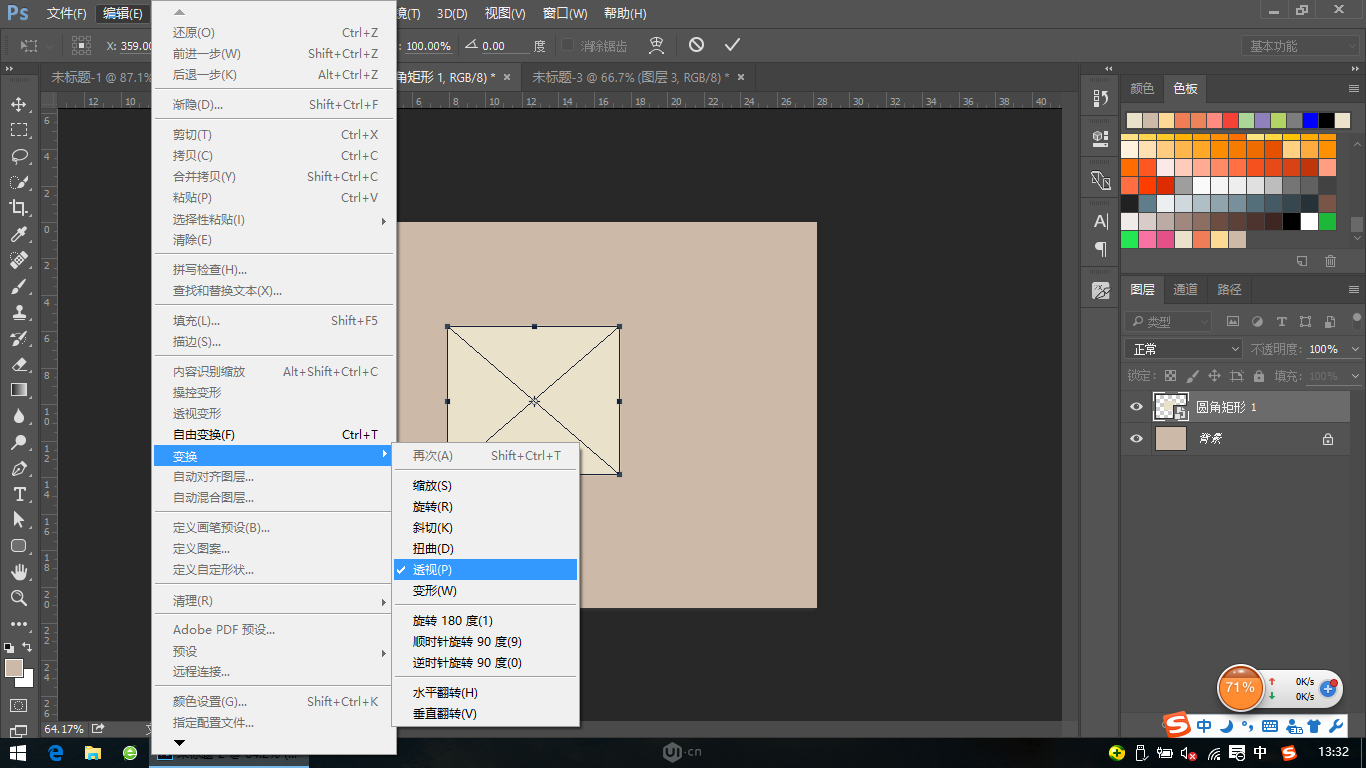
4,来个透视和旋转
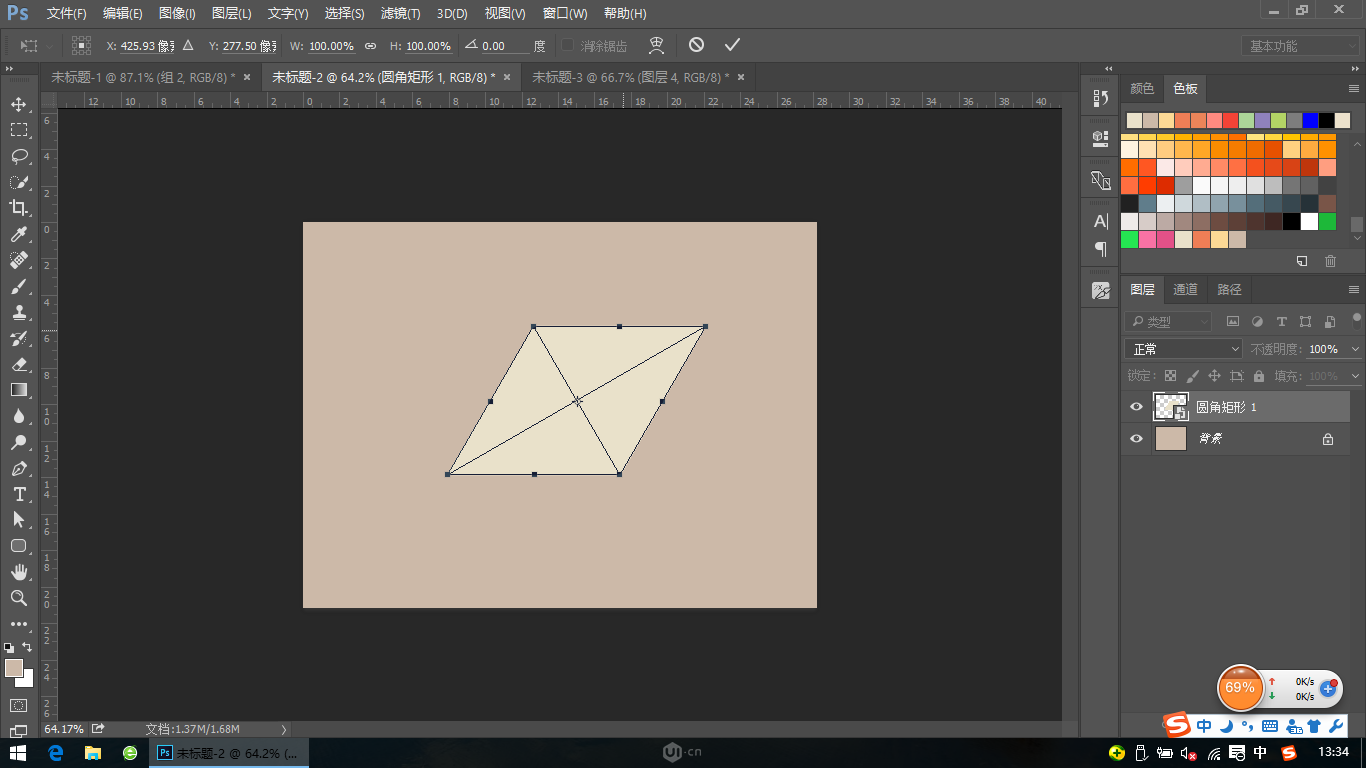
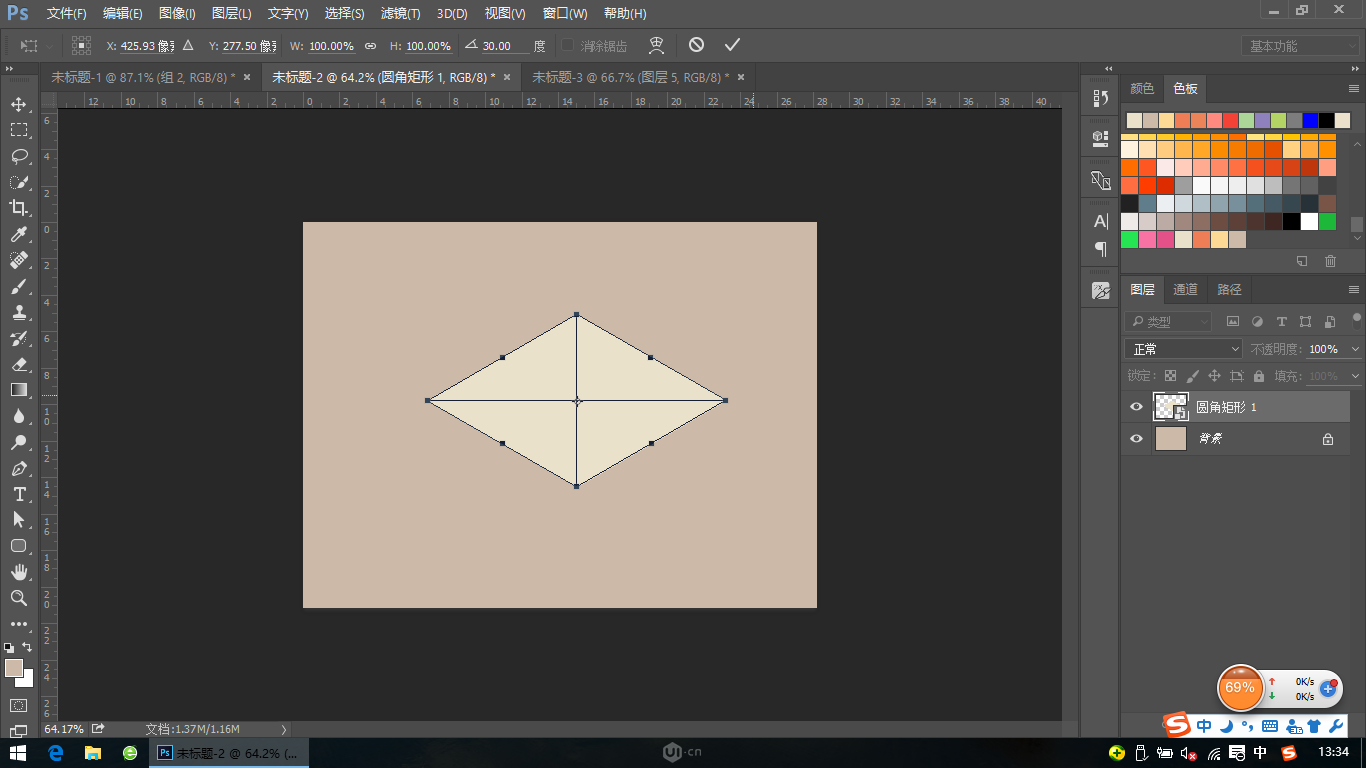
5,最重要的一步!!!【ctrl】+【alt】+【↓】,连续快速按【↓】20下!!!你会发现它变厚了!!!
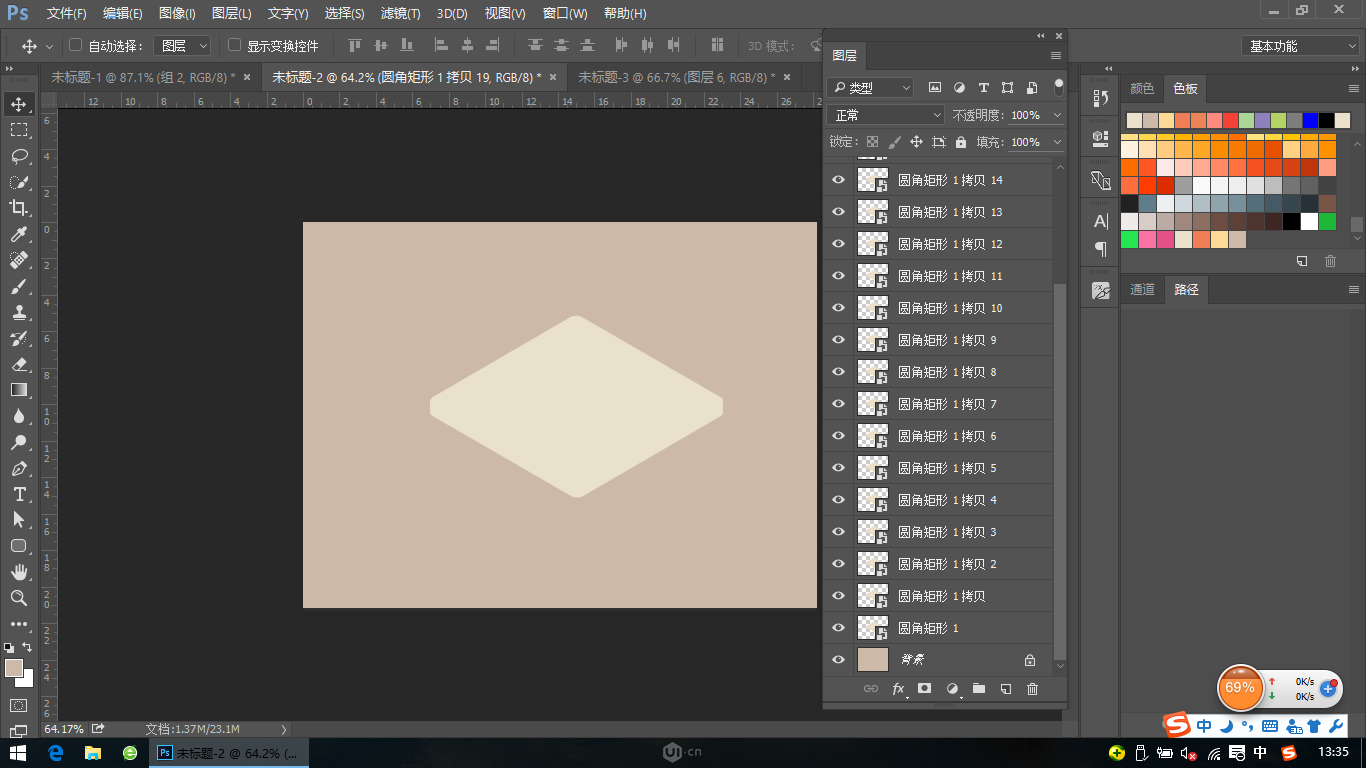
6,给新增的图层编组
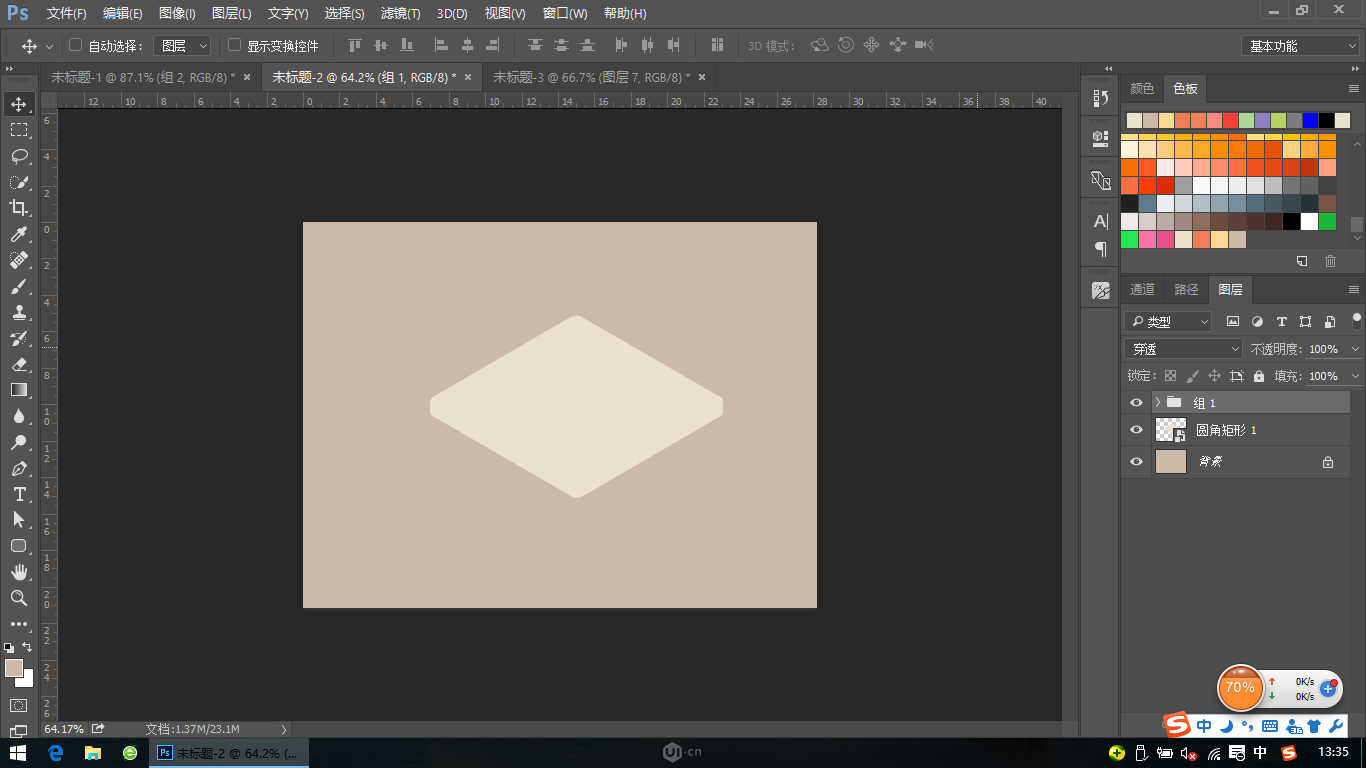
7,给【组1】进行颜色叠加,让它有立体感!!!
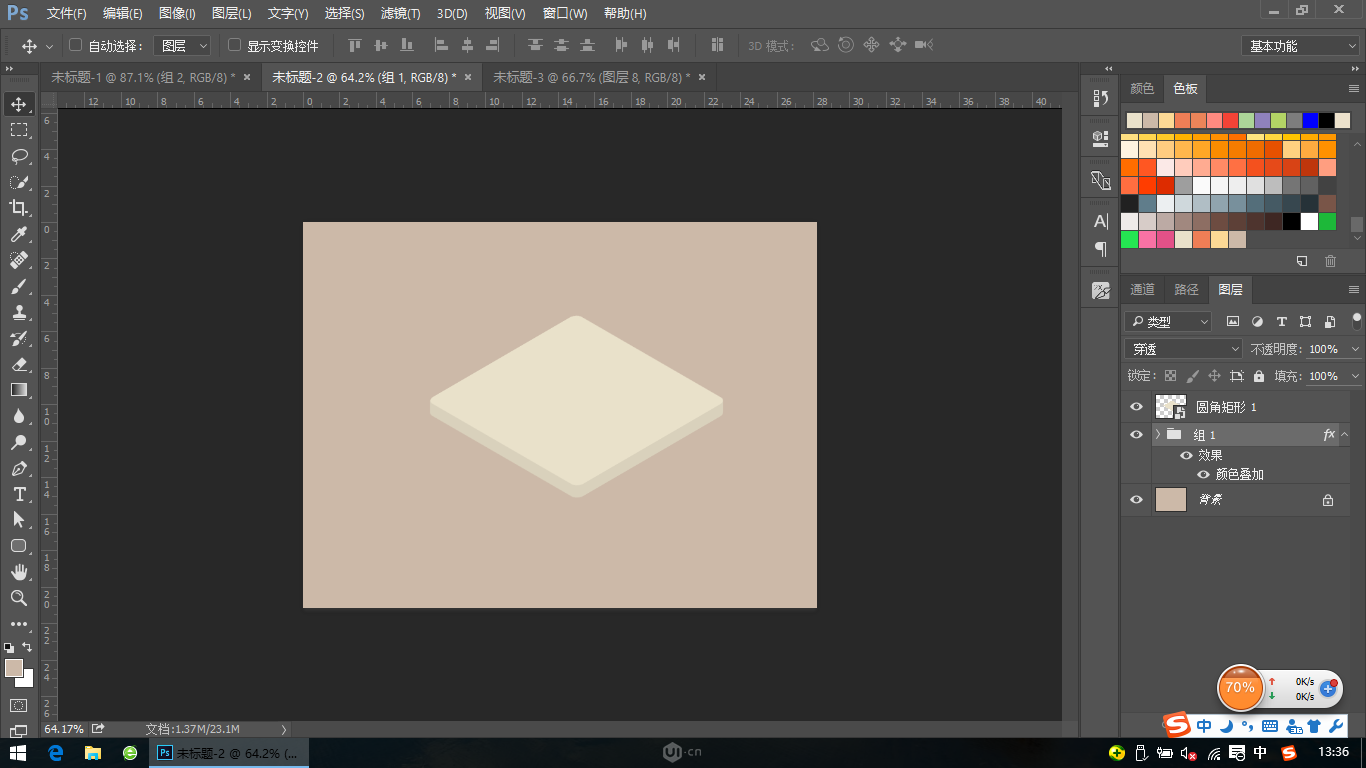
8,复制图层【圆角矩形1】,并把它移动到最底层,之后进行颜色叠加,透明度更改,然后适当的移动~
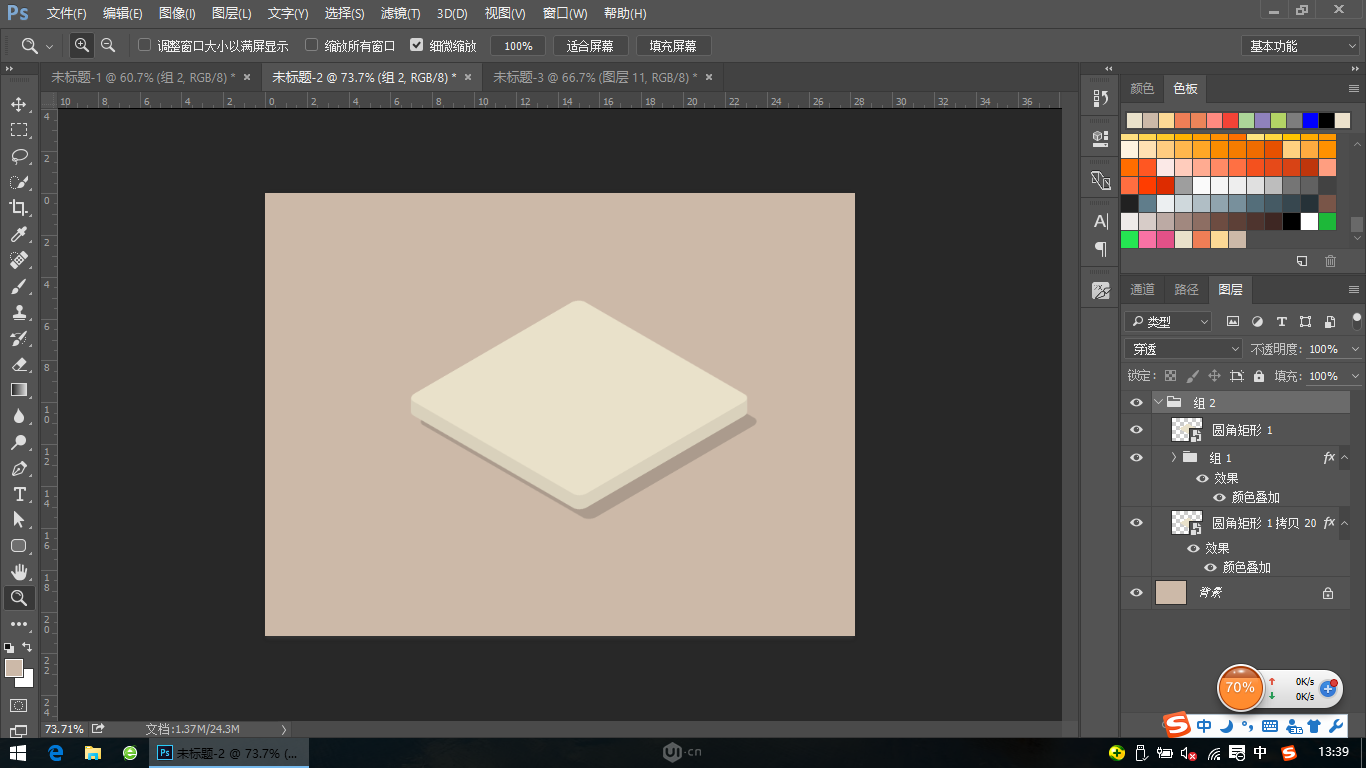
9,把【组2】转换为智能对象,然后通过拷贝新建智能对象。
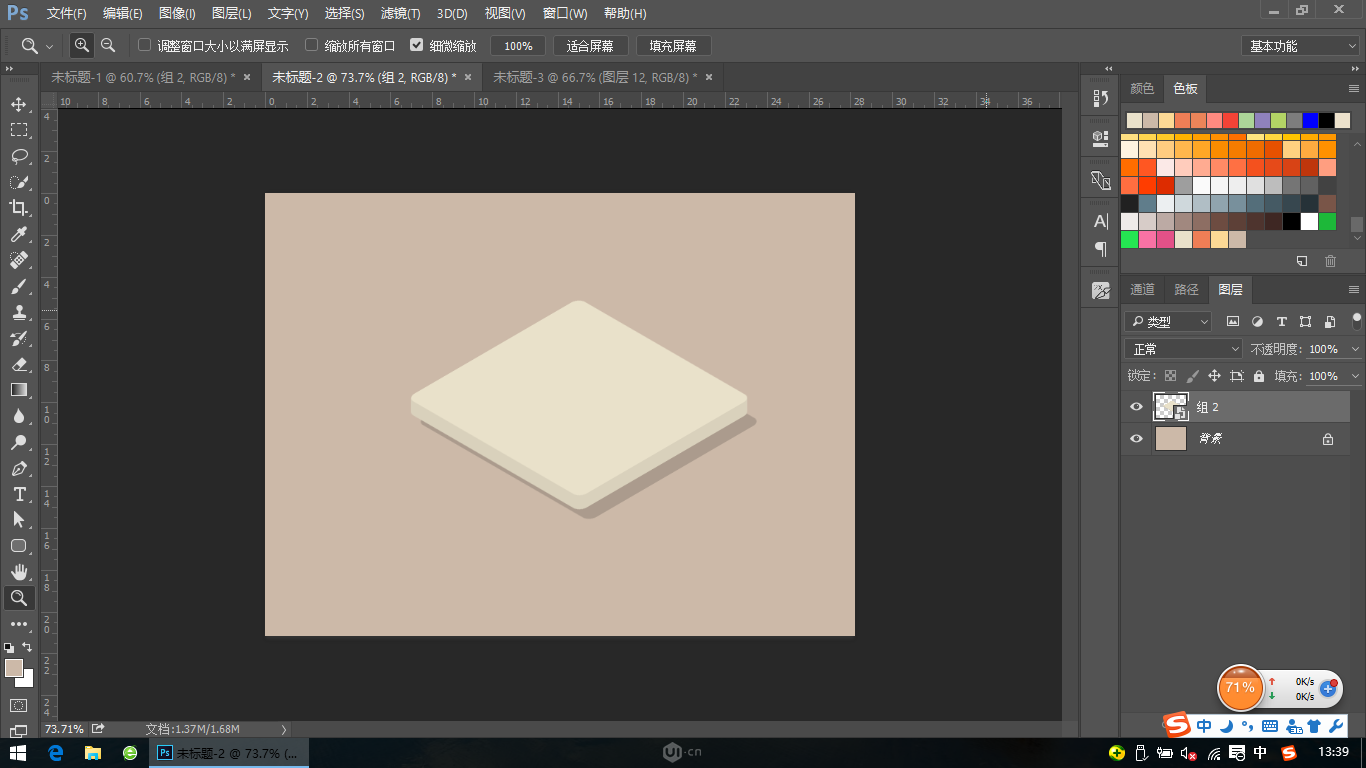
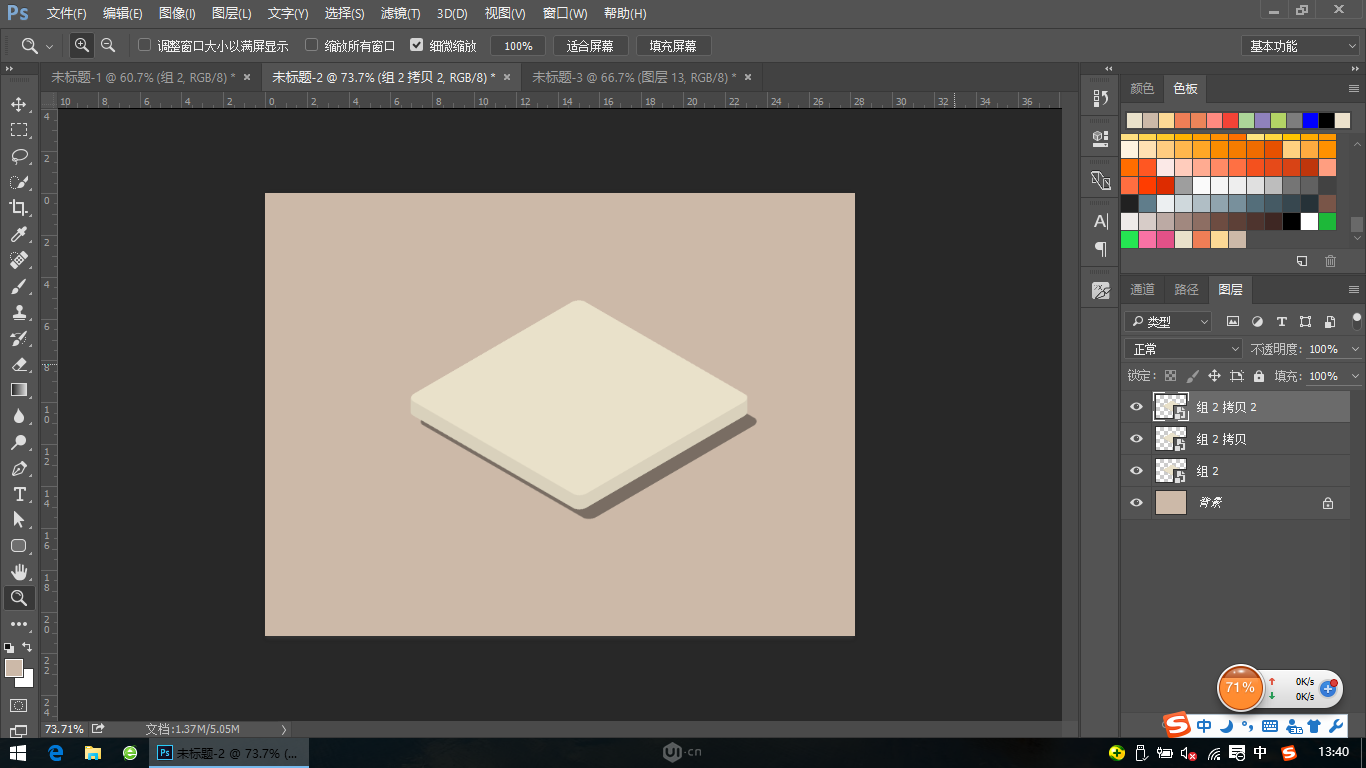
10,然后分别打开【组2拷贝】图层和【组2拷贝2】图层,更改里面的内容。
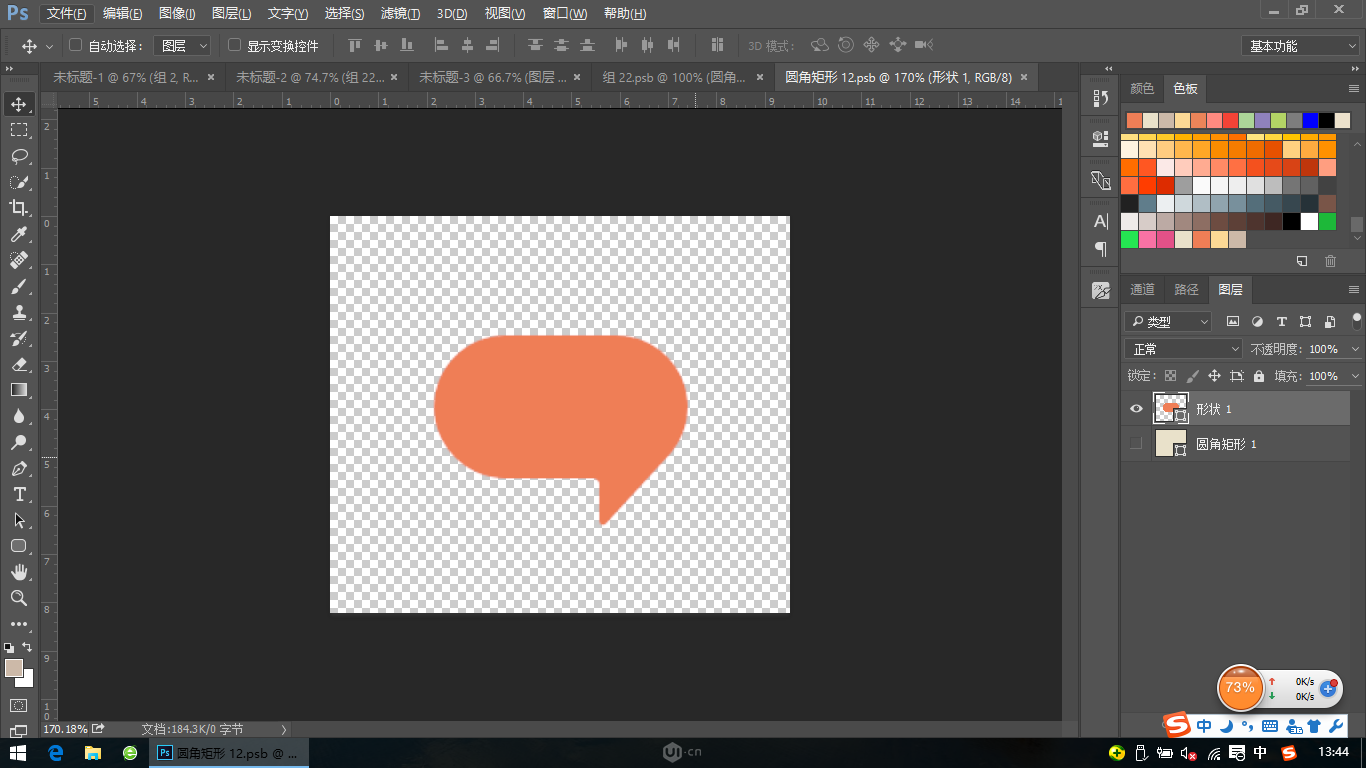
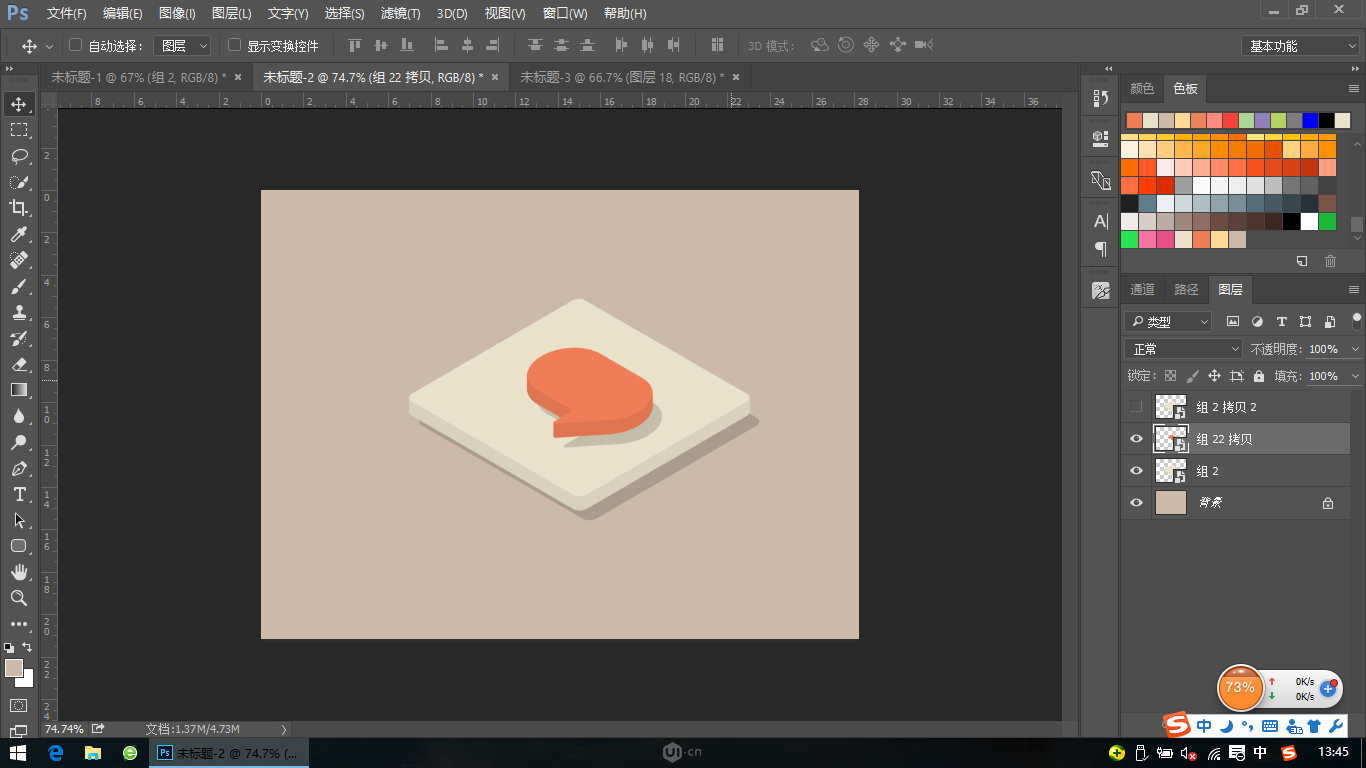
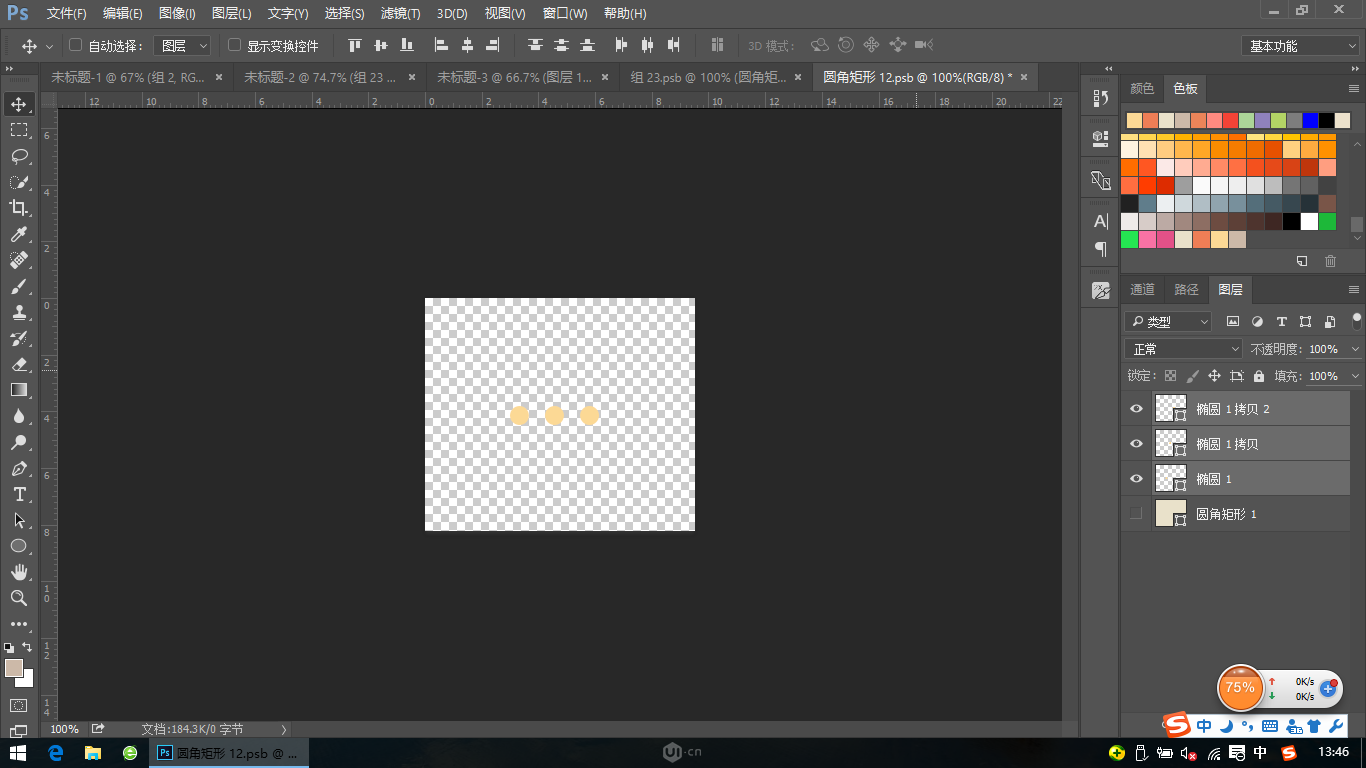
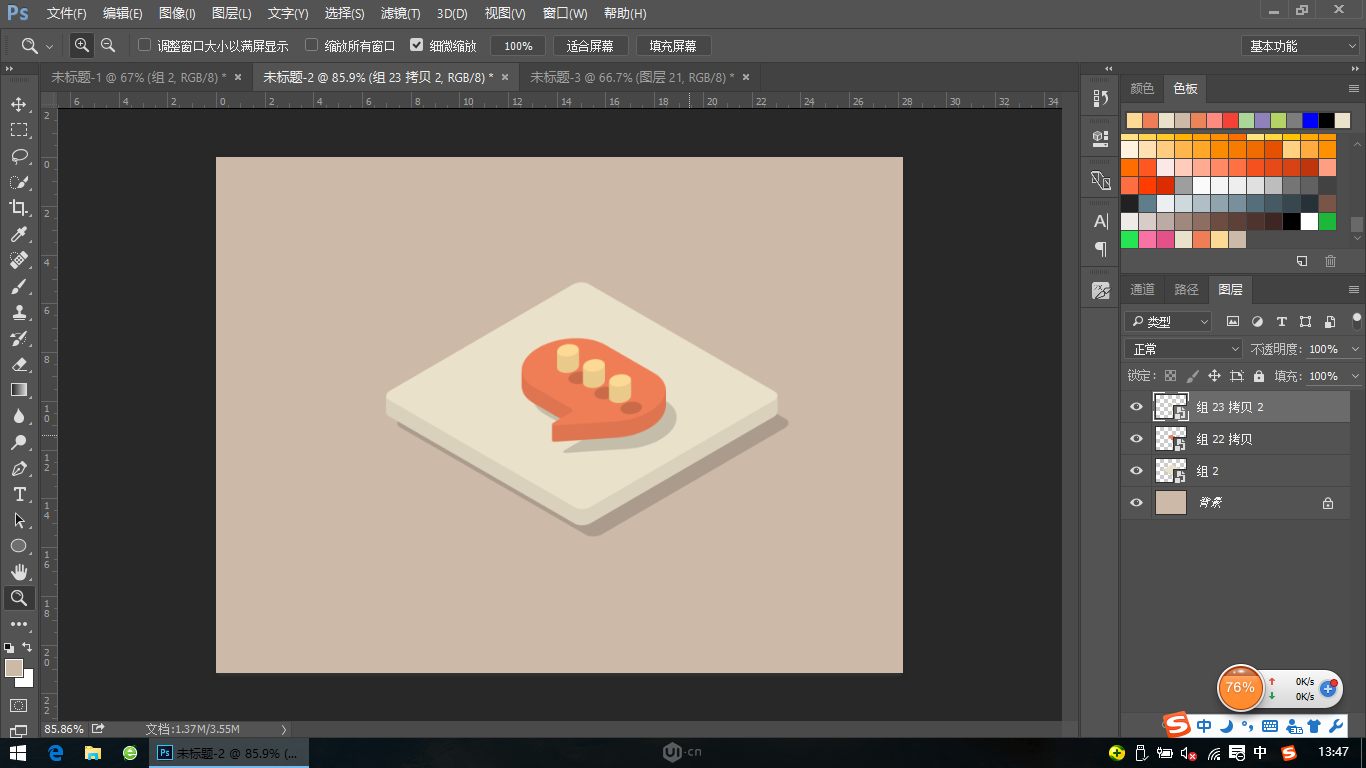
点击查看更多↓
系统推荐
更多+




