

wps2019表格数据怎么制作气泡图表效果
时间:2020-12-12
|
文章作者:小芳
操作系统:win10 1909 64位企业版
软件版本:WPS Office 2019 11.1.0
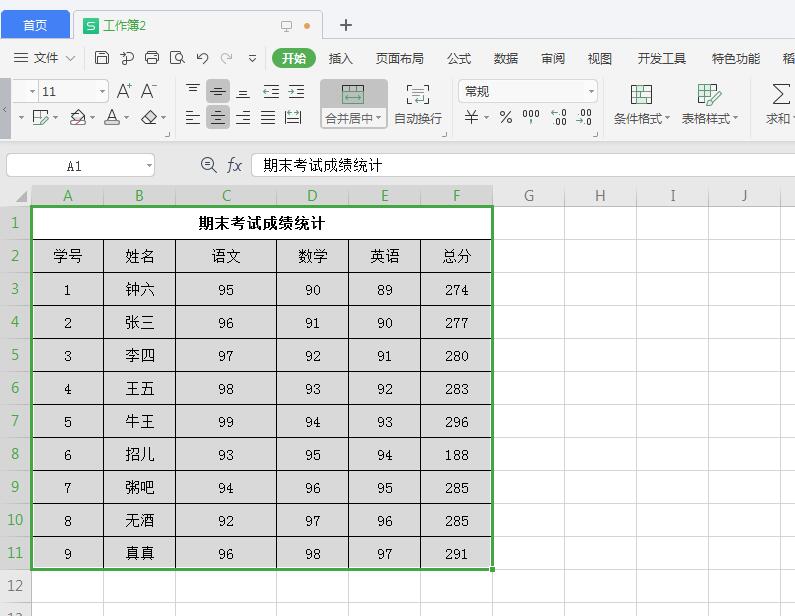
1、首先电脑上用wps2019打开并选中要编辑的表格。
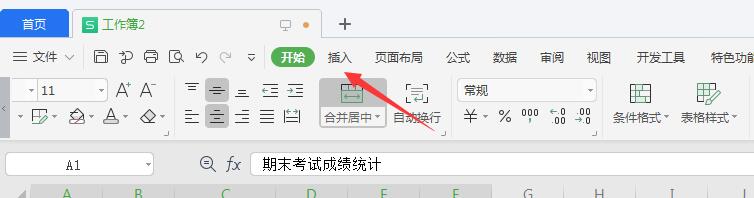
2、然后点击wps2019菜单栏上的插入菜单。
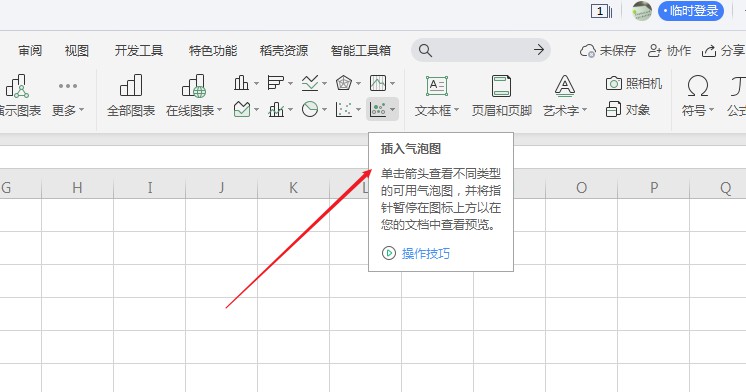
3、接着点击插入工具栏上的“插入气泡图图标”的按钮。
4、接下来弹出的下拉菜单中选择气泡图的菜单。
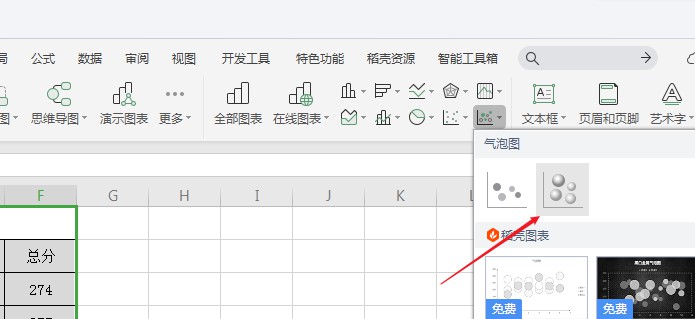
5、这时就可以在表格中插入一个气泡图。
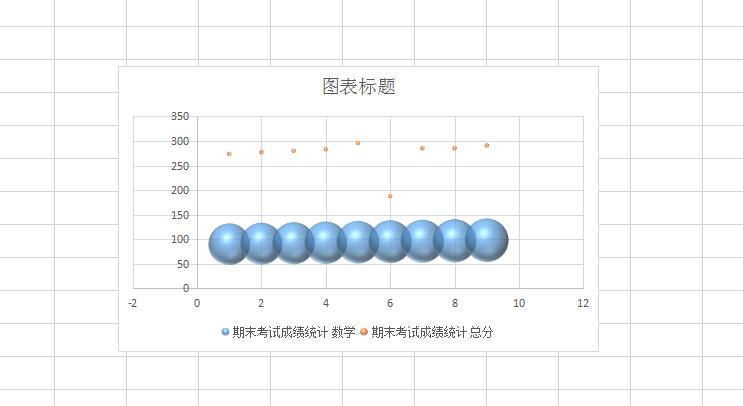
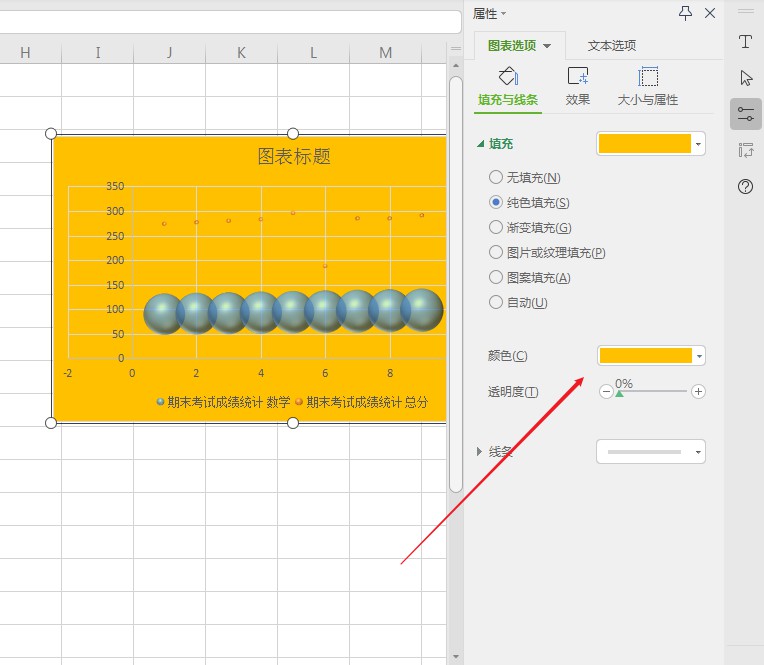
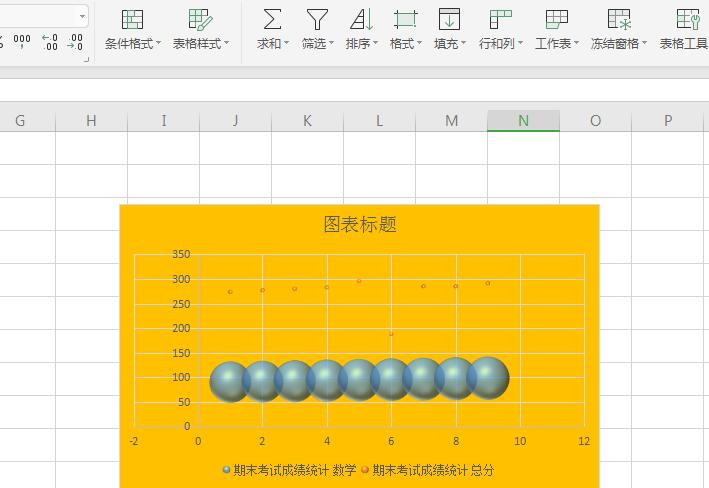
6、右键点击图表,弹出菜单中设置图表的背景与边框就可以了。
点击查看更多↓
系统推荐
更多+




