

wps怎么绘制哭笑不得表情图标
时间:2020-12-12
|
文章作者:小芳
操作系统:win10 1909 64位企业版
软件版本:WPS Office 2019 11.1.0
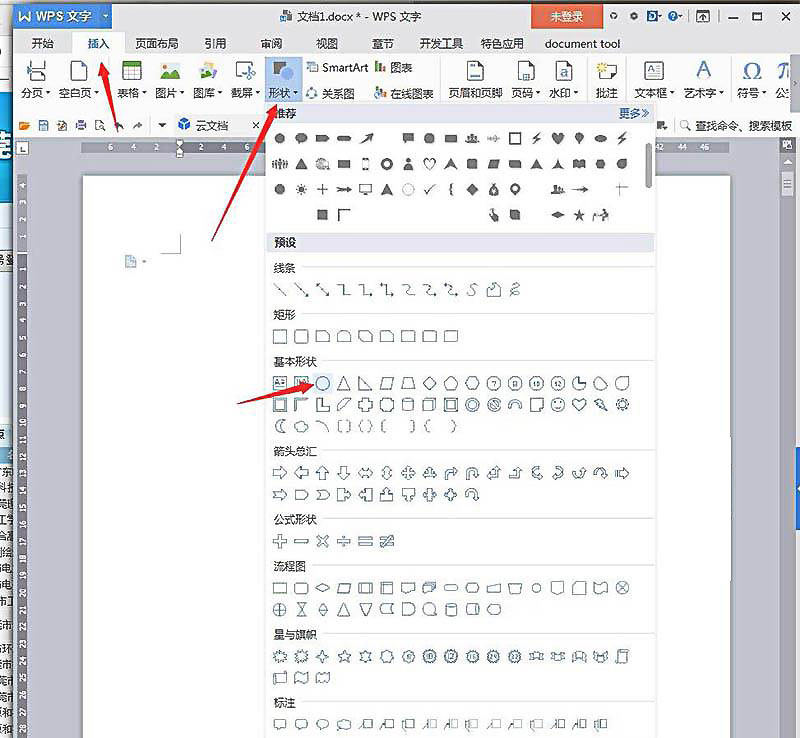
1、新建WPS文档,点击【插入】【形状】【圆形】。
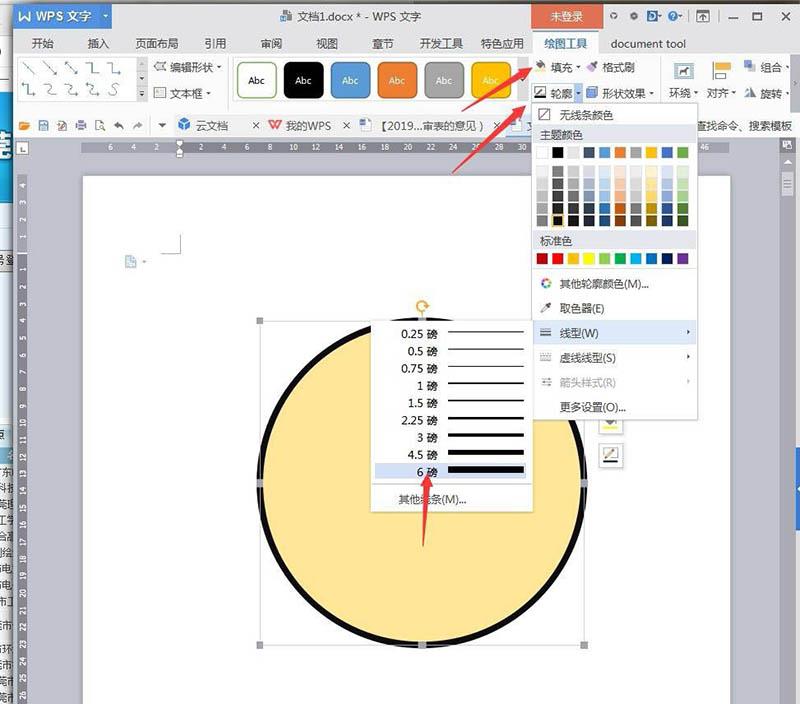
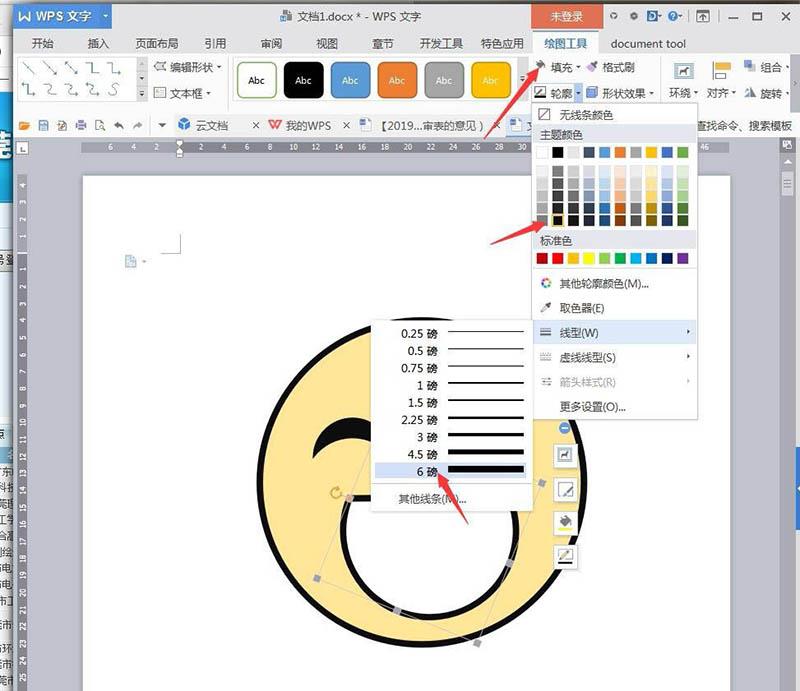
2、按住Shift绘制一个标准的圆形,将【填充】设置成淡黄色,【轮廓】设置成黑色6磅。
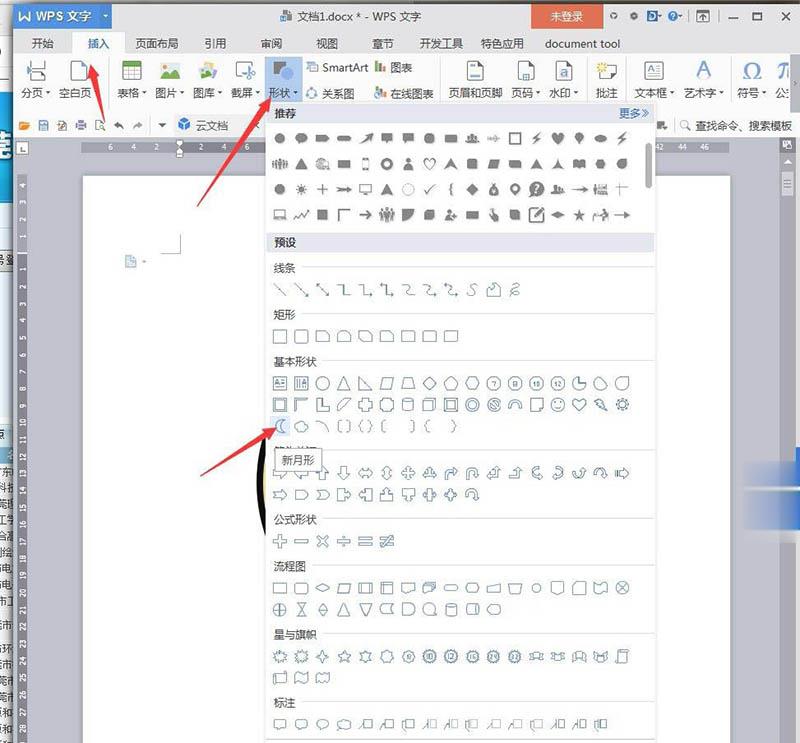
3、点击【插入】【形状】【新月形】。
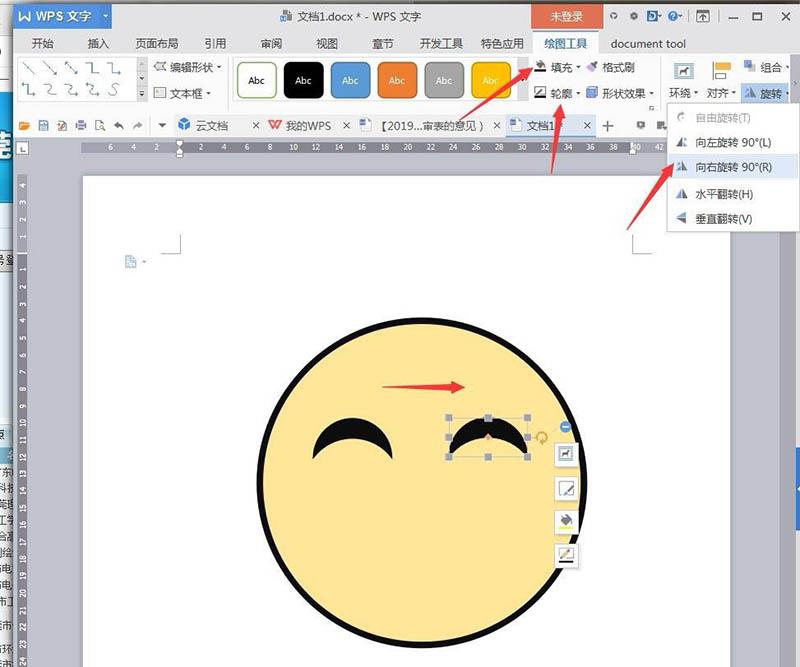
4、将新月形向右旋转90度,将【填充】【轮廓】设置成黑色,按住Ctrl移动复制多一个放到右侧。
5、点击【插入】【形状】【半圆形】。

6、绘制一个嘴巴,将【填充】设置成白色,【轮廓】设置成黑色6磅。
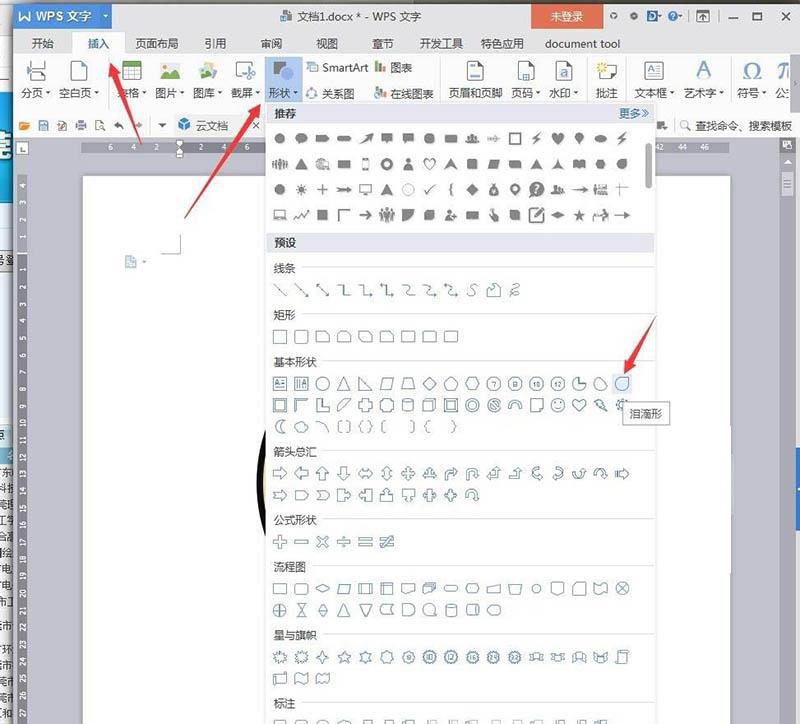
7、点击【插入】【形状】【泪滴形】。
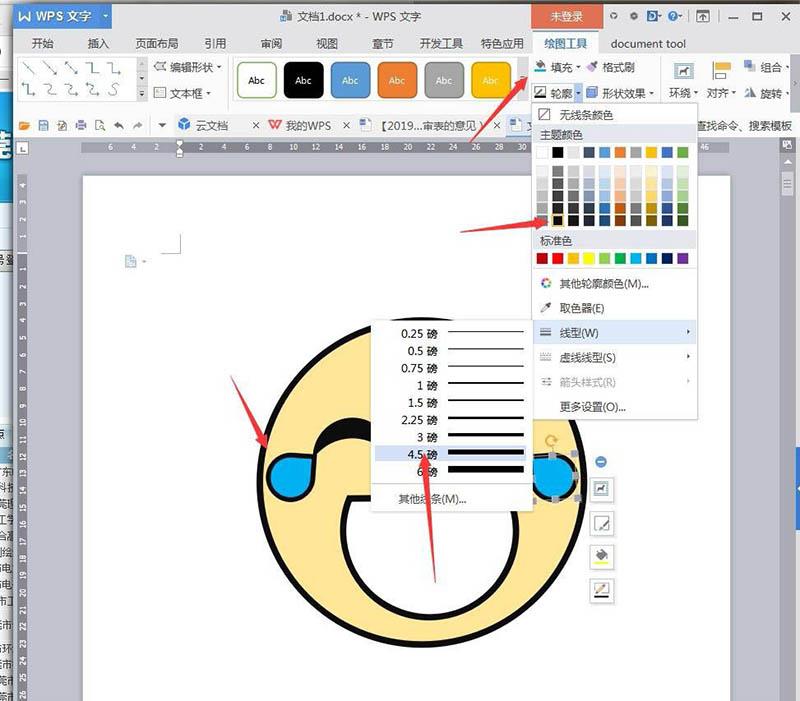
8、将【填充】设置成蓝色,【轮廓】设置成黑色4.5磅。
9、完成后截图保存为JPEG格式。

点击查看更多↓
系统推荐
更多+




