

ps怎么让文字弯曲弧形排列
时间:2020-12-09
|
文章作者:小芳
操作系统:win10 1909 64位企业版
软件版本:Adobe Photoshop 2019
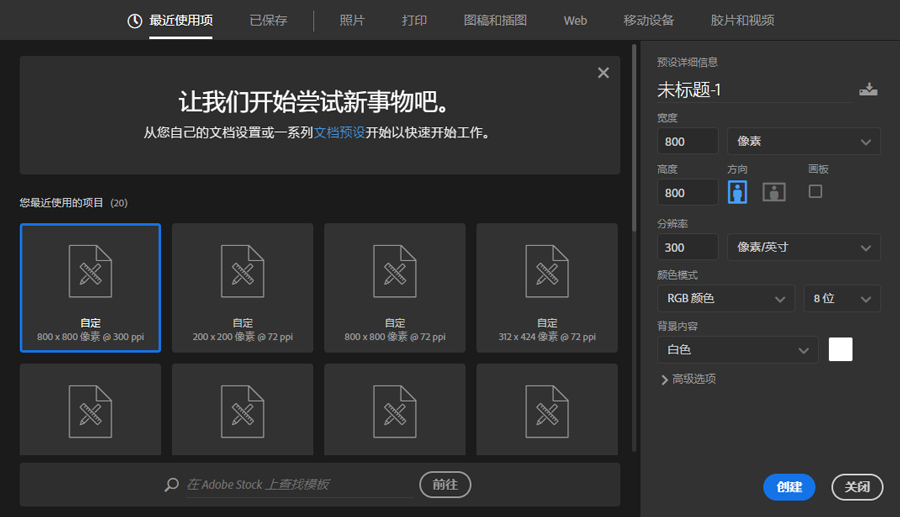
1、新建一个图层,大小可以看需要。
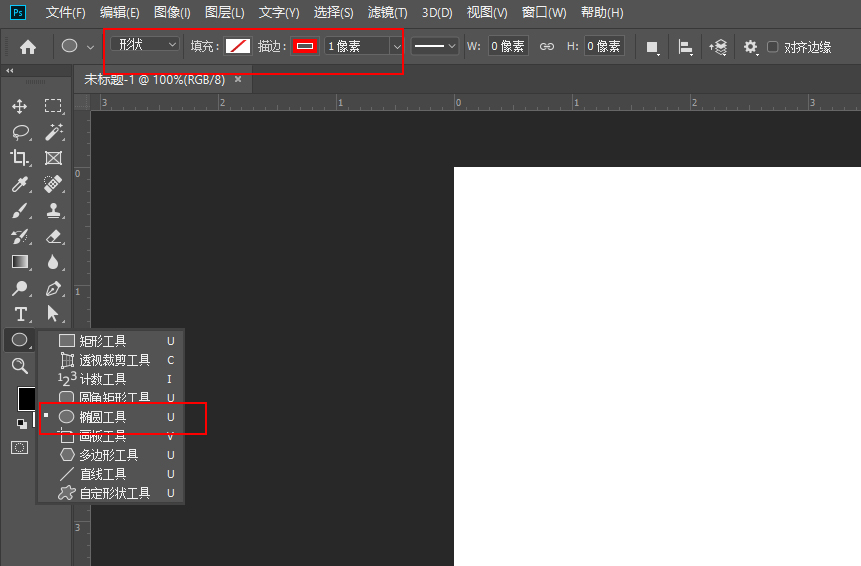
2、在工具栏中选择“椭圆工具”,把“椭圆工具”设置为无填充,无描边。
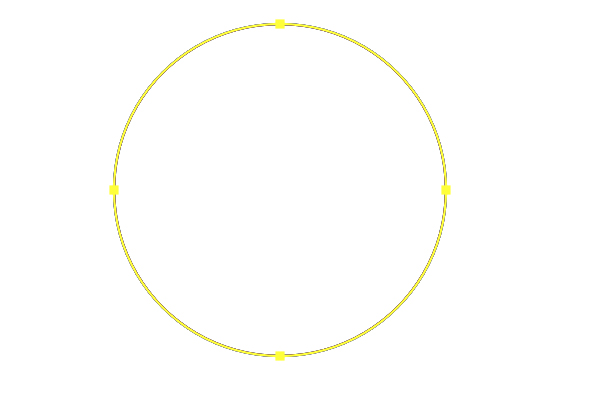
3、按住“shift”键在画布中画一个正圆。
4、在工具栏中选择"文字工具"。
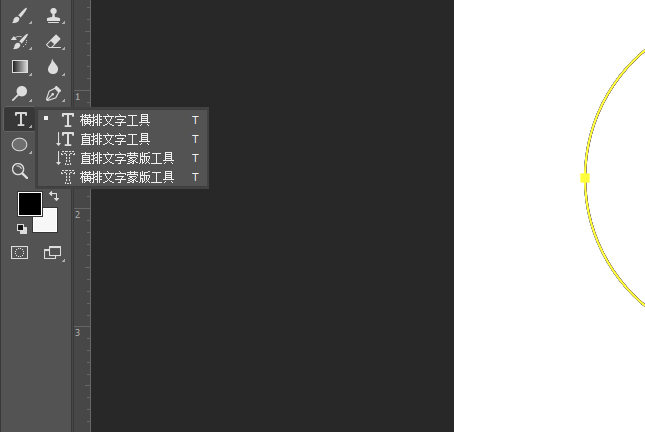
5、这时把鼠标移到正圆的边沿处,这个时候鼠标会变成一条波浪线,点击即可沿着正圆的曲线输入带有弧度的文字。
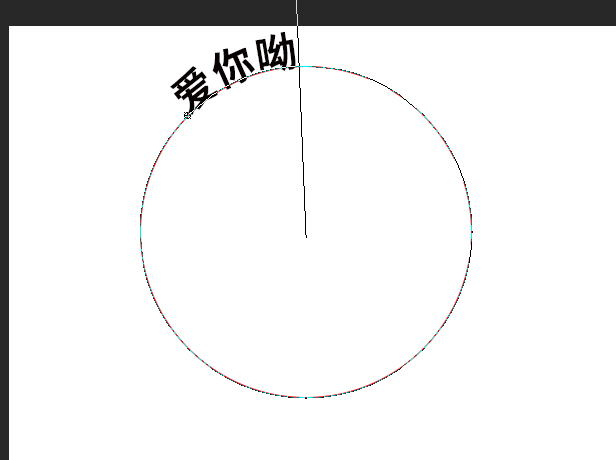
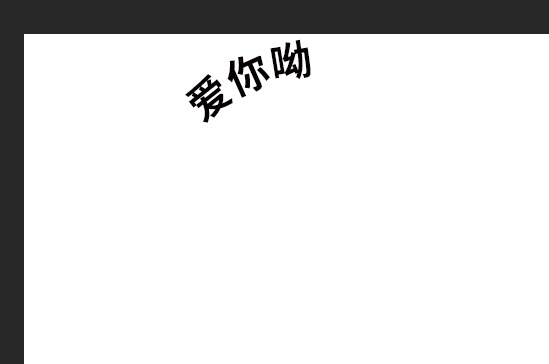
6、点击下图层面板把正圆隐去即可。
点击查看更多↓
系统推荐
更多+




