

最简单的ps抠身份证
时间:2020-12-16
|
文章作者:小芳
1.打开Adobe PhotoShop CS5软件,新建-打开-身份证素材图片
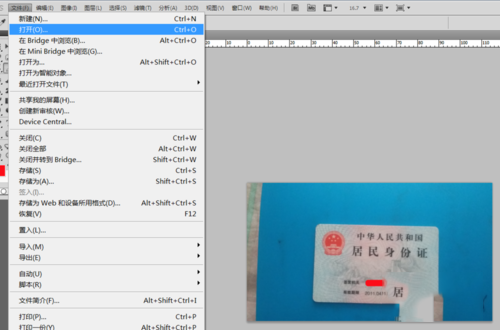
2.拷贝背景图层(ctrl+j)得到图层1。有时候图片打开的时候是竖着的(图像-旋转-逆时针旋转90度) 个人觉得横着好操作,根据习惯自行调整
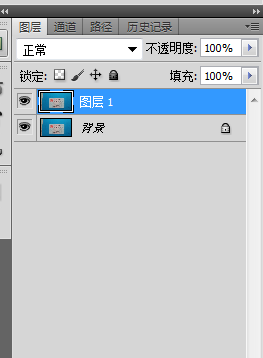
3.单击工具箱中的“矩形选框工具”对身份证素材进行选区
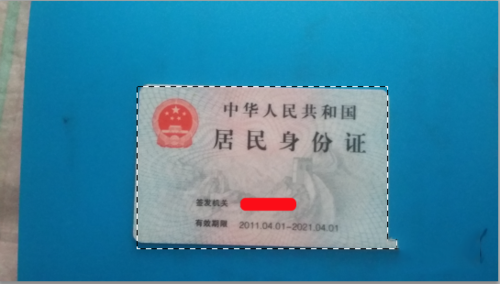
4.单击工具栏中的“选择”-“变化选区” 把身份证四条边放进选区里,敲回车键也方向键自行再调整一下
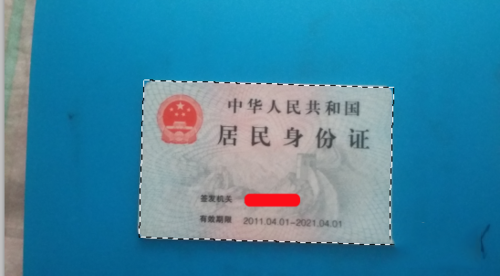
5.单击工具栏中的“选择”-“修改”-“平滑” 半径写为35
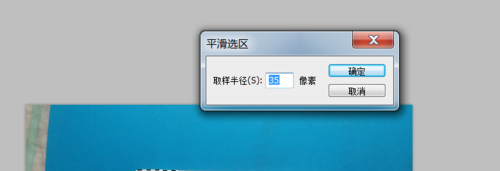
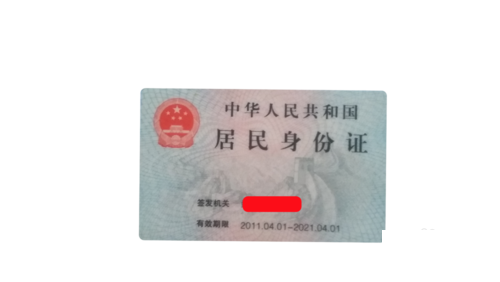
6.反选(ctrl+shift+i)选区 按delete 进行删除 隐藏背景图层就好了或者拷贝图层(ctrl+j) 得到图层2 把背景图层跟图层1隐藏了
点击查看更多↓
系统推荐
更多+




