

ps钢笔工具抠图
时间:2020-12-03
|
文章作者:小芳
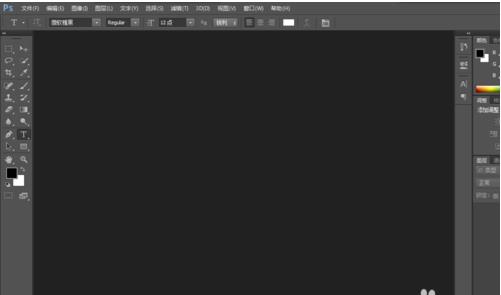
01 首先我们打开软件,双击或者右击打开,
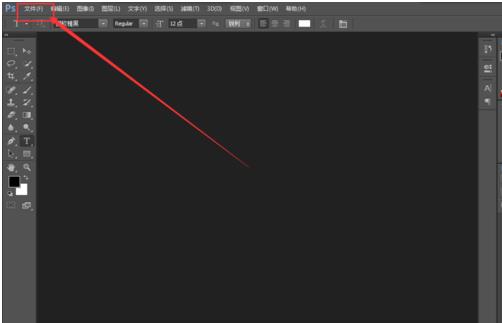
02 新建文件,
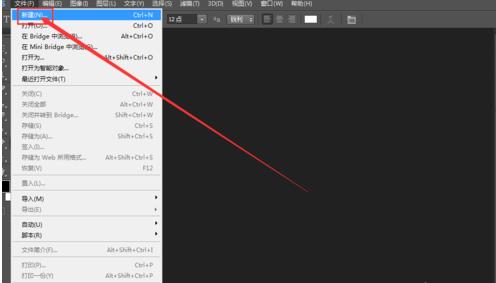
03 进入文件内,
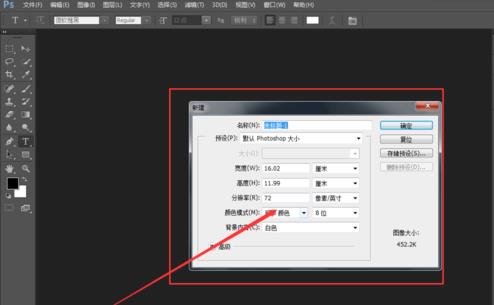
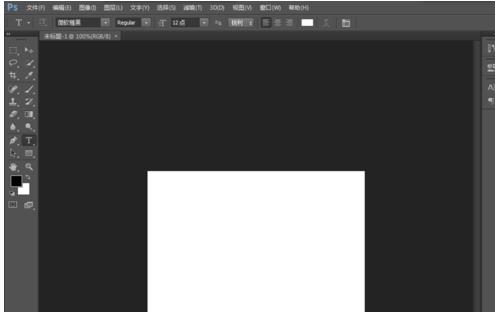
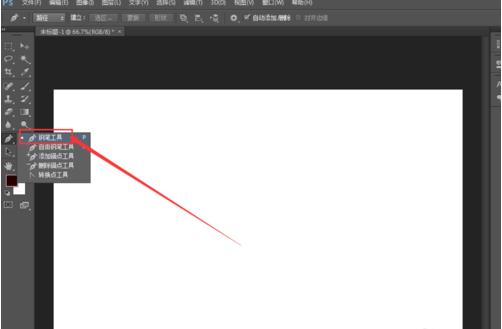
04 选中钢笔工具,
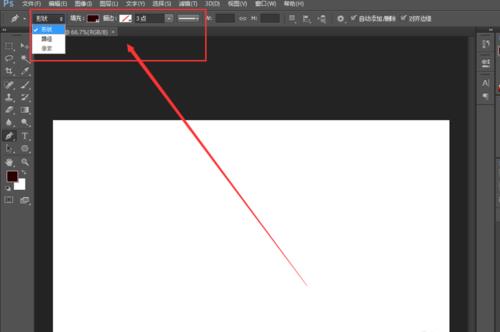
05 先属性钢笔工具的属性,
06 经常用到的是路径,绘制路径的时候我们选中路径,颜色,在选中形状的时候会用到,还有线条,
07 选择路径,用鼠标单击增加一个节点,在工作区继续点击增加第二个节点并且不松开鼠标可以调整弧线,
08 一直绘制封闭图形,

09 调整用钢笔工具绘制的图形,需要选中路径选择工具或者直接选中工具。

点击查看更多↓
系统推荐
更多+




