

ps怎么换背景
时间:2020-12-03
|
文章作者:小芳
01 双击打开人物图片和背景图片,
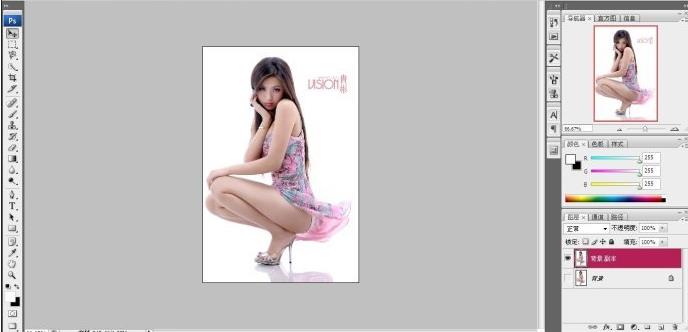
02 复制一个人物图层,然后隐藏背景图层,
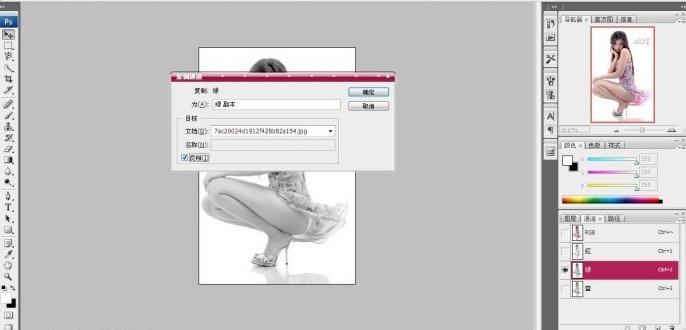
03 点击通道,选中绿色通道,右击,选择复制通道,并在弹出的对话框中选中反向,
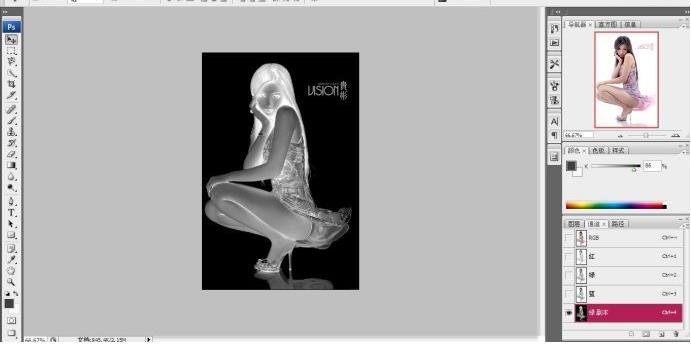
04 选中绿色通道副本,

05 用画笔将图中不需要的文字和鞋的影子涂成黑色,将人物的眼睛、手表及鞋子上的黑色处涂成白色,
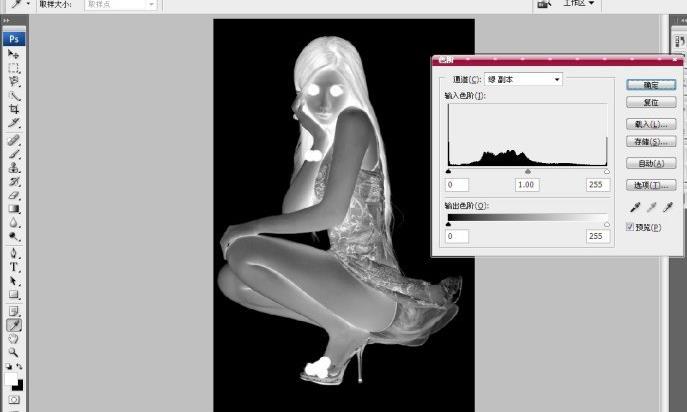
06 单击“图像”—“调整”—“色阶”,出现对话框,

07 移动白色小三角,将色阶调整到想要的效果,然后点击确定,

08 按CTRL同时单击绿色通道副本,作为选区载入,
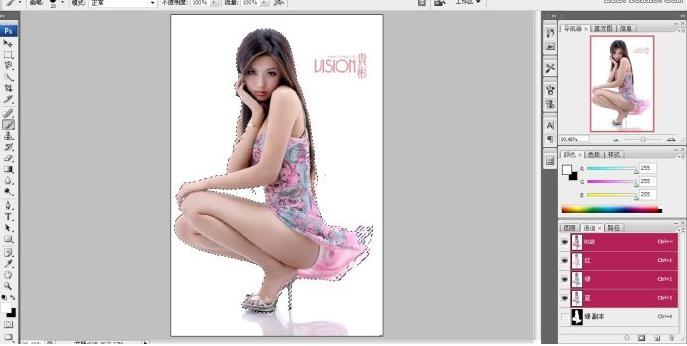
09 隐藏副本,将其他通道显示,然后切换到图层面板,并选中图层副本,

10 按“CTRL+J”,即把人物抠出了,并且放到新的图层中,隐藏背景副本图层,
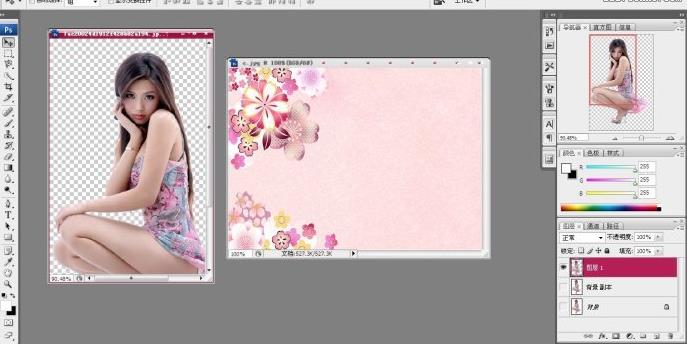
11 将图缩小,单击左侧移动按钮,
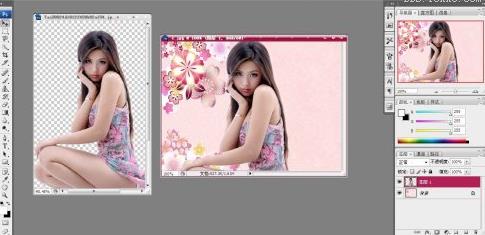
12 点击人物并将其拖入到第二幅图片中,松开鼠标,人物就被复制到这一图片中,
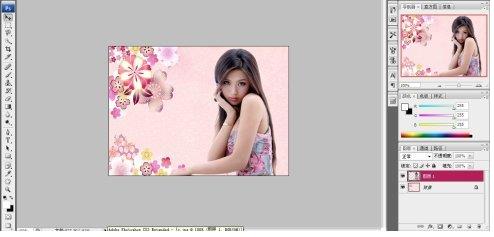
13 将图片最大化,拖动鼠标调整人物在适当位置,最后保存即可。
点击查看更多↓
系统推荐
更多+




