

光影魔术手批量添加水印教程
时间:2021-03-19
|
文章作者:小芳
1、打开光影魔术手,在顶部菜单操作中,选择批处理,
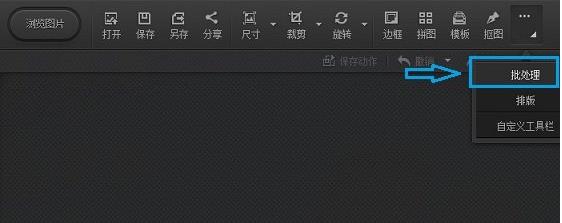
2、之后会弹出批处理操作对话框,此时再点击底部的添加文件,
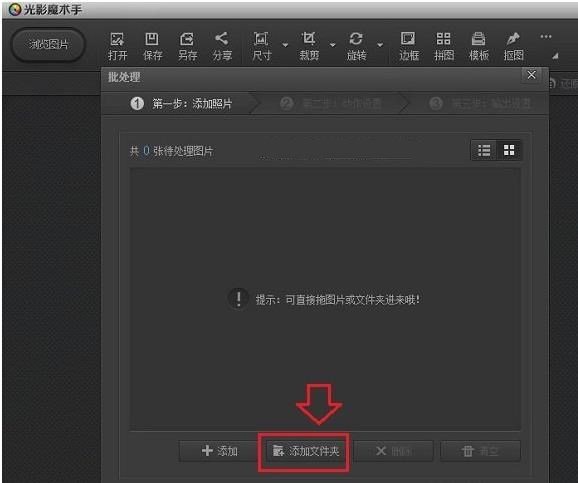
3、在接下来的选择文件对话框中,找到需要批处理的图片文件夹,直接选中这个文件夹,
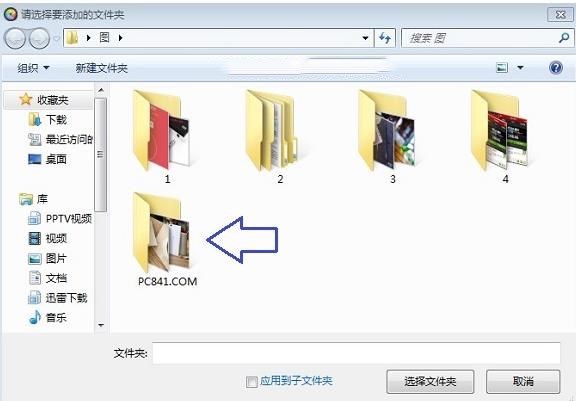
4、之后所要的图片就被批量导入到光影魔术手的批量操作对话框了,然后再点击底部的下一步继续操作,
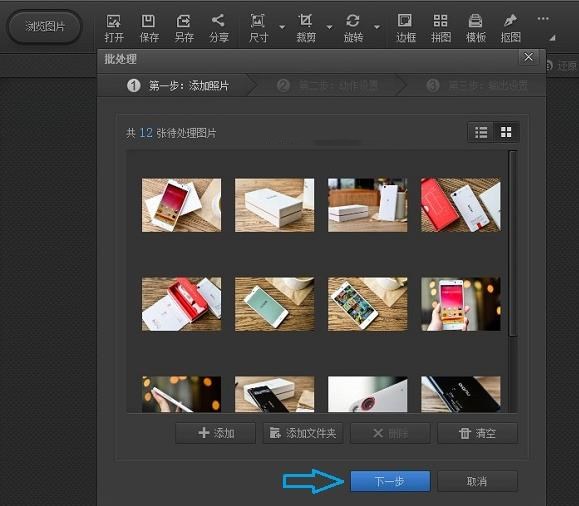
5、接下来选择添加水印,
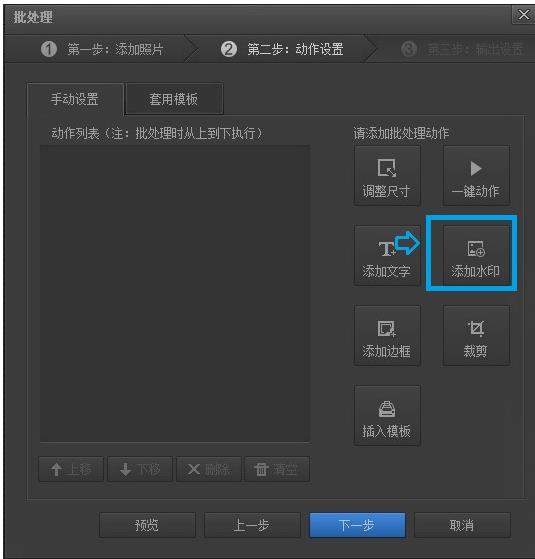
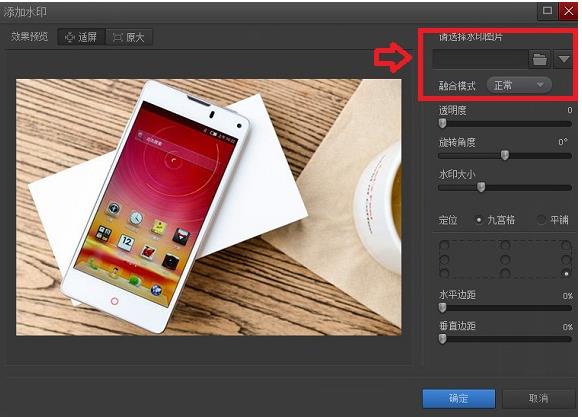
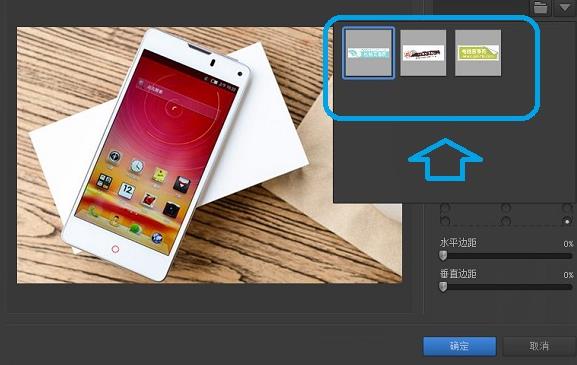
6、然后在打开的水印添加对话框界面右上角,选择水印文件,这里找到之前制作好的图片水印,
7、选择自己喜欢的一个即可。
点击查看更多↓
系统推荐
更多+




