

影音先锋下载速度慢怎么解决
时间:2021-01-21
|
文章作者:小芳
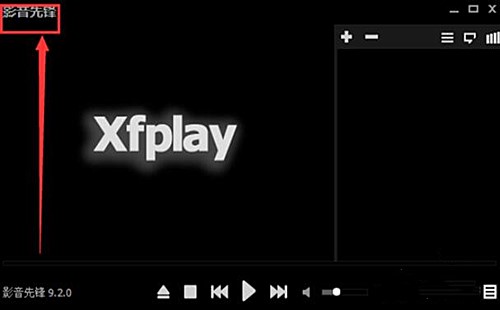
1.首先进入影音先锋的主页面,在主页面点击影音先锋选择,即左上角位置那里,点击打开。
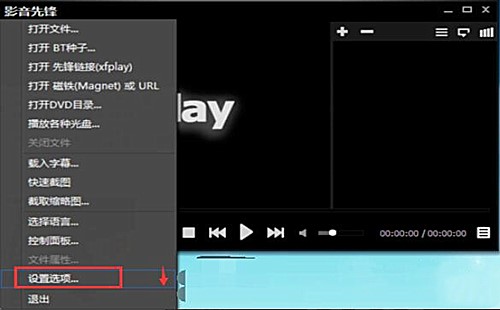
2.打开左上角位置的影音先锋选项之后,接下来我们进入其菜单选项页面,在这里我们找到下面的设置选项且打开它。
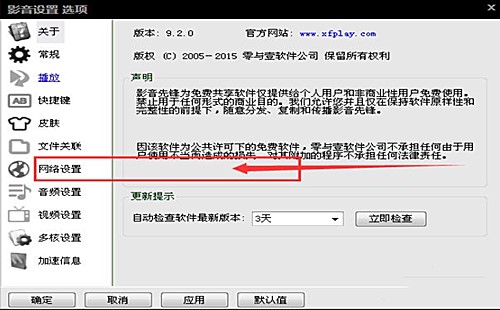
3.点击打开设置选项之后,因为默认的是关于界面,这时候我们就需要调整把影音先锋设置选项的网络设置打开。
4.点击打开网络设置之后,我们在网络设置里面看到有三个分类,即文件存储,缓冲设置,p2p网络等,这时候选择下面的最大下载速度选项。
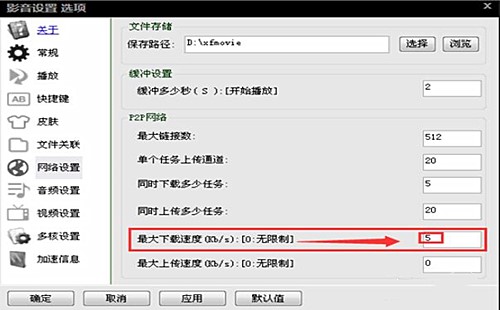
5.打开最大下载速度选项之后,我们看到后面的数据显示的数字5 ,这时候我们就需要进行调整,即把里面的数字设置成0即表示最大最大下载速度。
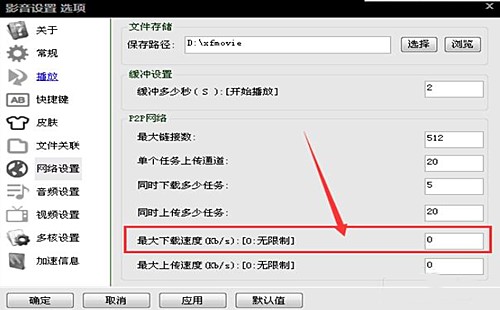
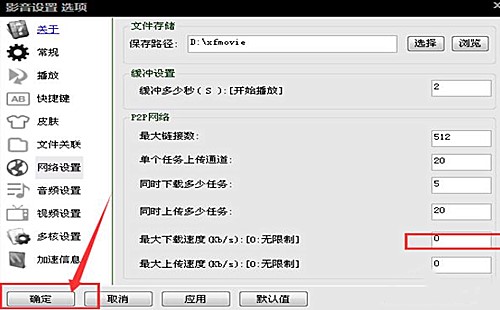
6.最后把最大下载速度的数字设置成为零之后,点击下面的确定按钮,确定之后即可成功设置最大下载速度。
点击查看更多↓
系统推荐
更多+




