photoshop怎么调温馨淡雅的淡青色

时间:2021-01-18 | 文章作者:小芳

一、打开原图,ctrl+j复制图层,得到图层1,然后对图层1进行整体降躁。
photoshop怎么调温馨淡雅的淡青色

二、复制图层1,得到图层1副本,混合模式为柔光,透明度为50%。

photoshop怎么调温馨淡雅的淡青色(1)

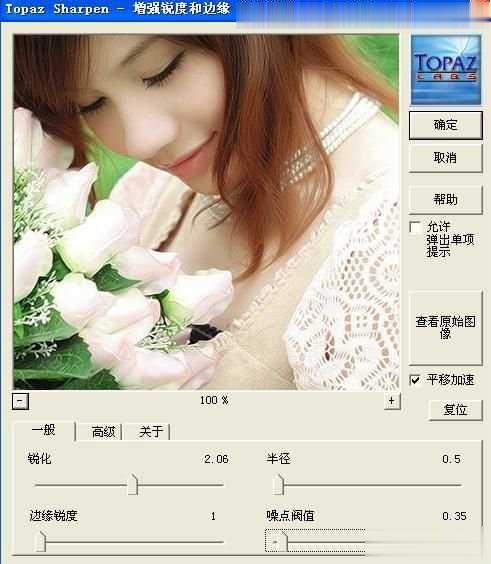
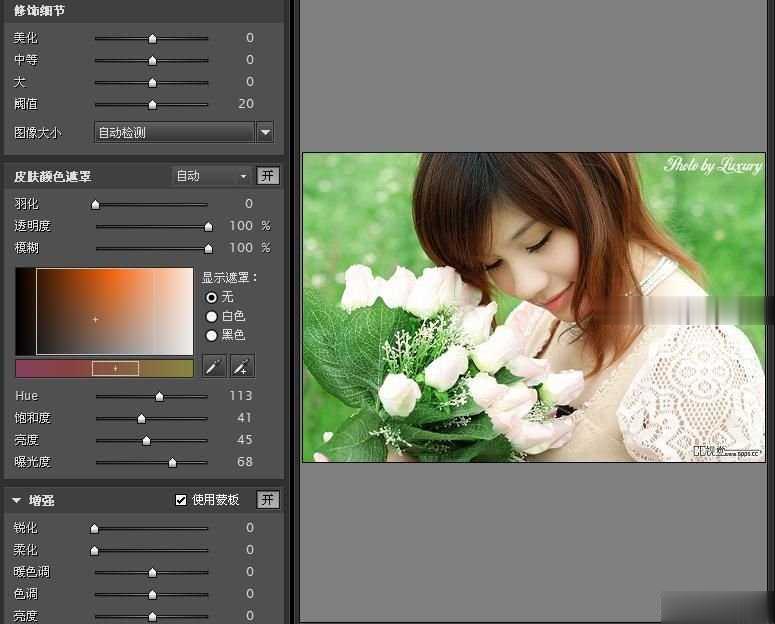
三、用Topaz滤镜相同的参数值分图层1和图层1副本进行边缘美化。

photoshop怎么调温馨淡雅的淡青色(2)

photoshop怎么调温馨淡雅的淡青色(3)

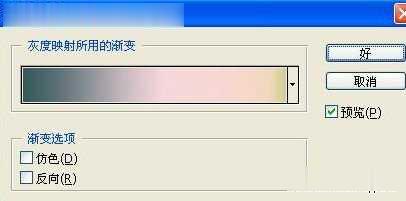
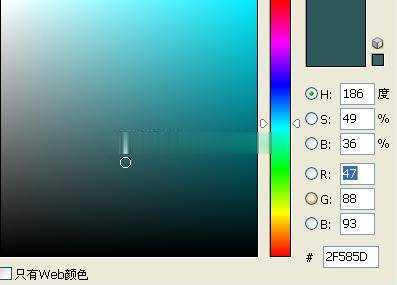
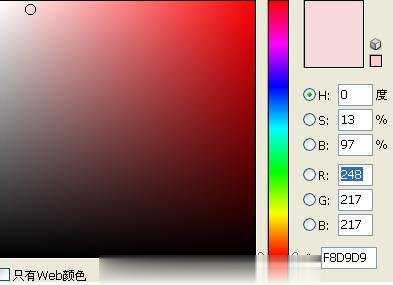
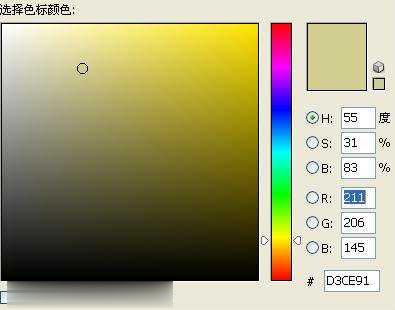
四、选择 渐变映射。

photoshop怎么调温馨淡雅的淡青色(4)

photoshop怎么调温馨淡雅的淡青色(5)

photoshop怎么调温馨淡雅的淡青色(6)

photoshop怎么调温馨淡雅的淡青色(7)

photoshop怎么调温馨淡雅的淡青色(8)

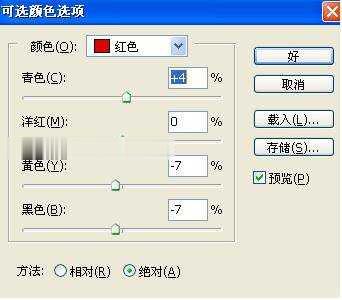
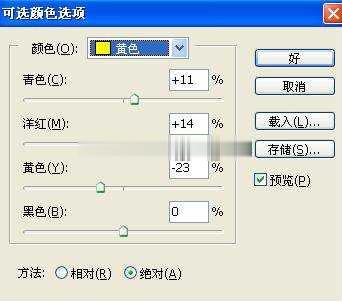
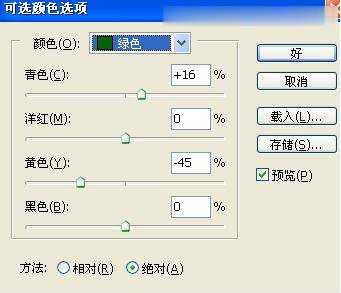
五、执行图层-新建调整图层-可选颜色。

photoshop怎么调温馨淡雅的淡青色(9)

photoshop怎么调温馨淡雅的淡青色(10)

photoshop怎么调温馨淡雅的淡青色(11)

photoshop怎么调温馨淡雅的淡青色(12)

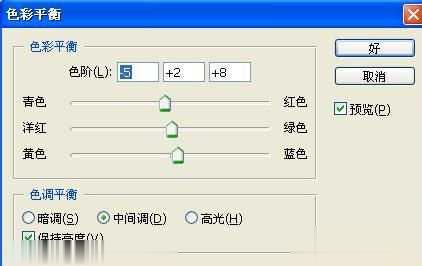
六、执行图层-新建调整图层-色彩平衡。

photoshop怎么调温馨淡雅的淡青色(13)

photoshop怎么调温馨淡雅的淡青色(14)

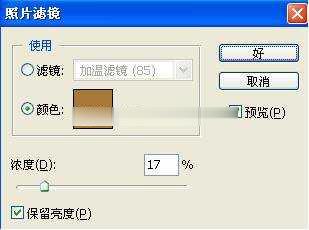
七、设置照片滤镜,顺便在蒙版上擦出脸的颜色。

photoshop怎么调温馨淡雅的淡青色(15)

photoshop怎么调温馨淡雅的淡青色(16)

photoshop怎么调温馨淡雅的淡青色(17)

photoshop怎么调温馨淡雅的淡青色(18)

点击查看更多↓