

ps人物柔光唯美效果
时间:2021-01-18
|
文章作者:小芳
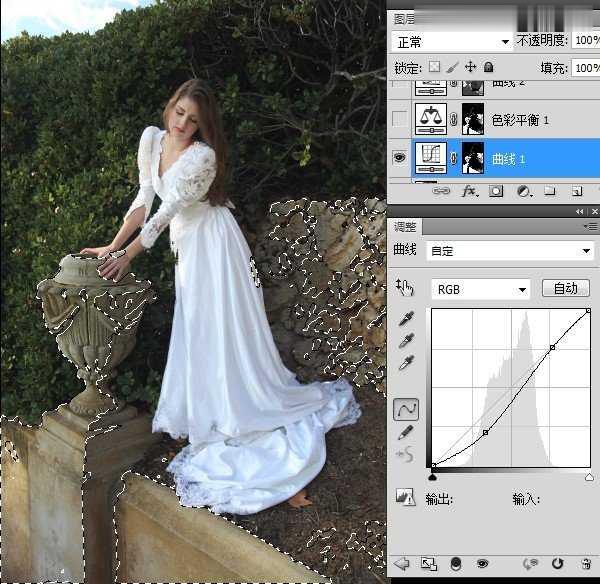
1、 打开原图观察,为石墙、罗马柱等增加厚重感,执行曲线。
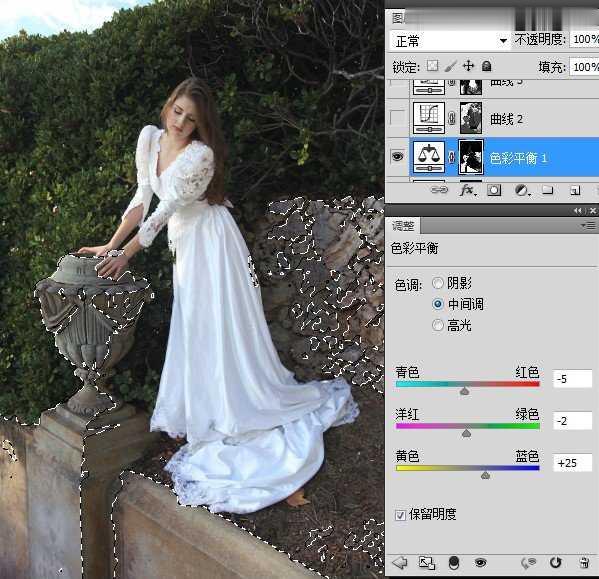
2、 执行色彩平衡,对中间调设置。
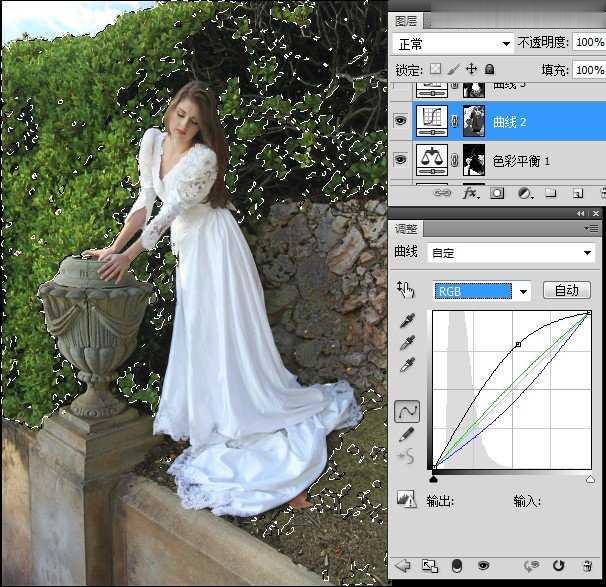
3、 曲线调整绿植的色调。
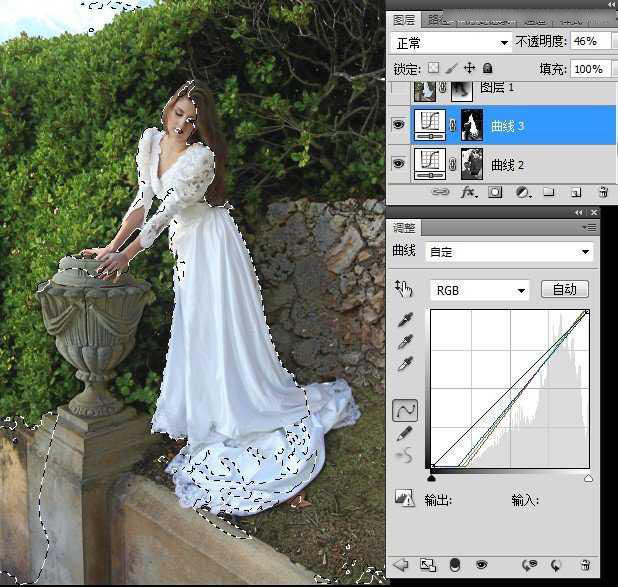
4、 对人物进行提亮,设置曲线调整。
5、 盖印图层,设置图层混合模式为正片叠底。添加蒙版,增加暗部厚重感。
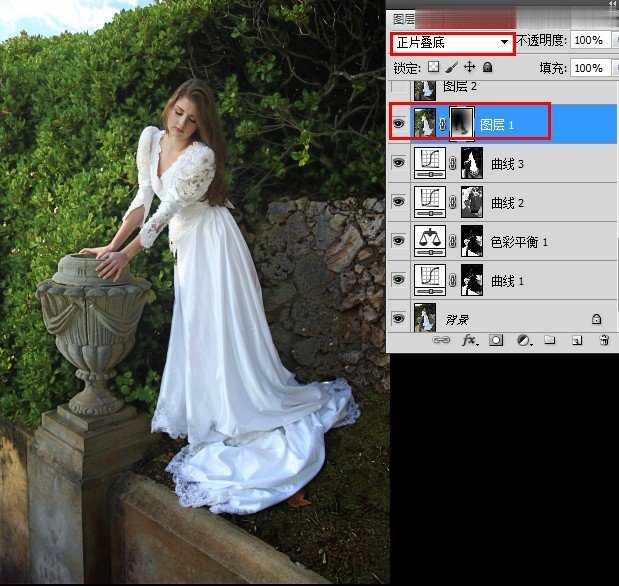
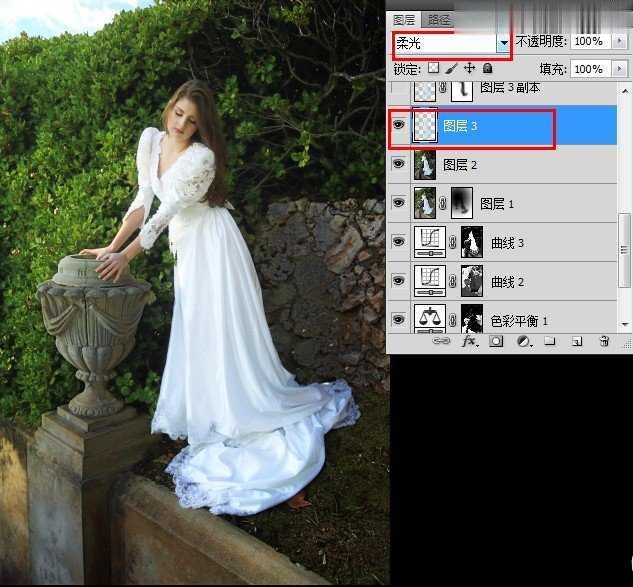
6、 提取高光,复制三层。对第一层执行高斯模糊,混合模式改柔光。第二层混合模式改为滤色;第三层正常,降低不透明度为60%左右。
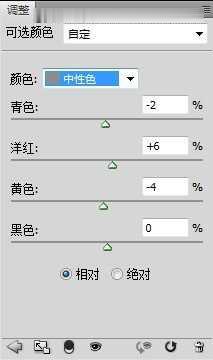
7、 执行选取颜色,对白、中性色、黑进行设置。
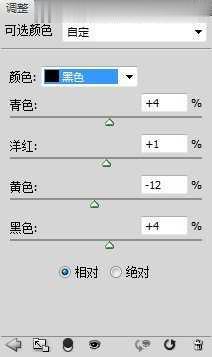
8、 增加绿叶的饱和,让画面更艳丽。执行选取颜色对绿色进行设置。
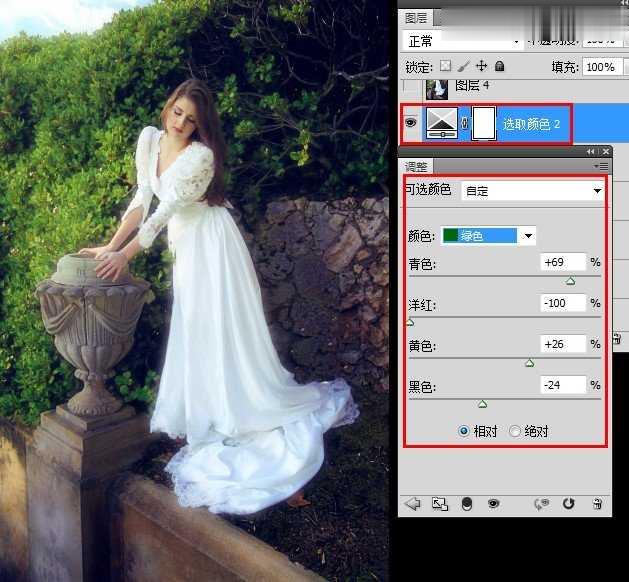
9、 盖印图层,可以根据情况增加画面的层次感,让画面层次更加丰富。
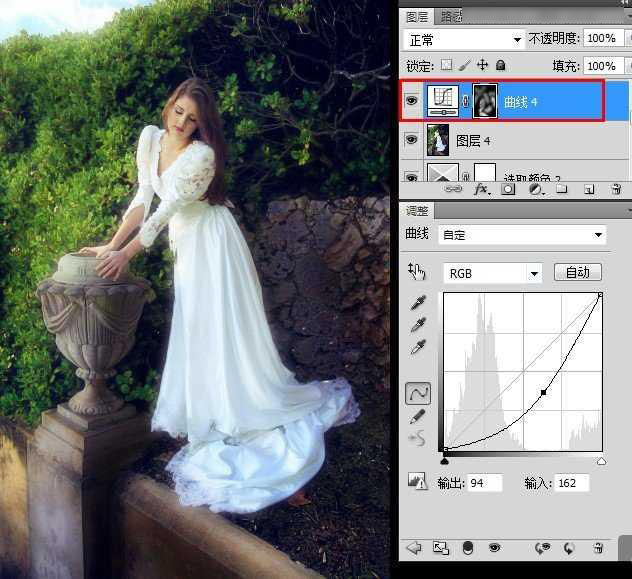
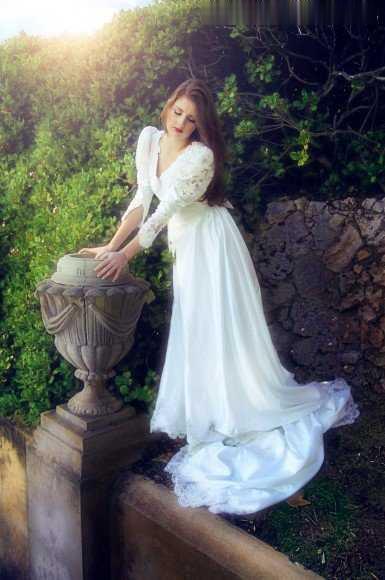
10、 为画面增加光源。
点击查看更多↓
系统推荐
更多+




