

ps文本怎么调整行距
时间:2021-03-30
|
文章作者:残月
软件版本:Adobe Photoshop 2019
操作系统:win10 1909 64位企业版
1、需要调整图示中的文字行距。
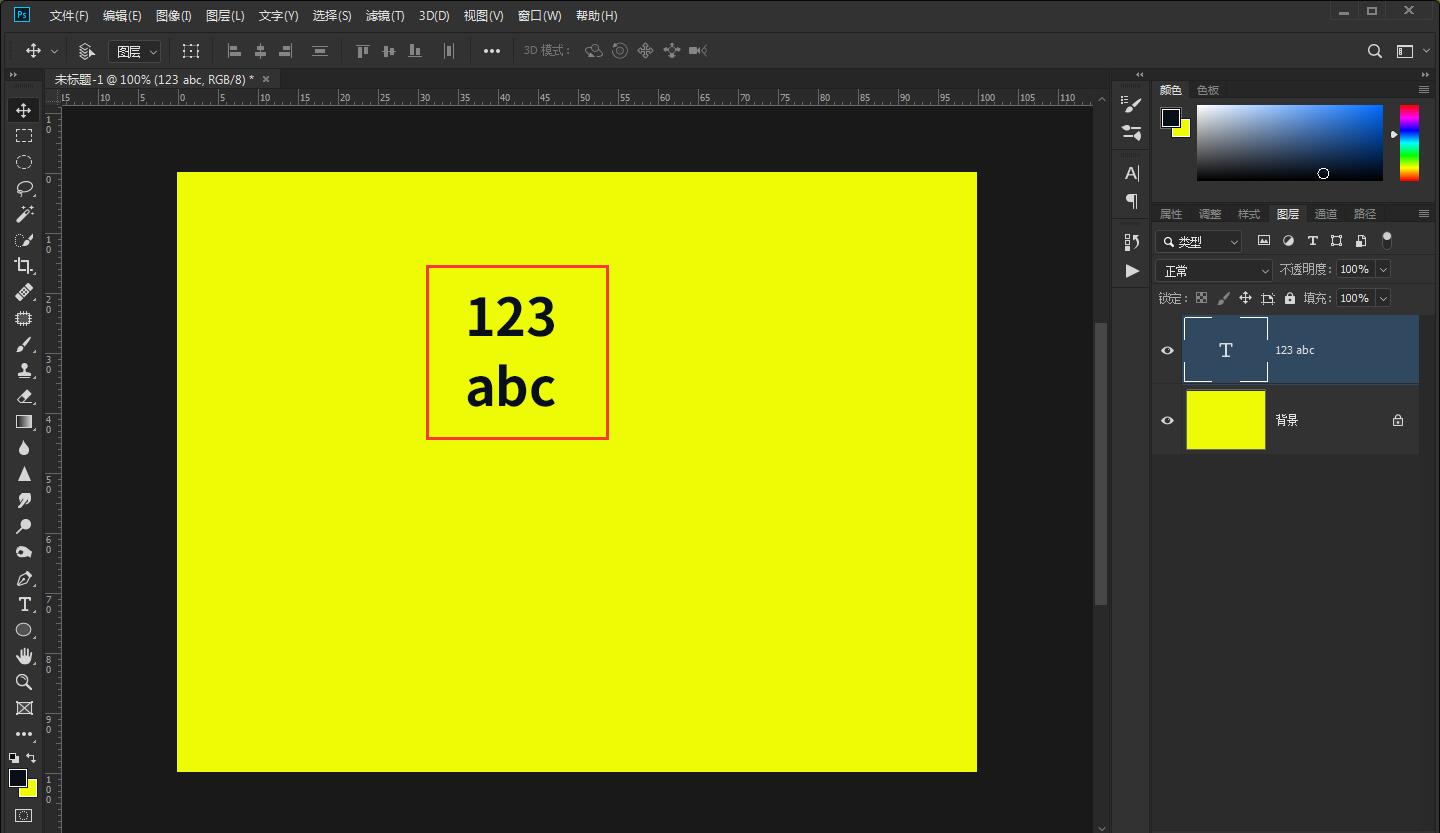
2、先双击图层调板中要调整的文字所在图层方框。

3、点击后,就会选中该图层的文字。
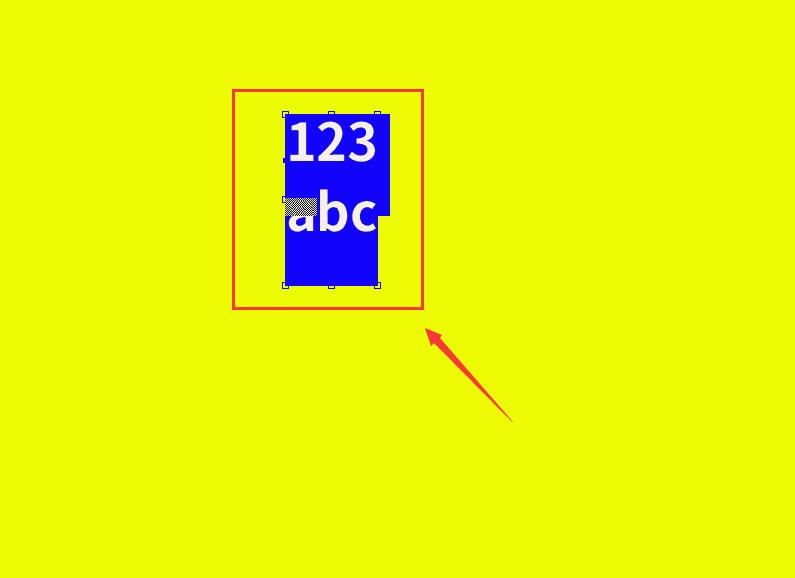
4、用快捷键调整,方法是按住键盘Alt键的同时,再点击键盘方向键的向下或者向上键,即可以调整字行距;也可以用数值方式调整,方法是先点击photoshop右侧a按钮打开字符调板。

5、点击字符调板中的行距下拉框。
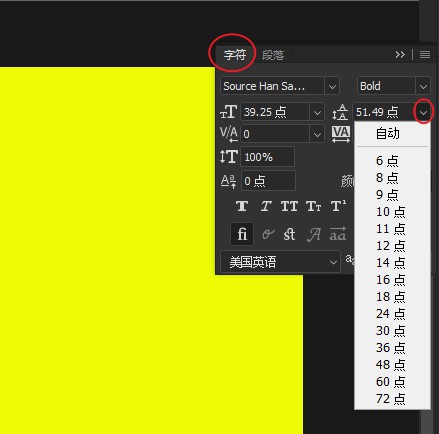
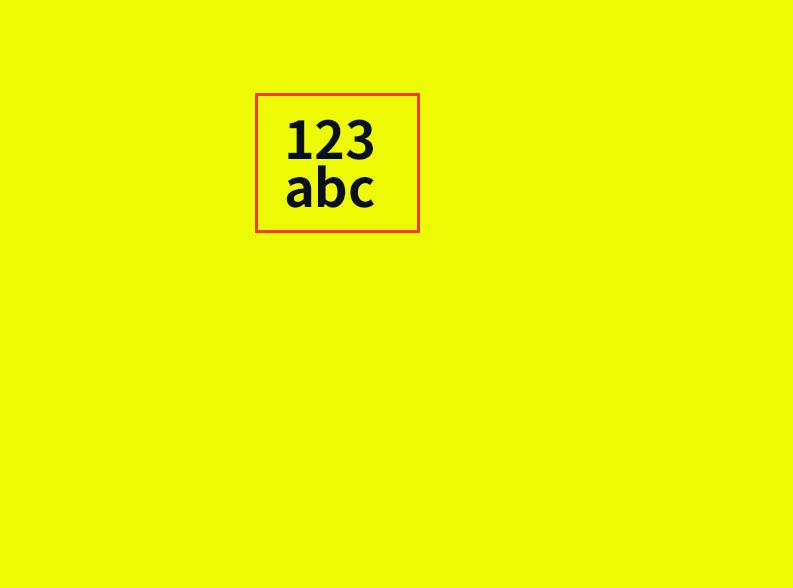
6、点选一个合适的行距。也可以直接在行距框中输入数值。

点击查看更多↓
系统推荐
更多+




