

用ps怎样做卷轴画
时间:2021-03-31
|
文章作者:残月
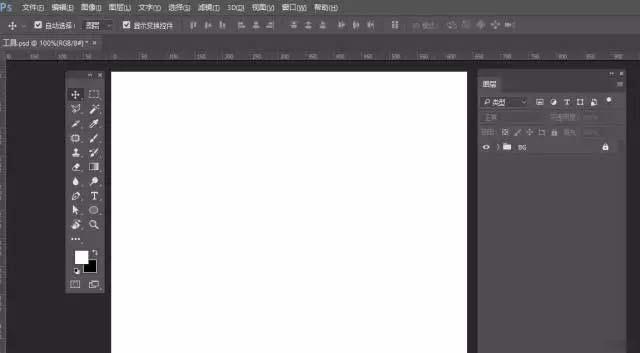
1、新建文件,给背景填充你喜欢的颜色
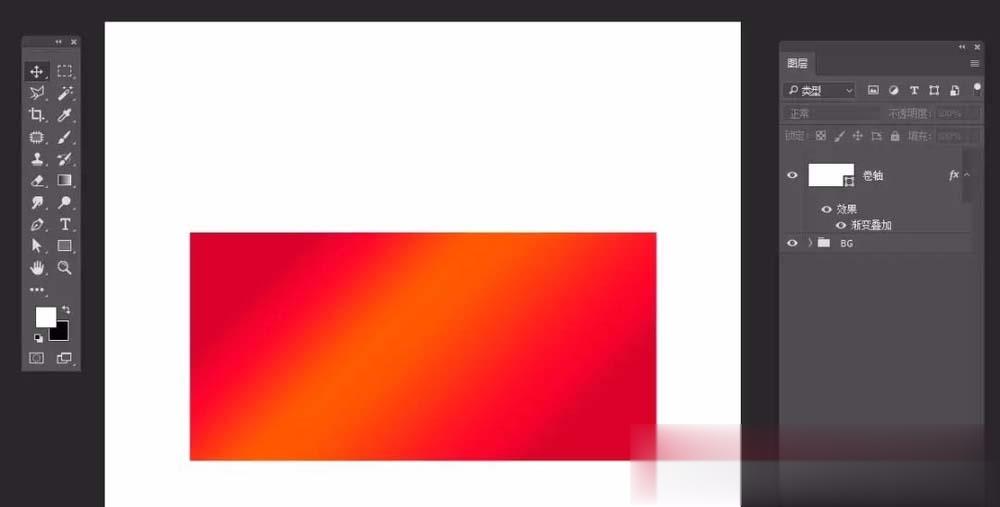
2、选择矩形工具,画一个矩形,去掉描边,设置填充,添加图层样式——渐变叠加
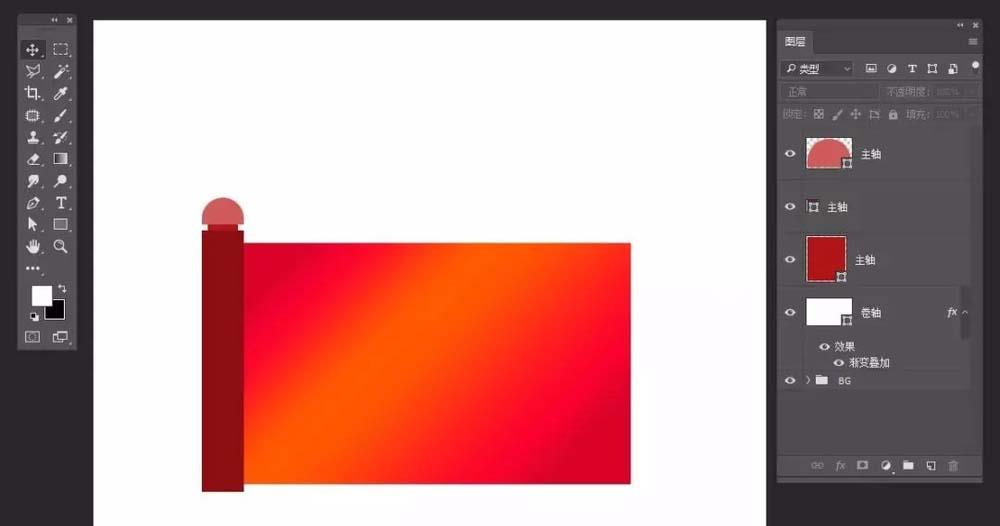
3、选择圆角矩形工具,分三个部份画主轴轮廓
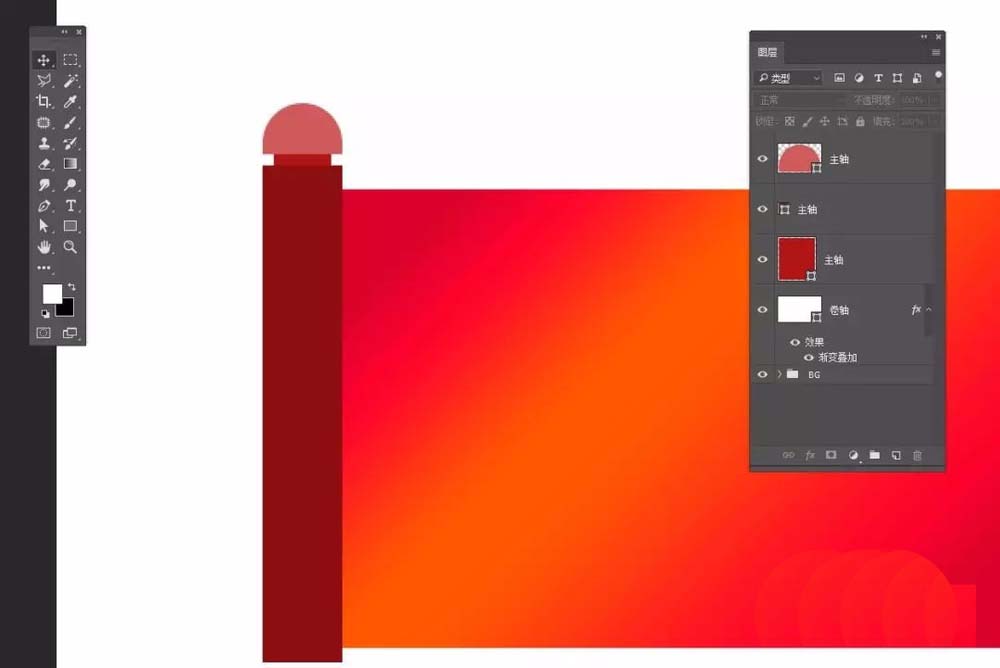
4、ctrl+j复制一份,ctrl+t变形,垂直翻转
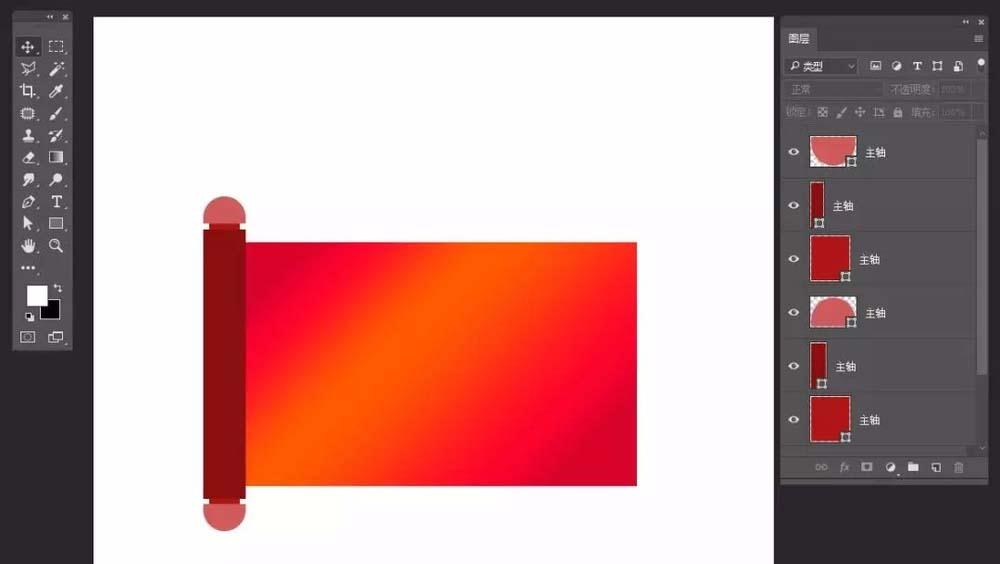
5、最后CTRL+E合并形状,当然,你也可以不合并,转成智能对像也是可以的。
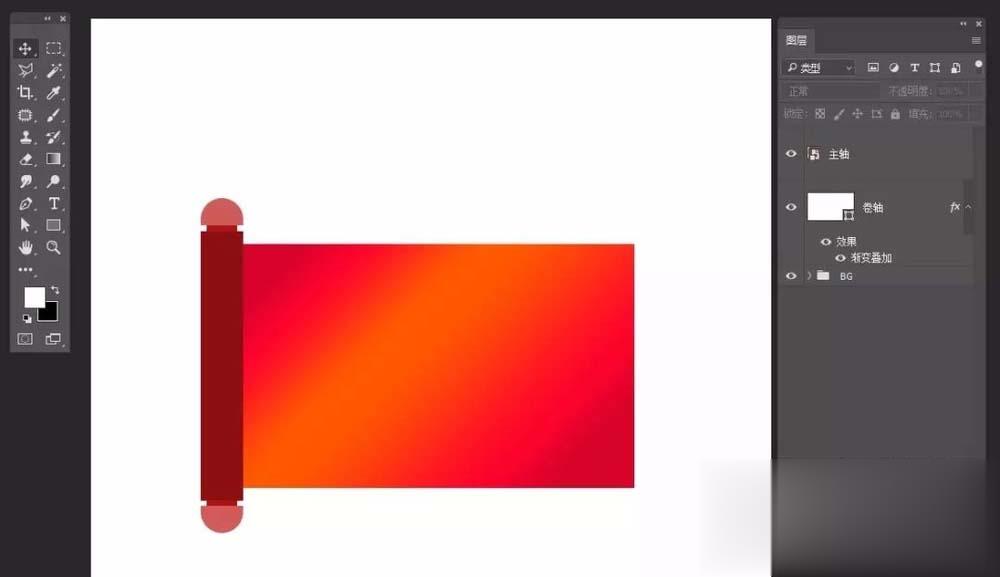
6、给它上色
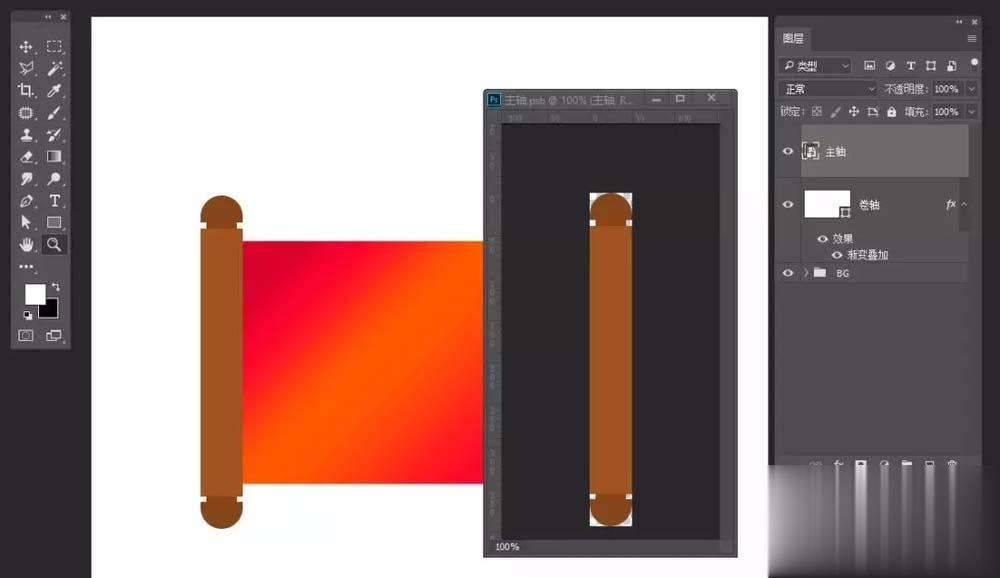
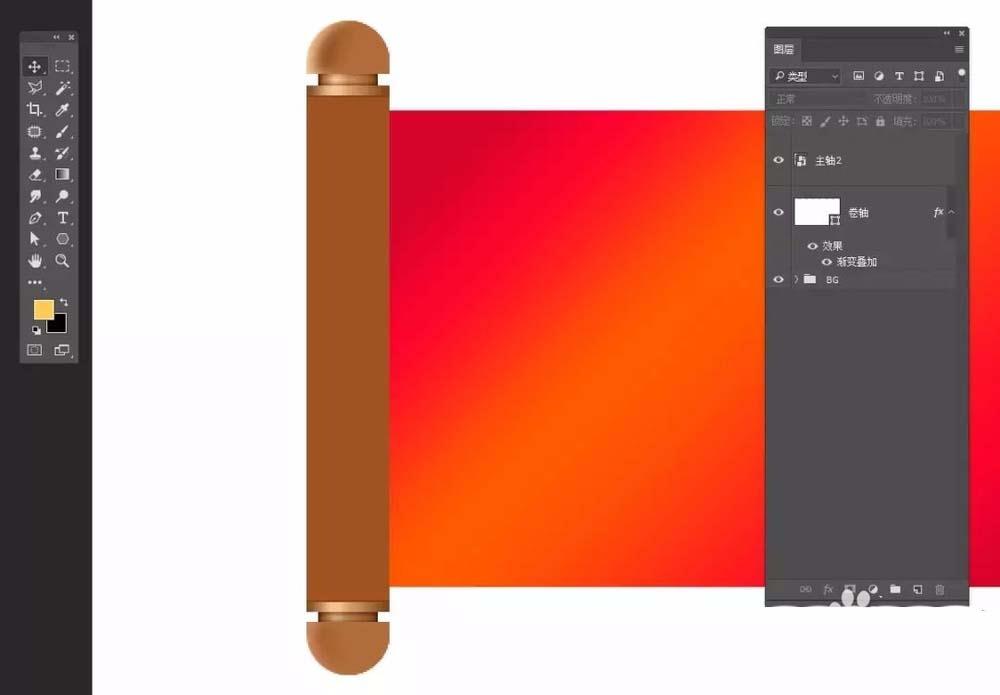
7、添加高光,细节
8、选择矩形工具,画矩形,添加图层样式——渐变叠加。
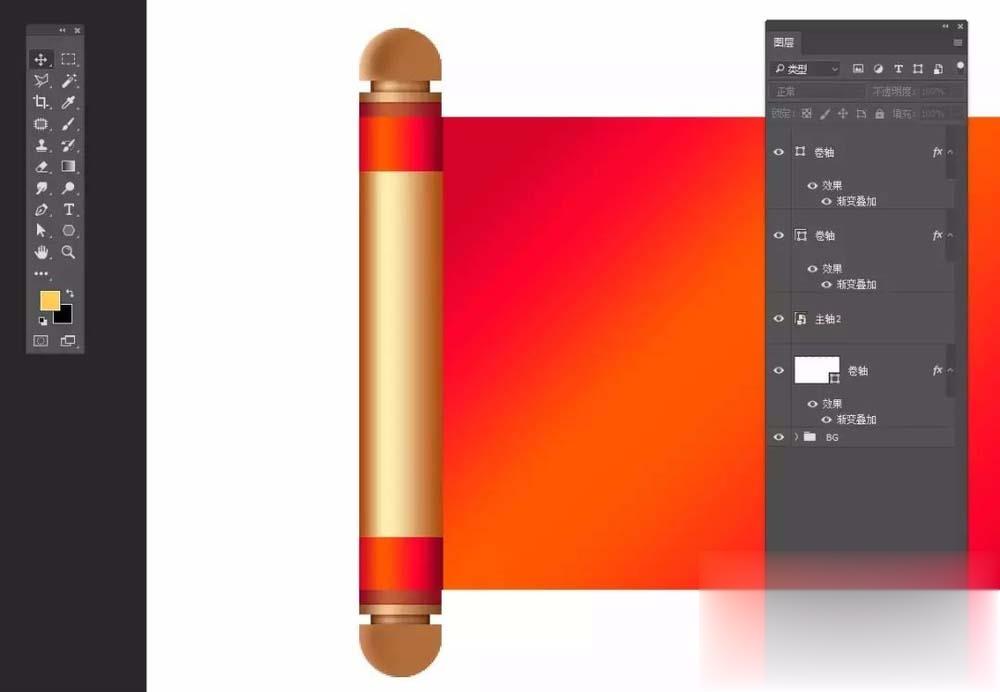
9、CTRL+J复制一个放右边
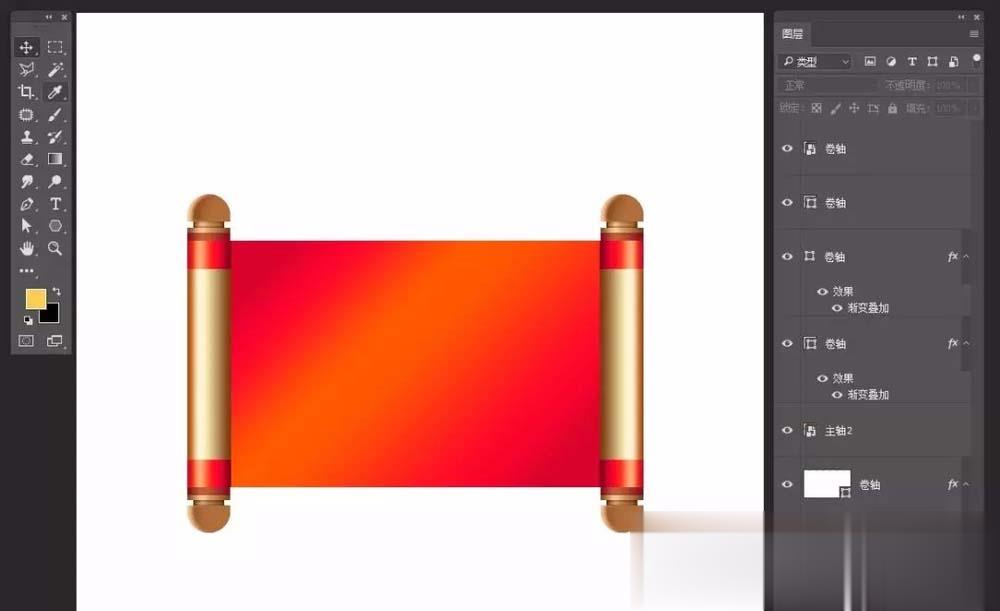
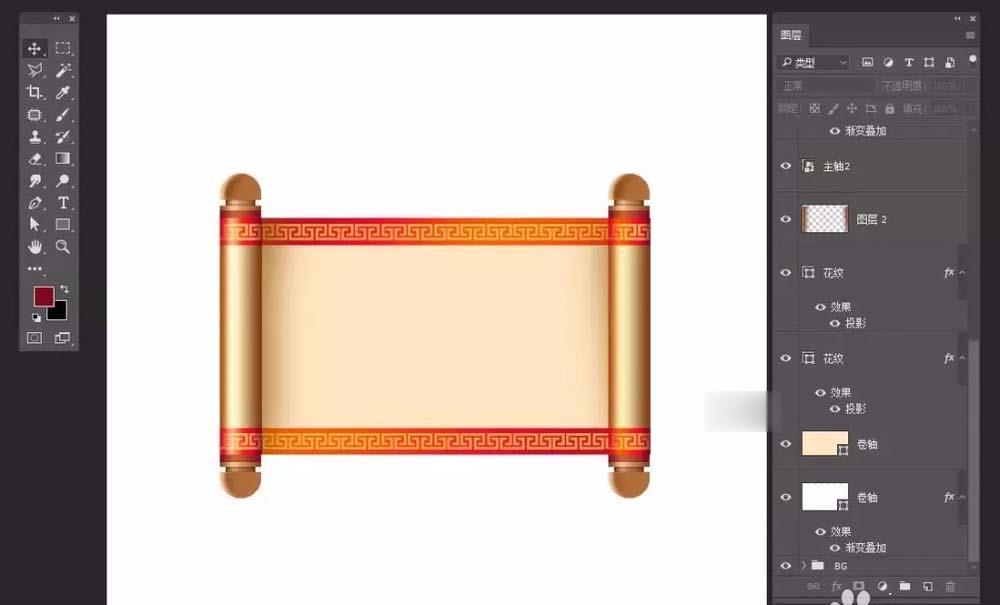
10、选择矩形工具,拼接花纹
点击查看更多↓
系统推荐
更多+




