

ps两张照片人物肤色如何调色
时间:2021-04-01
|
文章作者:残月
操作系统:win10 1909 64位企业版
软件版本:Adobe Photoshop 2019
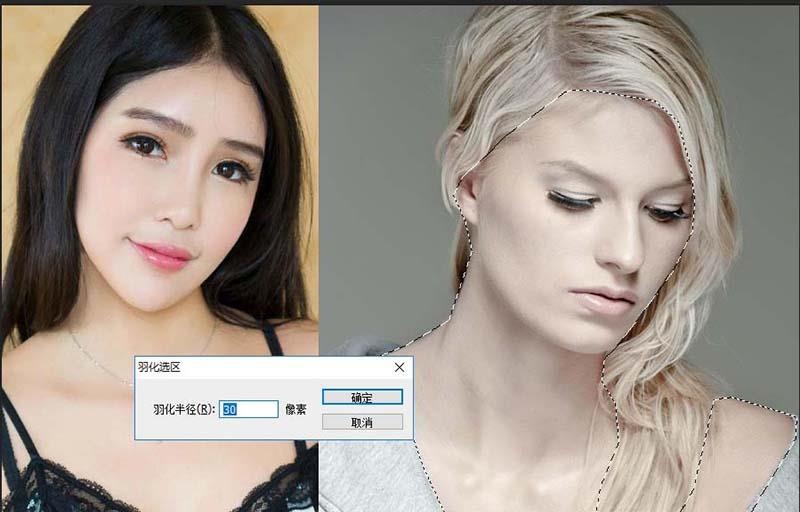
1、在ps中打开图片,用多边形工具把右侧人物皮肤部分勾起来,创建选区,羽化。

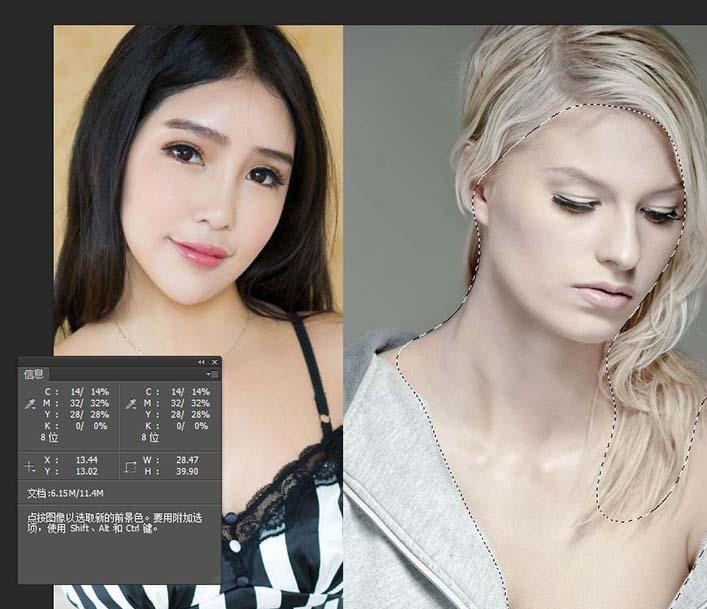
2、把信息面板调出来,用吸管工具吸取左侧皮肤和右侧皮肤的色值,对左右两个皮肤的C、M、Y、K的值进行对比。
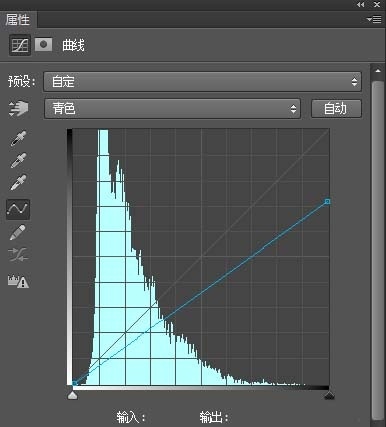
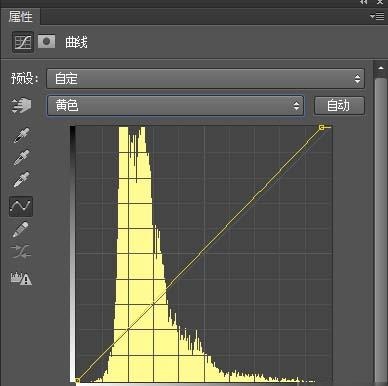
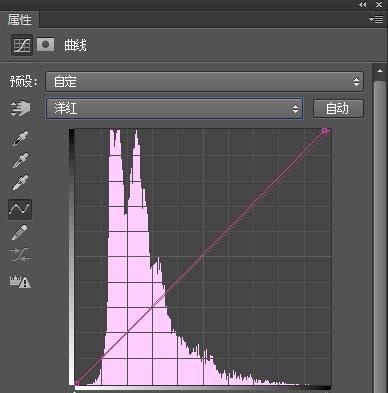
3、用曲线工具调整右侧人物皮肤的C、M、Y、K值。青色代表C,洋红代表M,黄色代表Y,黑色代表K,调整好后点击确定即可。

点击查看更多↓
系统推荐
更多+




