

ps如何撤销上一次操作
时间:2021-04-02
|
文章作者:残月
操作系统:win10 1909 64位企业版
软件版本:Adobe Photoshop 2019
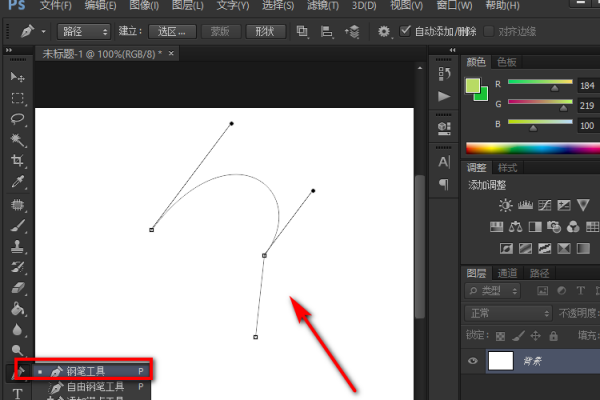
1、首先在PS中点击左侧的钢笔工具绘制一条路径。

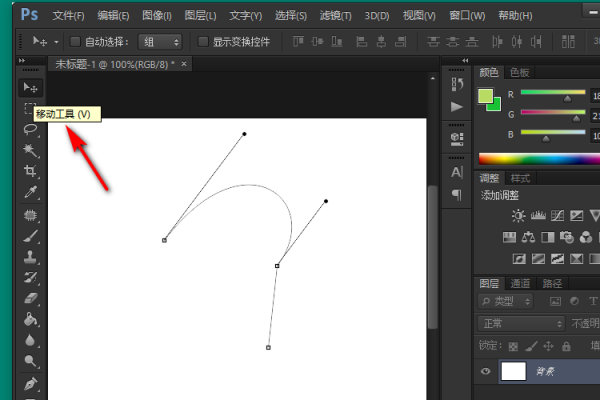
2、点击左侧工具中的任意一个工具,即可退出之前选中的钢笔工具。

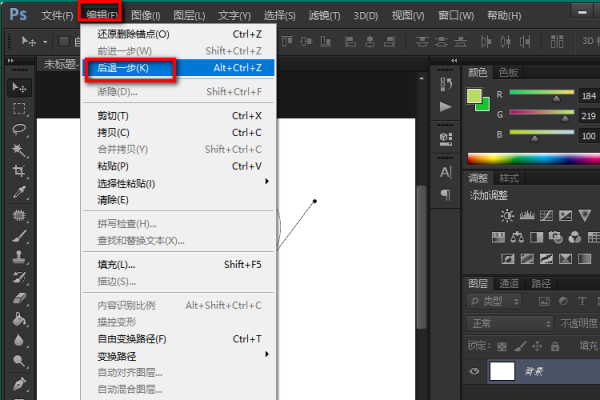
3、点击顶部的编辑,再在下拉菜单中点击后退一步,即可取消钢笔工具的一步操作。

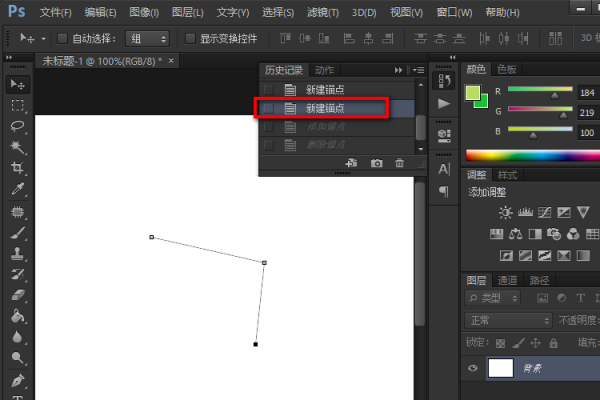
4、点击顶部工具菜单中的窗口,在下拉菜单中点击历史记录。
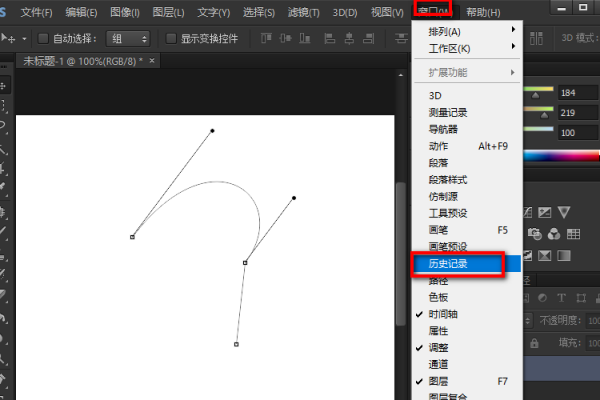

5、找到历史记录中的记录,点击退到选中之前的步骤即可。
点击查看更多↓
系统推荐
更多+




