

ps怎么抠散乱头发
时间:2021-04-03
|
文章作者:残月
软件版本:Adobe Photoshop 2019
操作系统:win10 1909 64位企业版
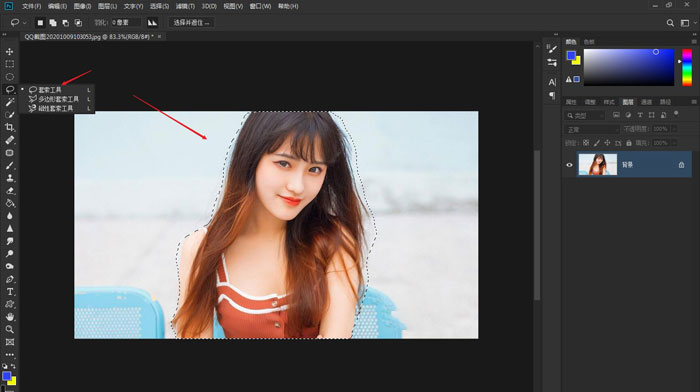
首先使用套索工具(快捷键L)将人物勾选出来。
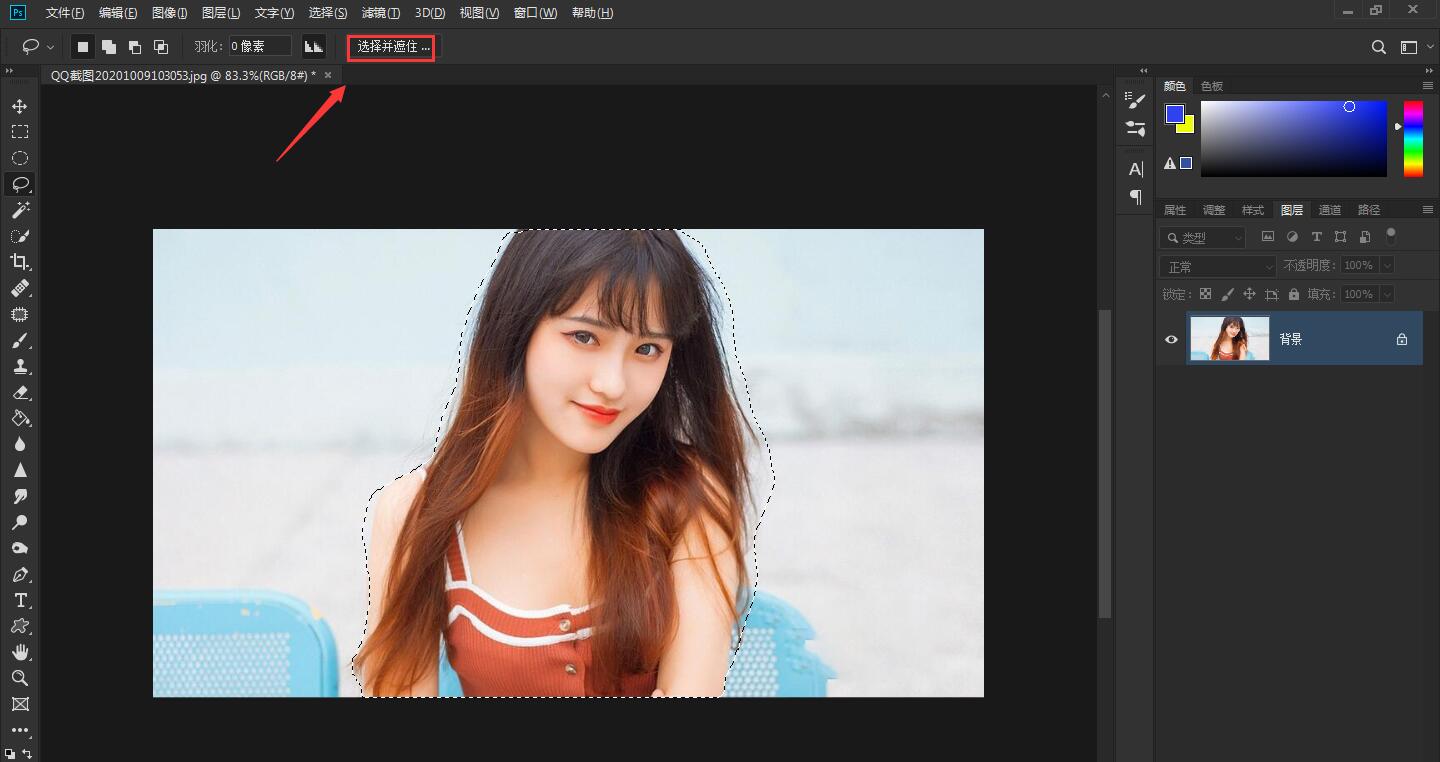
点击“选择并遮住”(老版本的话就选择调整边缘选项)。
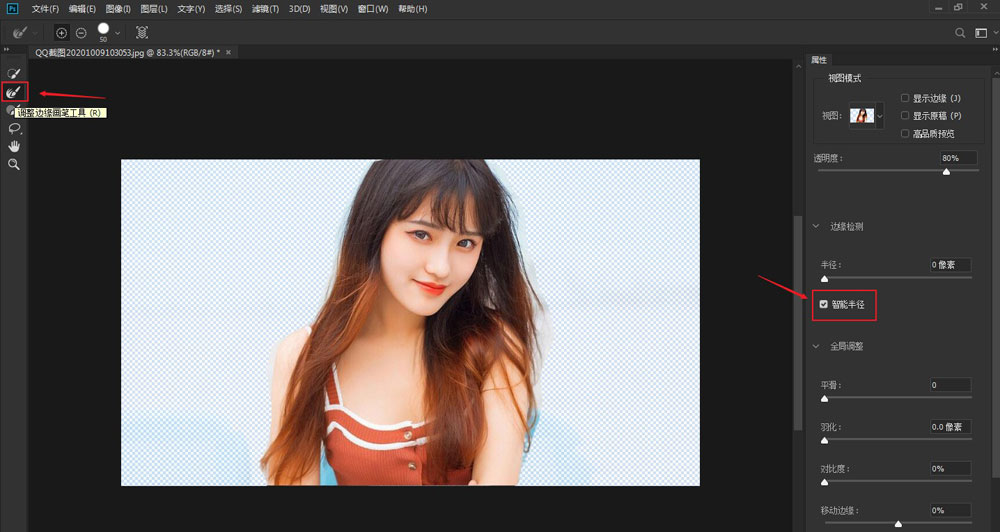
在画面左边选择好“调整边缘画笔”,并勾选右边的“智能半径”。
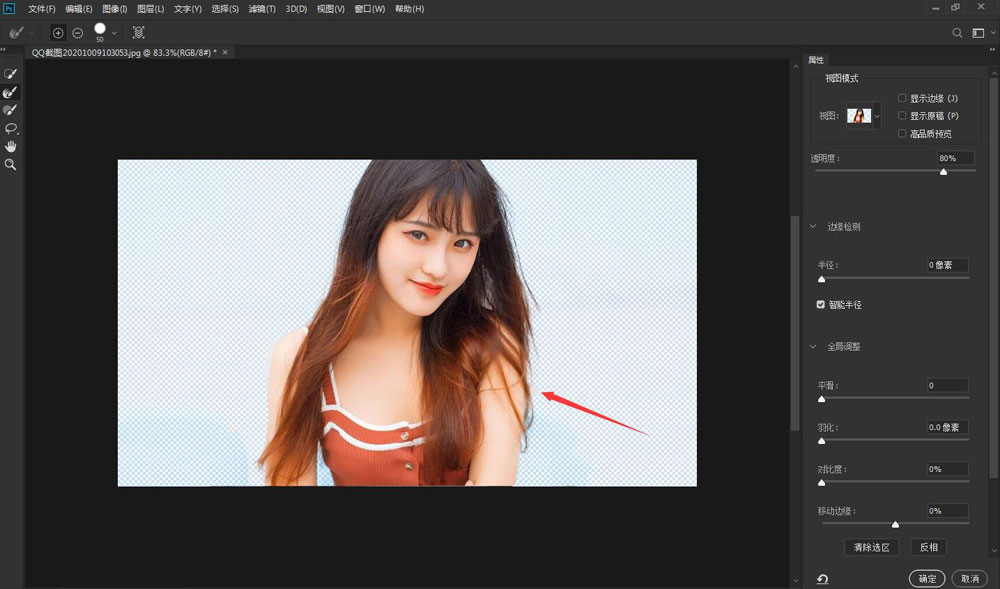
调整好画笔大小之后在人物头发边缘处涂抹,这一步很关键,要做到让人物之外的都是网格透明效果。
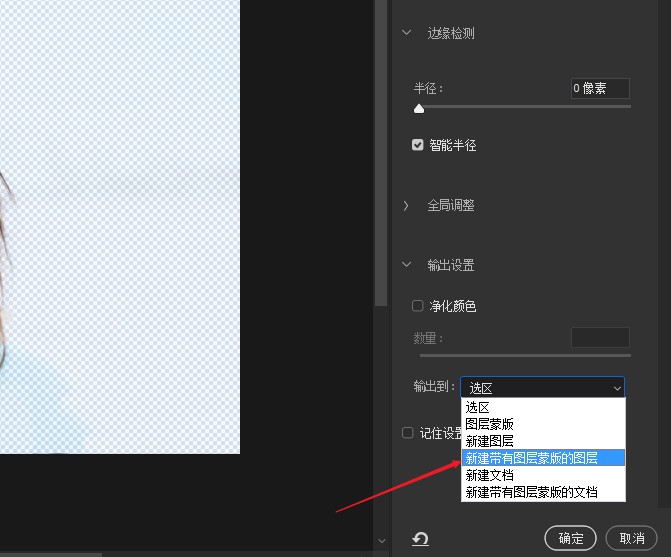
涂抹完成之后,看最右下角,在输出到里面选择“新建带有图层蒙版的图层”。
点击确定之后,人物已经抠好。
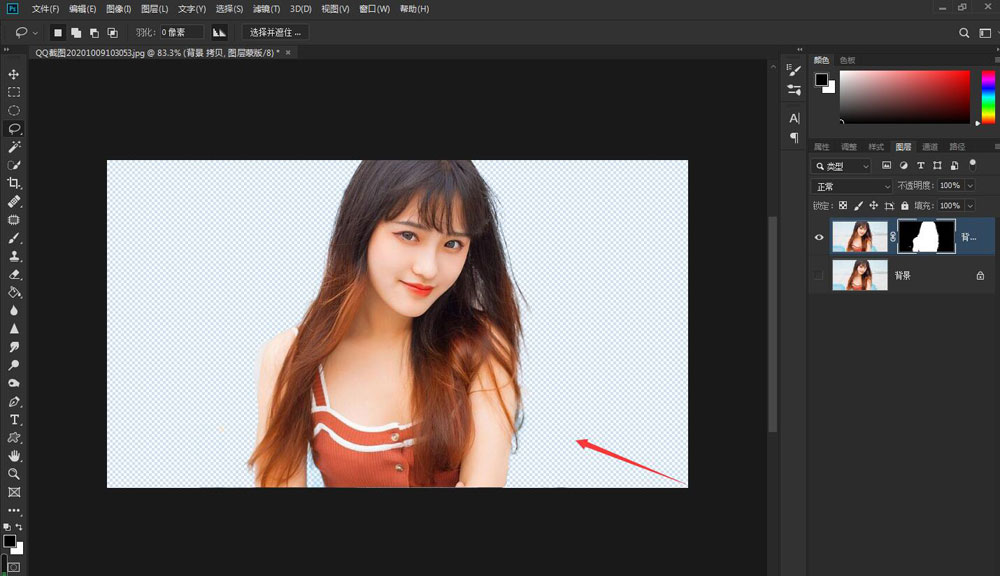
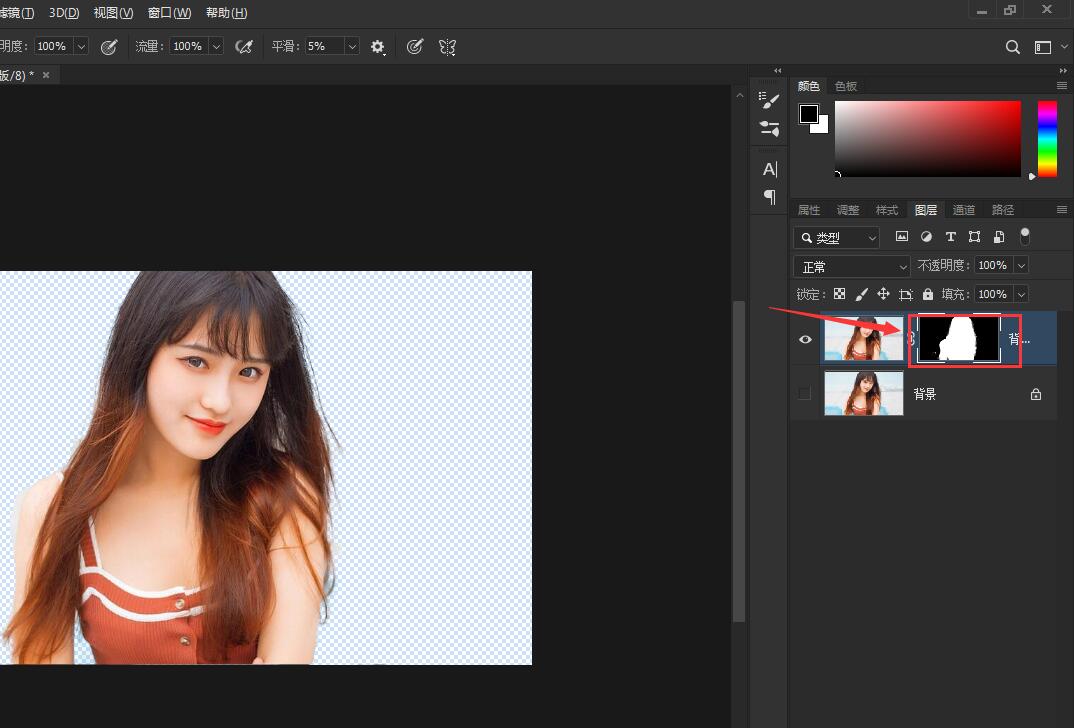
来到图层蒙版,点选它。然后使用画笔,调成纯白色,在人物胳膊那里涂抹即可,人物头发最多的地方也可以适当涂一些白色,弥补调整边缘修过了的地方。
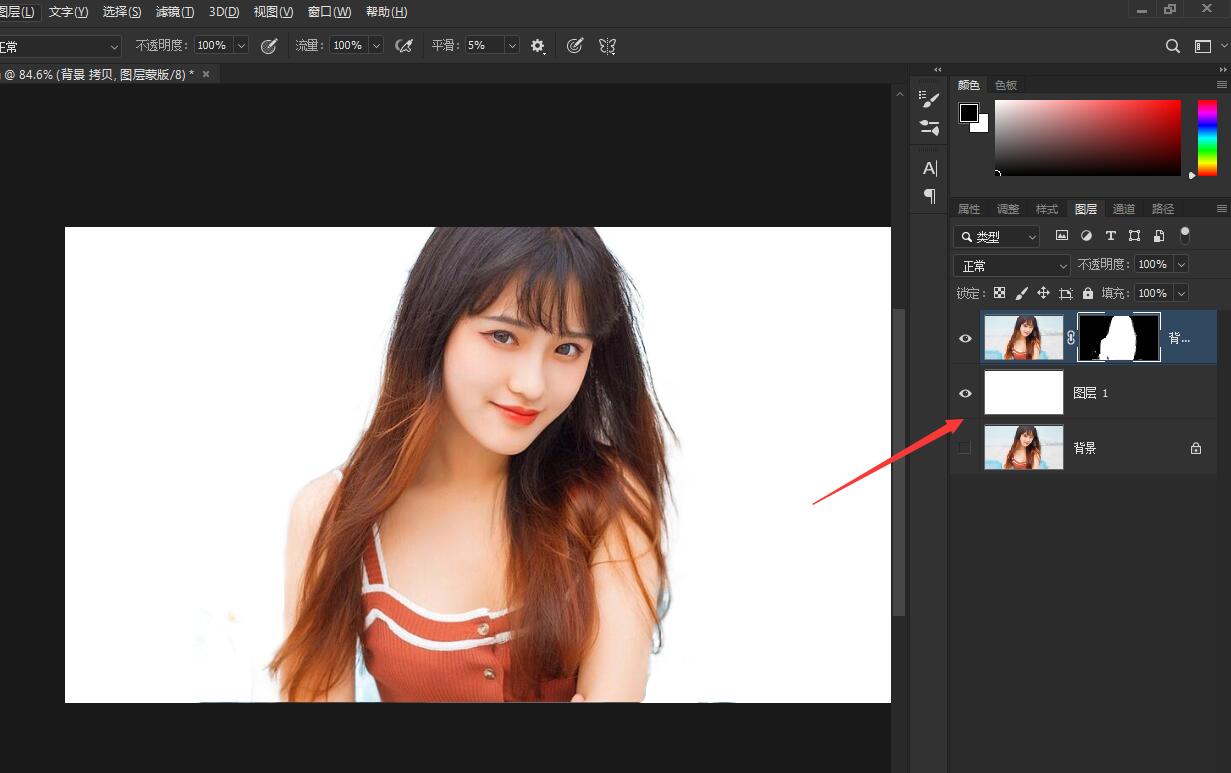
在图层下方加一个白色的图层,在有白色背景的情况下再去找瑕疵,然后来到图层蒙版进行修改。外面散乱的头发丝不太明显,回到图层蒙版后使用“减淡工具”轻轻在散乱的头发处擦几下。
原图

最终效果图

点击查看更多↓
系统推荐
更多+




