

ps虚化图片边缘效果教程
时间:2021-03-29
|
文章作者:残月
软件版本:Adobe Photoshop 2019
操作系统:win10 1909 64位企业版
方法一:
打开图片后,将图层解锁,双击背景图片的锁头,即可解锁成功。
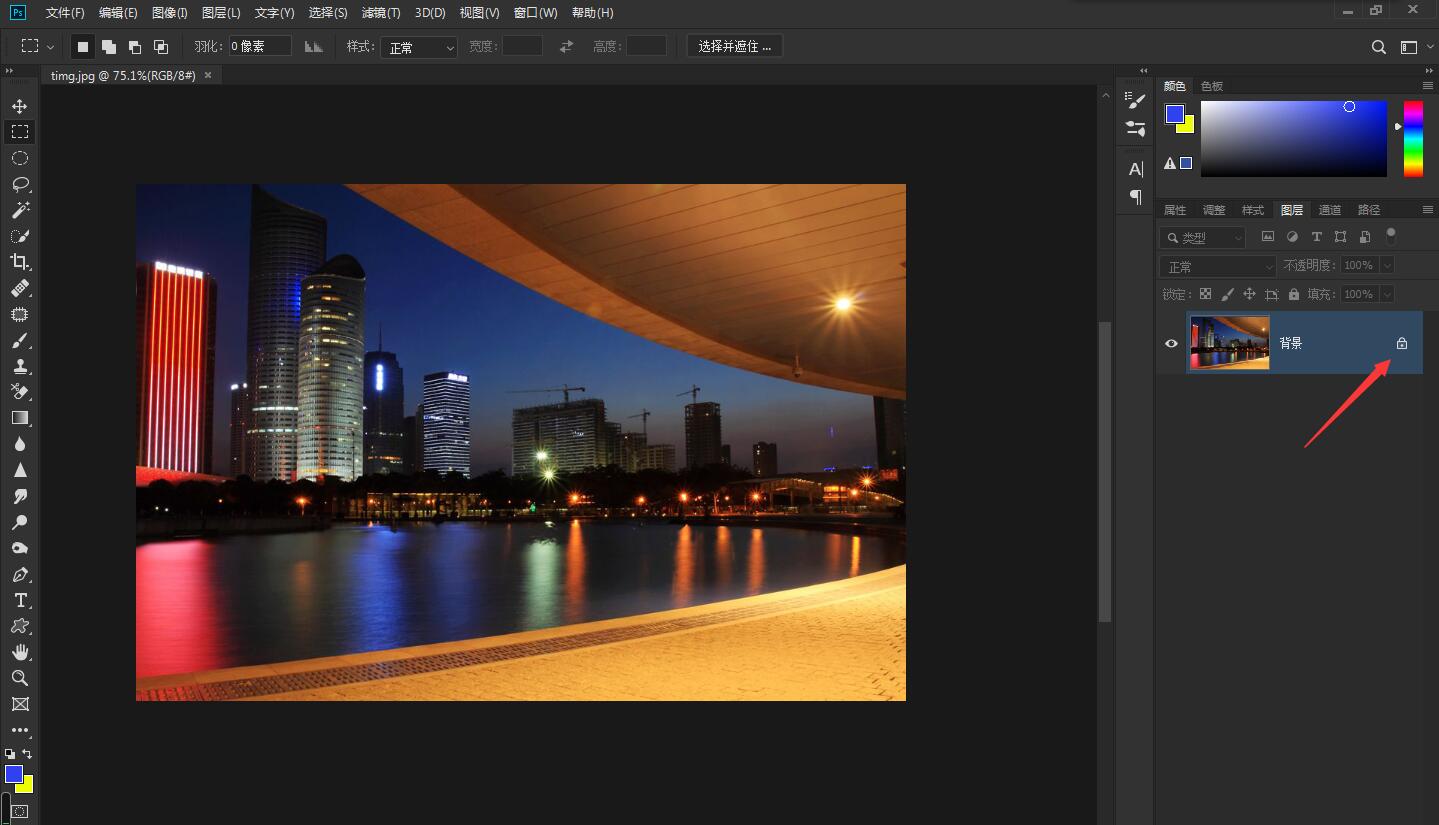

在左边菜单栏中选择椭圆选框工具。

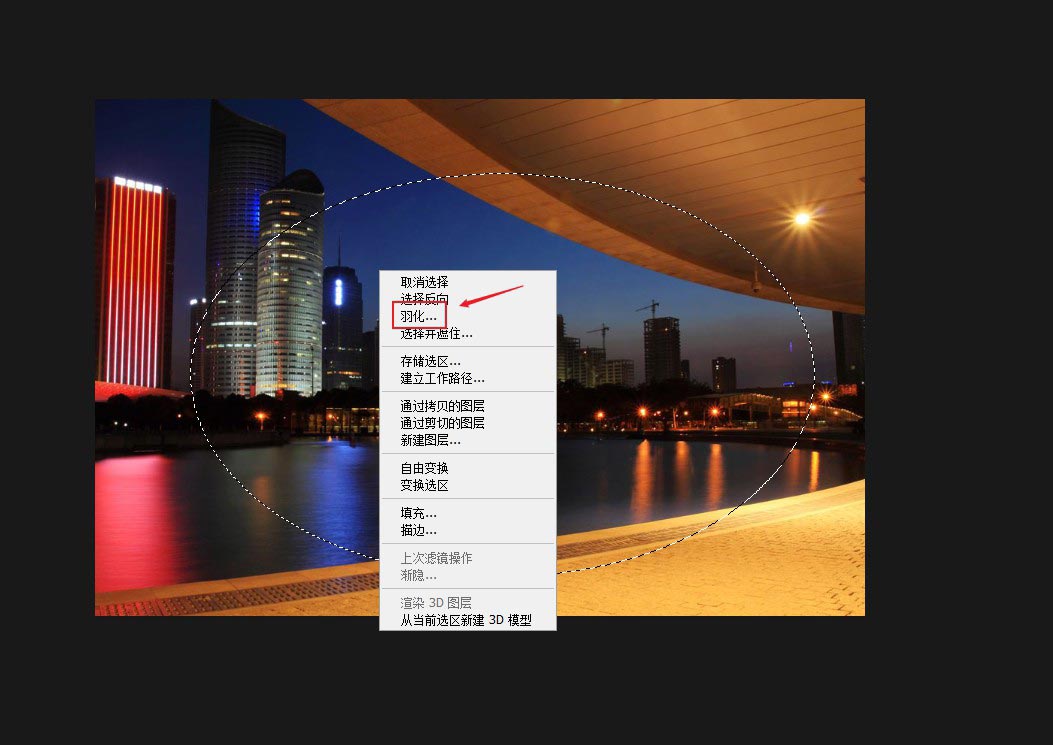
在图片上拉出合适的大小

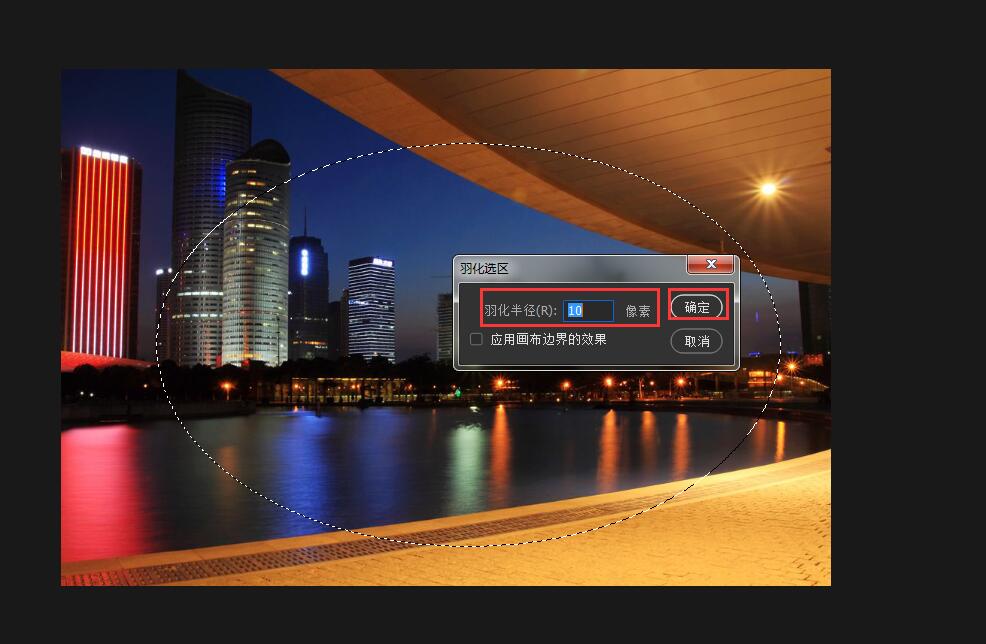
接着右击选择【羽化】,输入羽化的数值,数值越大,边缘模糊的范围越大
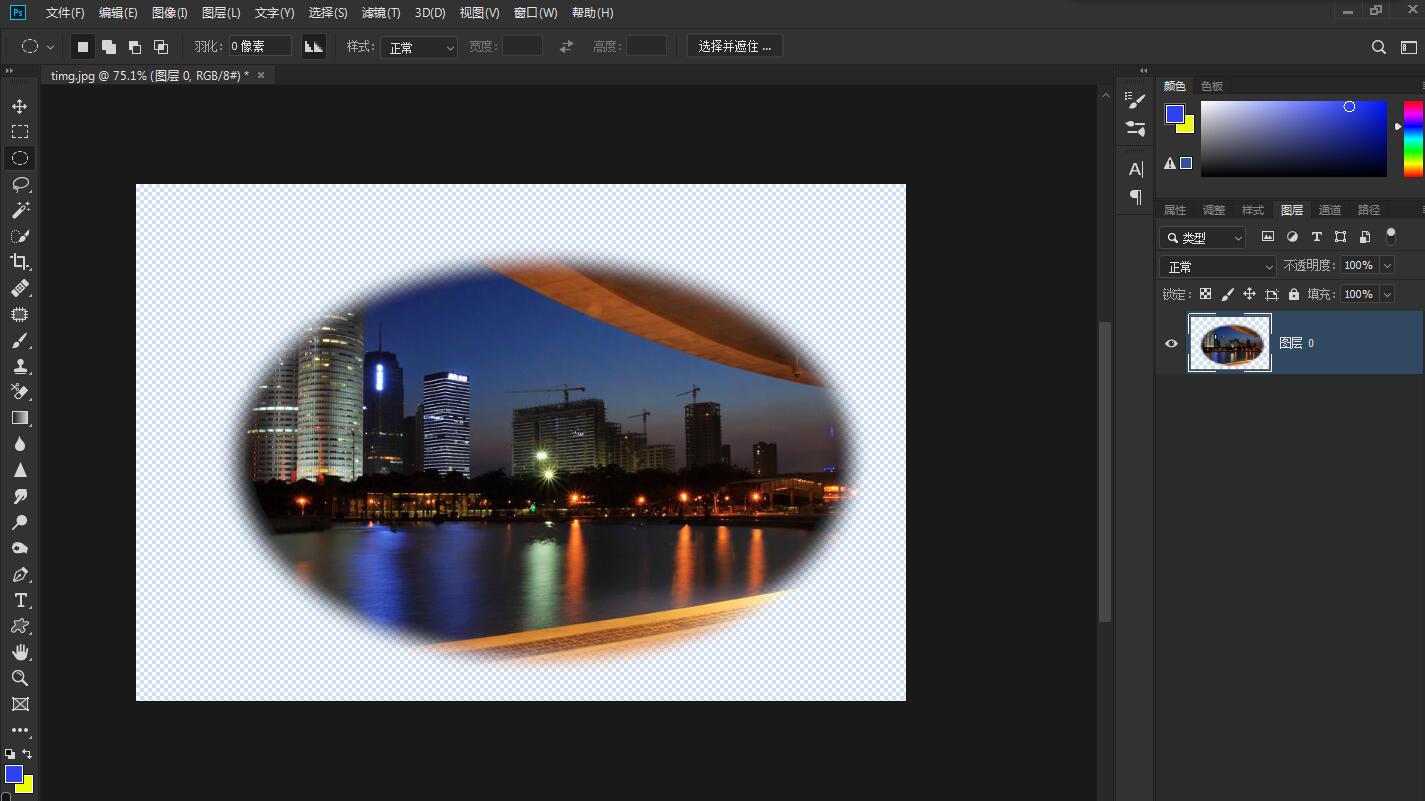
点击【选择】-【反选】

反向后,按下【delete】键,即可看到效果
方法二:
如果想要不规则的边缘,可以选择钢笔工具

在图上勾勒外边框

右击选择【建立选区】

设置羽化值

点击【选择】-【反选】,然后按delete键
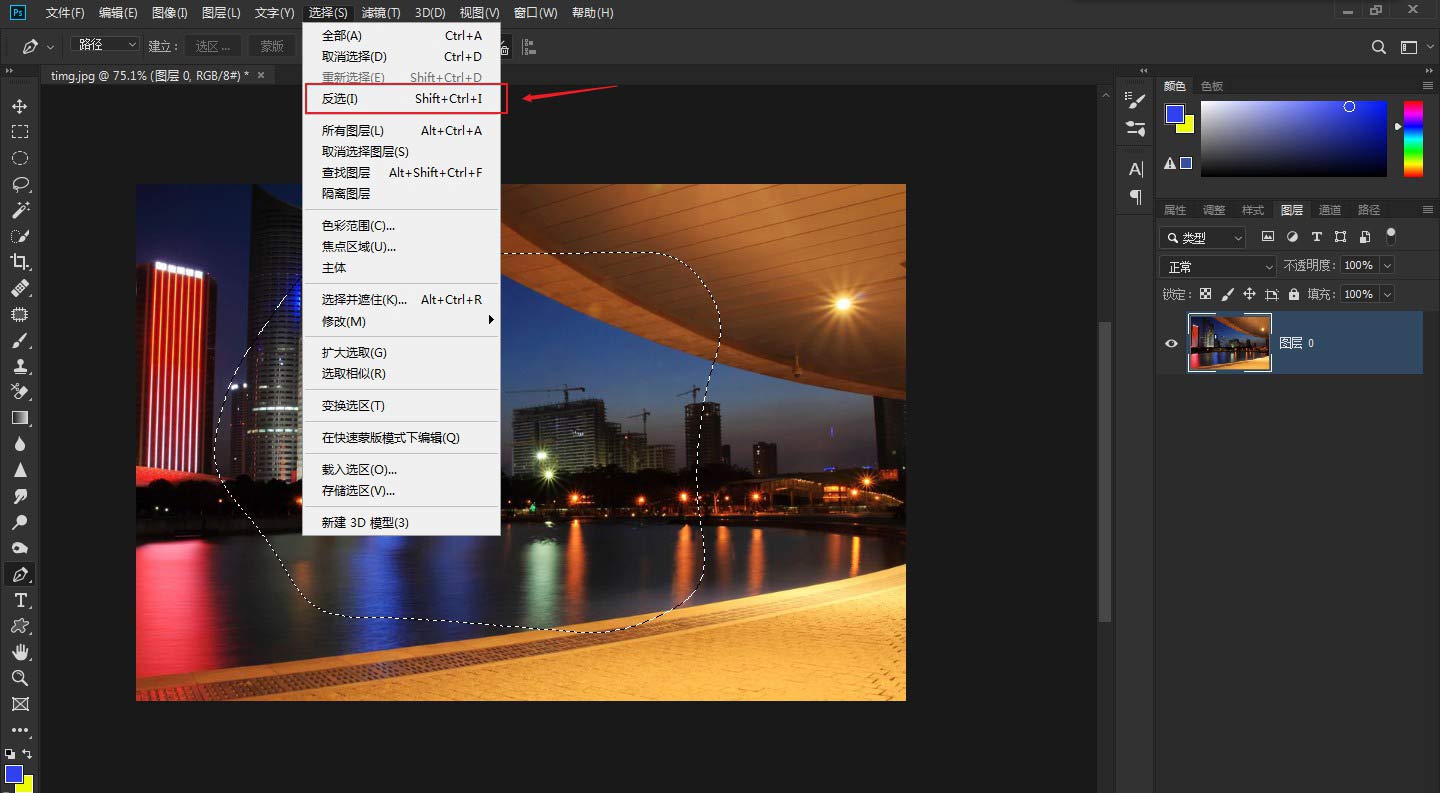

同样可以使边缘虚化

点击查看更多↓
系统推荐
更多+




