

如何用ps改变物体的颜色
时间:2021-05-08
|
文章作者:残月
软件版本:Adobe Photoshop 2019
操作系统:win10 1909 64位企业版
原图:

效果图:

说明:将小叮当的绿衣服改为蓝色的衣服
方法步骤:
1、打开ps的软件,双击灰色部分,打开你需要改变颜色的照片。
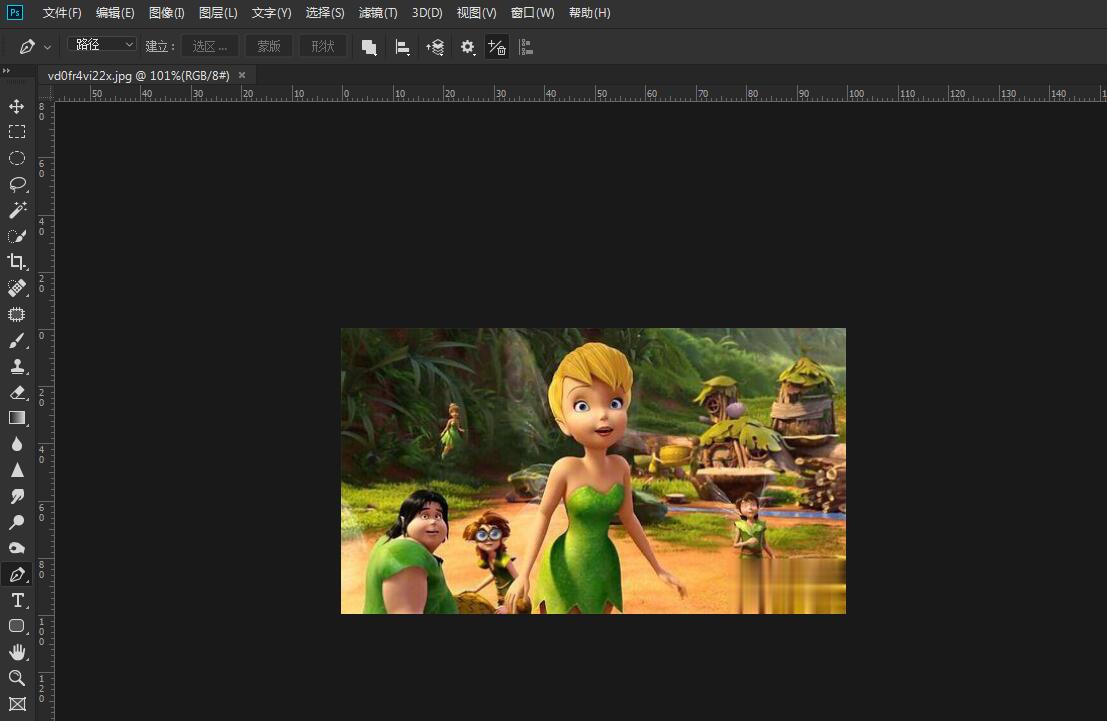
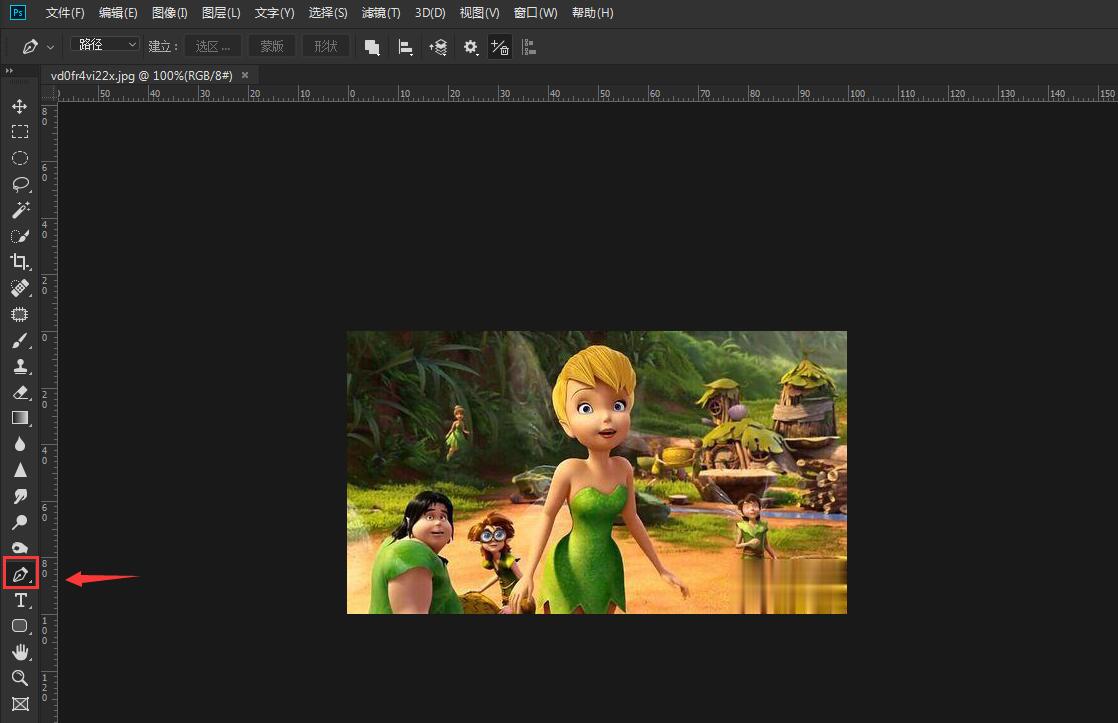
2、选择钢笔工具,将小叮当的衣服用钢笔工具圈起来,圈好后按Ctrl+Enter键,将路径转化为选区。如果你的照片颜色更杂,可以选择放大工具,现将图片放大,然后在 一边放大一边圈。
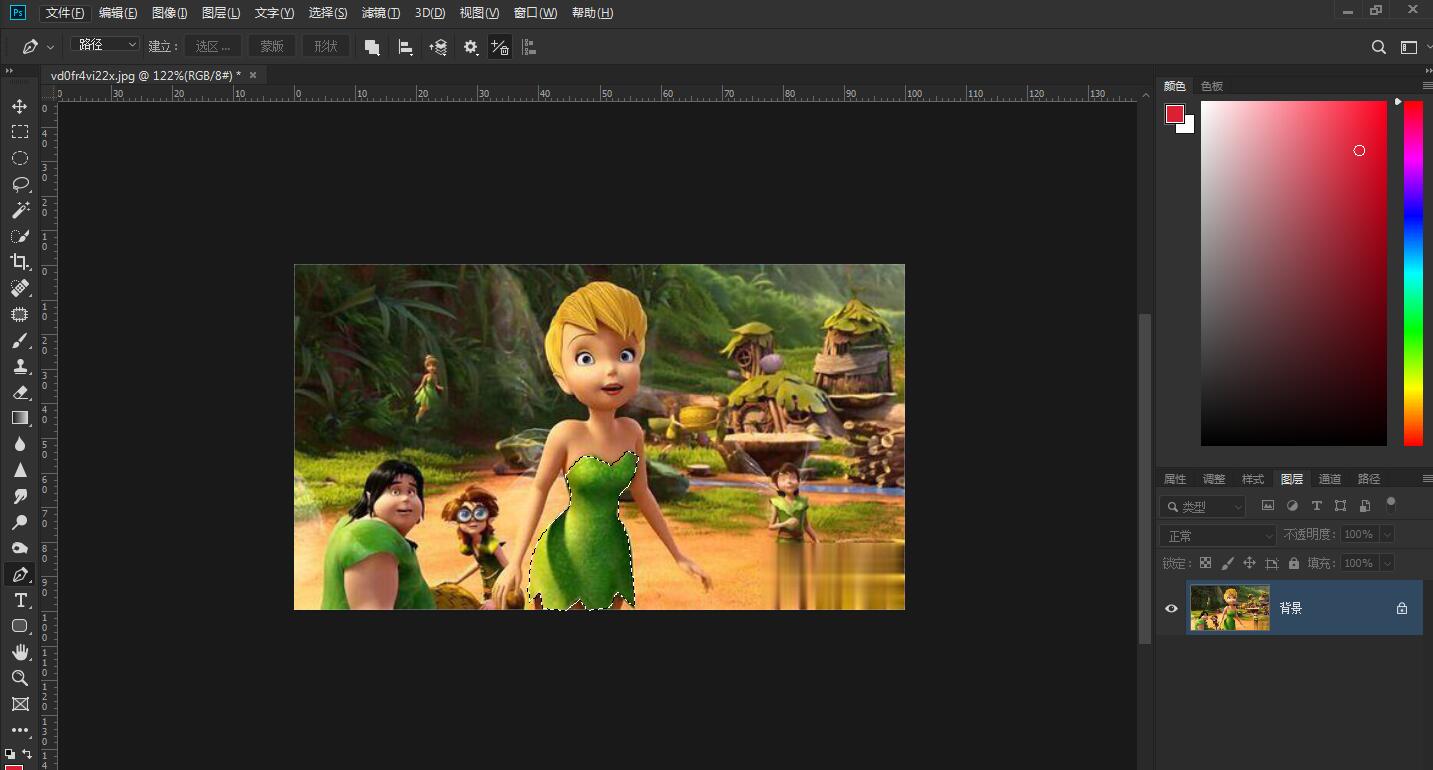
3、点击调整选项在其下拉菜单找到色相饱和度选项。
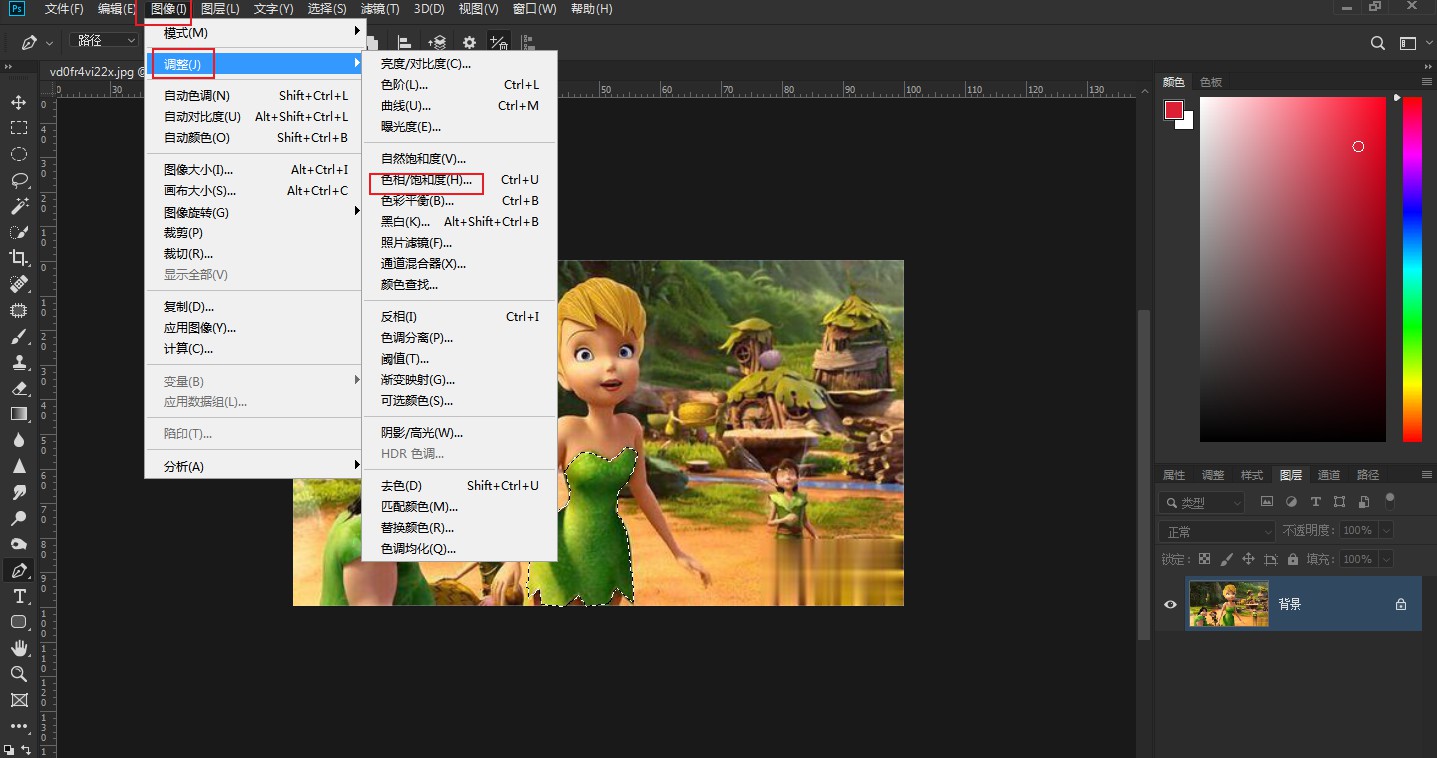
4、点击色相饱和度选项在弹出的对话框内设置参数
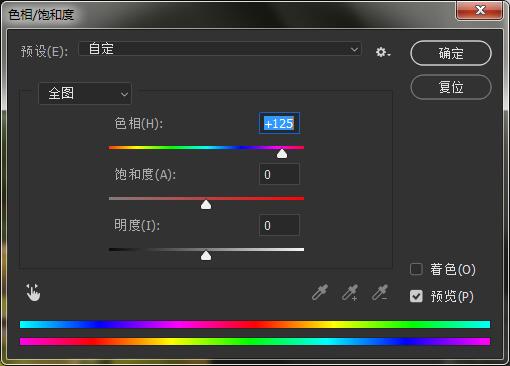
5、设置好参数之后点击确定可以看到衣服就改变了颜色了。
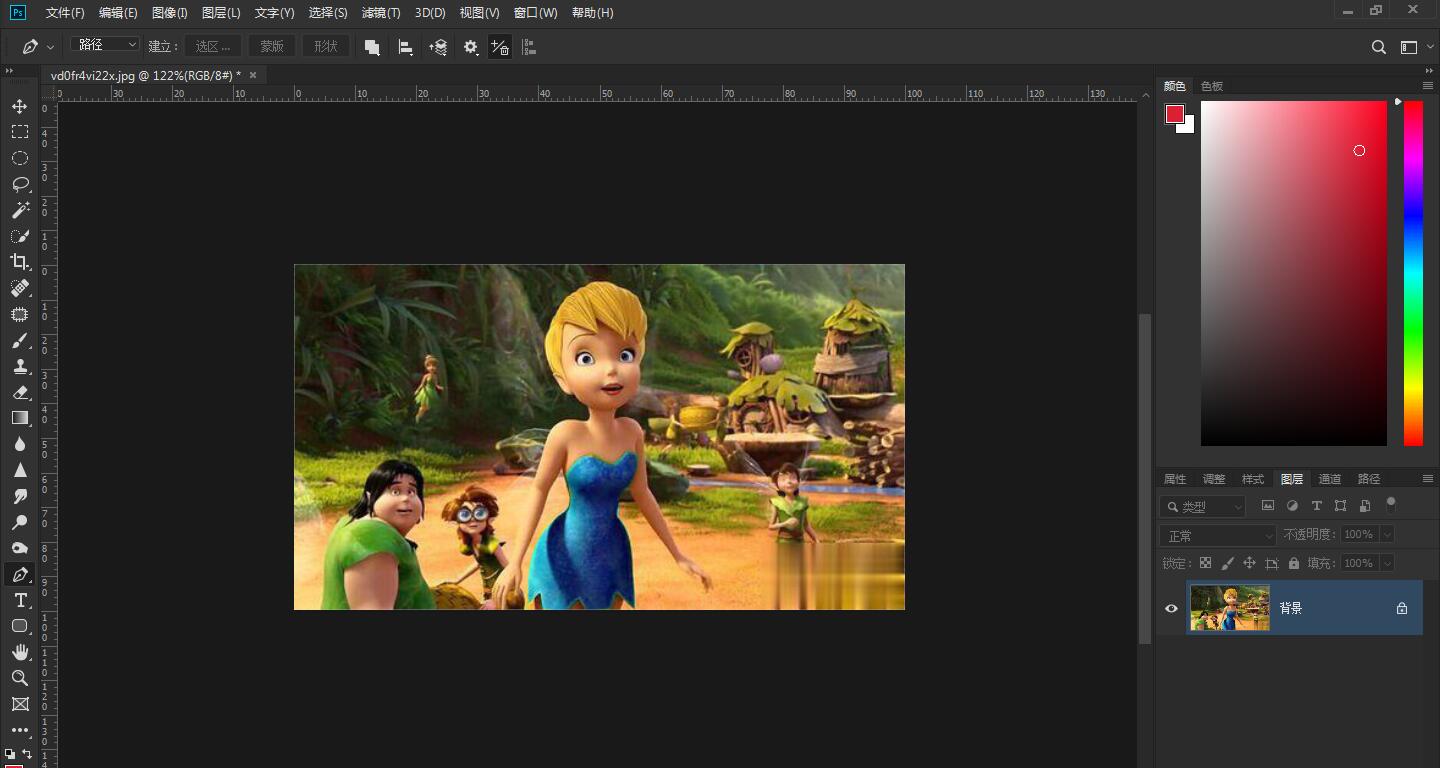
最终效果图:

点击查看更多↓
系统推荐
更多+




