

华硕笔记本键盘部分失灵
时间:2021-01-14
|
文章作者:小芳
打开电脑,桌面点击“我的电脑”

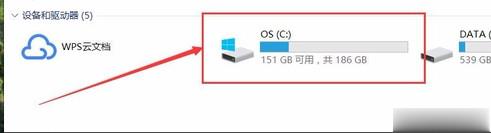
点击“我的电脑”进入后选择C盘,点击进入
找到文件夹“eSupport”,点击进入
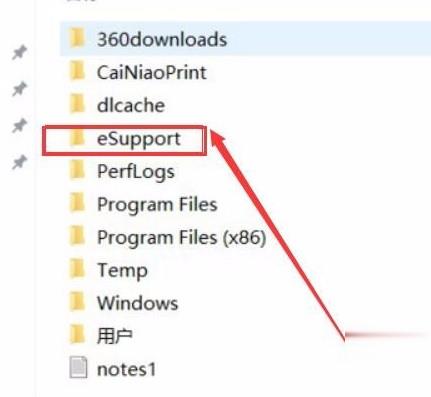
进入文件夹“eSupport”后,找到文件夹“eDriver”

进入“eDriver”文件夹以后,找到文件夹“Software”
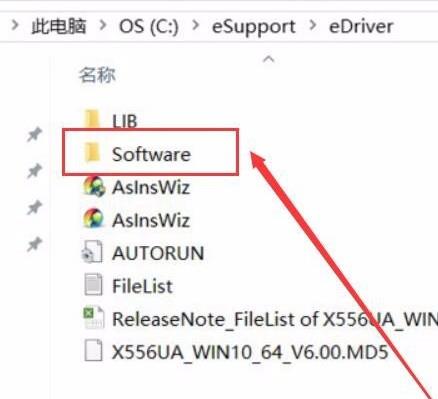
进入文件夹“Software”后,找到文件夹“ASUS”,并点击。
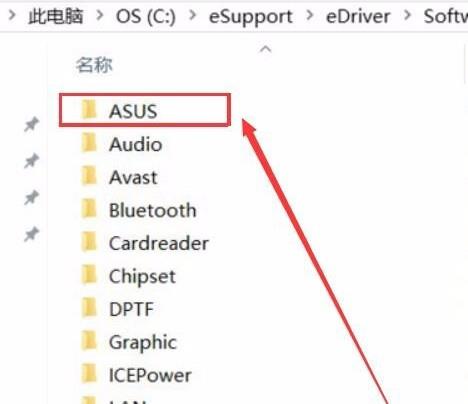
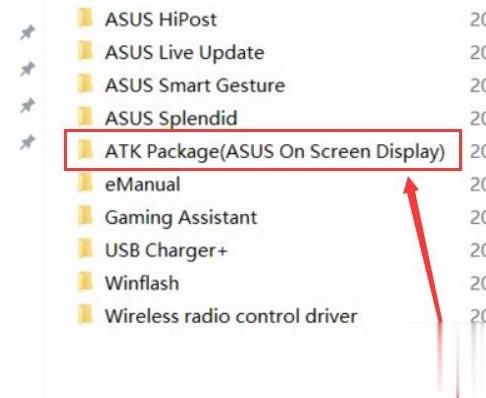
进入文件夹“ASUS”,找到文件夹“ATK Package(ASUS On Screen Display”
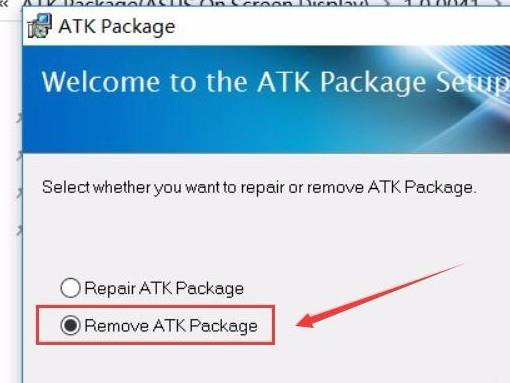
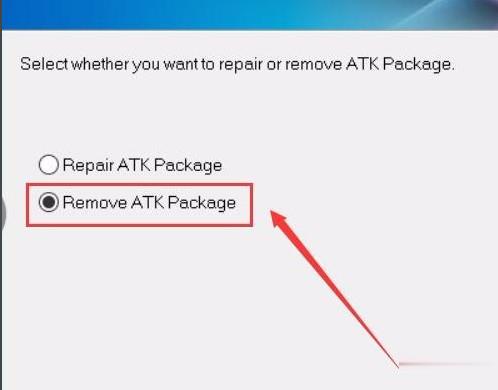
进入文件夹“ATK Package(ASUS On Screen Display”后,弹出这个窗口,选择Remove ATK Package,跳转下一步
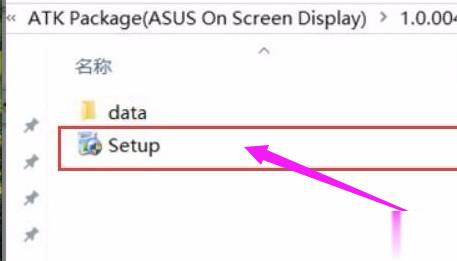
选择Setup程序安装
点击安装;至此结束,安装完成后重新启动下电脑,然后发现键盘可以用了。
点击查看更多↓
系统推荐
更多+




