

win7电脑上的音量图标不见了
时间:2021-01-13
|
文章作者:小芳
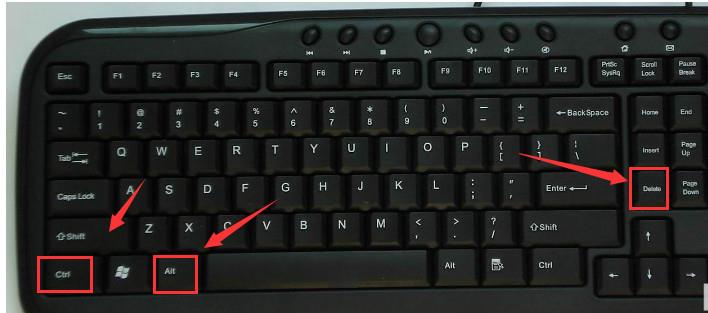
1.进入win7系统桌面,按键盘上的CTRL+shift+DEL,进入下一步。
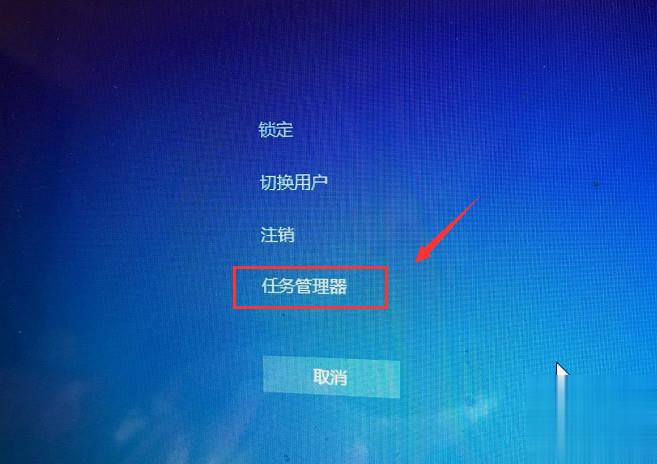
2.在出现的界面中选择任务管理器进入。
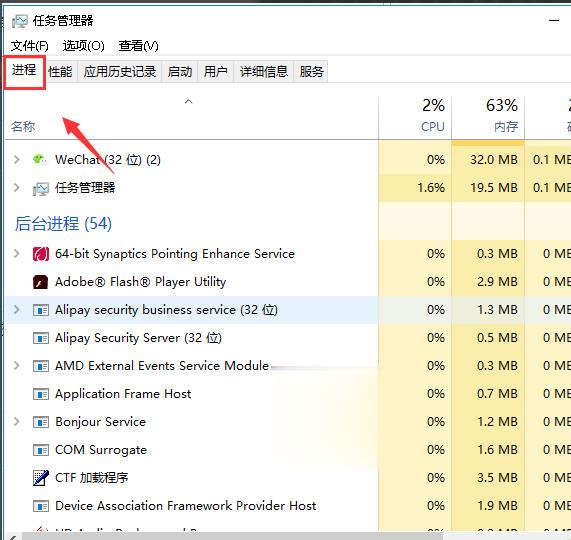
3.在任务管理器界面中切换到进程选项。
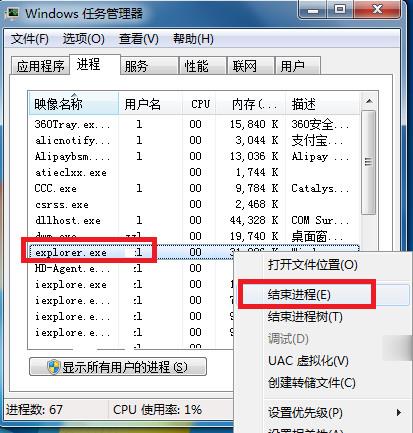
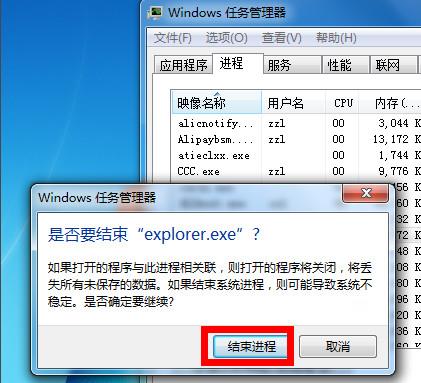
4.在进程中找到explorer.exe,鼠标右键该进程,选中后点击右键,选择结束进程。
5.在弹出的提示框中点击确定。这时系统桌面所有图标都会消失。
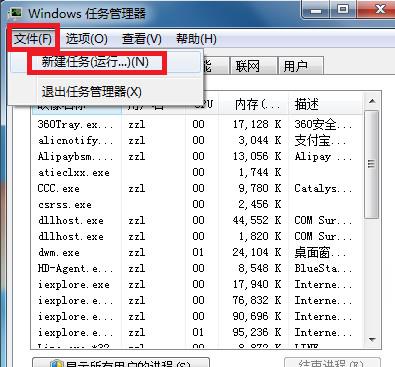
6.回到任务管理器界面,点击文件,选择新建任务运行。
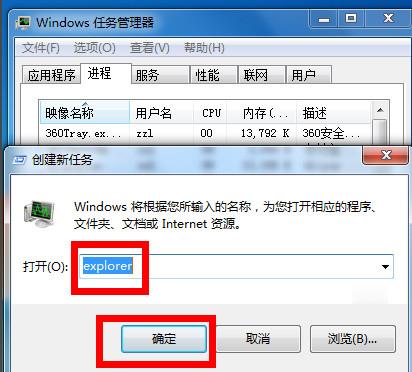
7.在运行窗口输入explorer。点击确定,这时桌面恢复正常,桌面右下角的小喇叭也回来了!
点击查看更多↓
系统推荐
更多+




