

为啥电脑桌面图标打不开了
时间:2021-01-12
|
文章作者:小芳
操作系统:win7 64位旗舰版
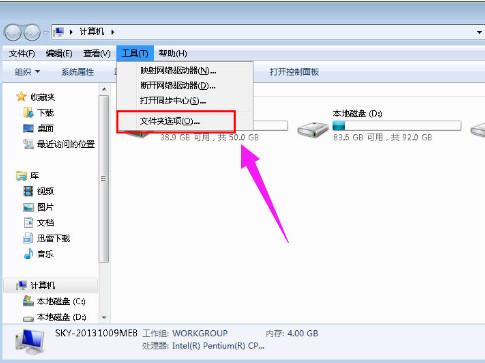
1、首先双击打桌面上的计算机,单击菜单栏的工具--文件夹选项。
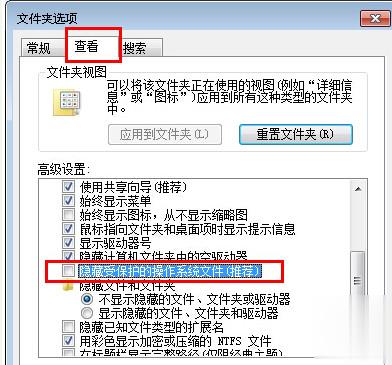
2、弹出来的文件夹选项窗口中,切换到查看选项卡,高级设置列表中选择将隐藏受保护的操作系统文件(推荐)前面的够勾去掉,并选择显示所有文件和文件夹,设置完成后点击确定。
3、接着到每个磁盘的根目录下找到autorun.inf隐藏文件,点击删除。
方法二:
1、首先键盘按下Win+R组合快捷键打开运行选项,运行对话框中输入regedit命令,回车确定打开注册表。
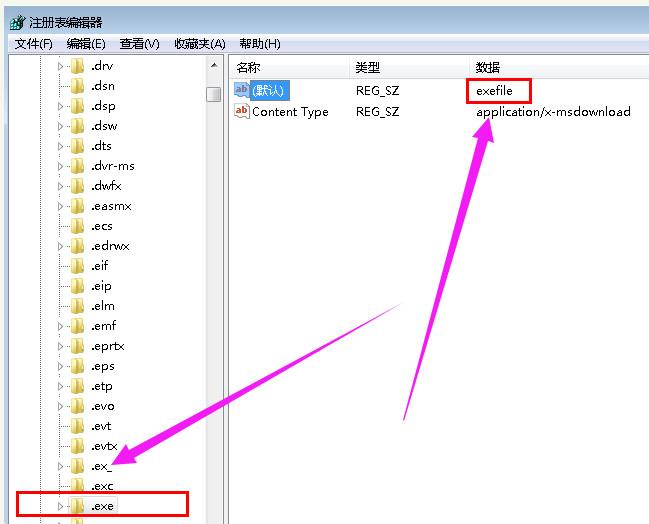
2、打开的注册表编辑器依次展开左侧HKEY_CLASSES_ROOT.exe,确认窗口右边默认值的参数为exefile。
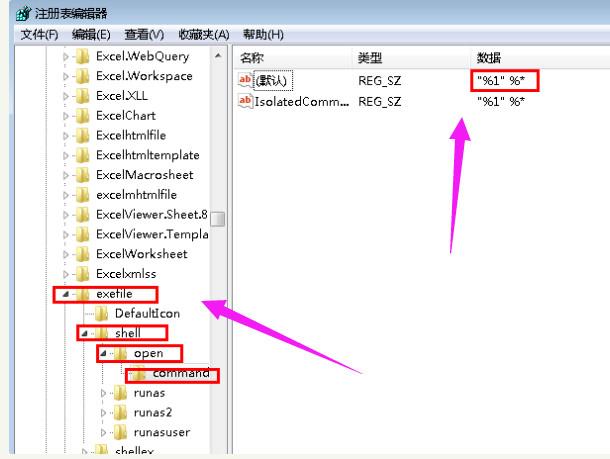
3、接着再定位到HKEY_CLASSES_ROOTexefileshellopencommand,并确认窗口右边默认值的参数为“%1“ %*”,确认完之后退出注册表编辑器。
方法三:
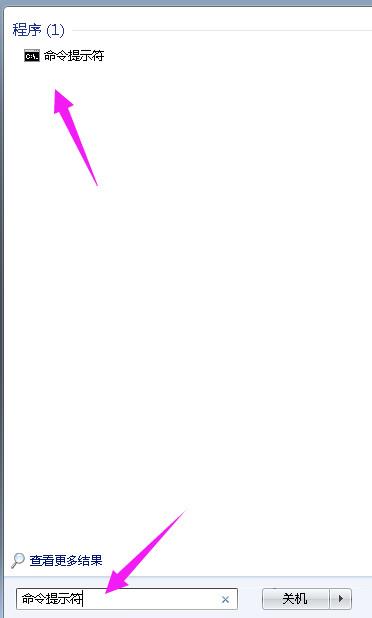
1、首先点击开始菜单,菜单中的搜索位置输入命令提示符并打开命令窗口。
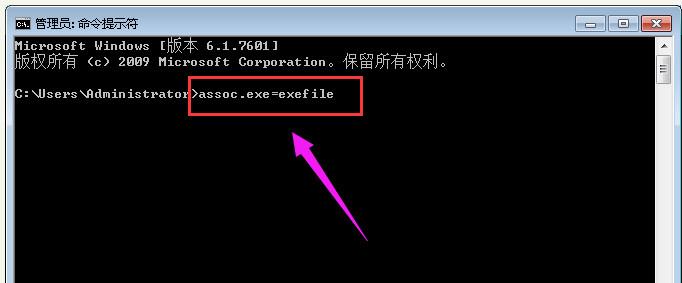
2、命令提示符窗口中输入assoc.exe=exefile命令,回车就可以恢复exe文件的关联。
点击查看更多↓
系统推荐
更多+




