

dns错误怎么解决
时间:2021-01-12
|
文章作者:小芳
操作系统:win7 64位旗舰版
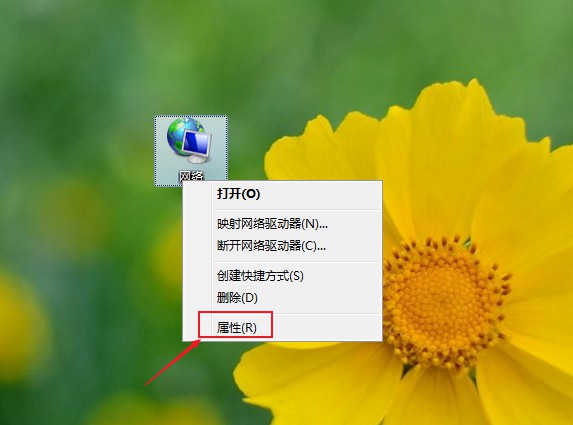
1、桌面右键点击网络,点击属性进入到网络属性设置中。
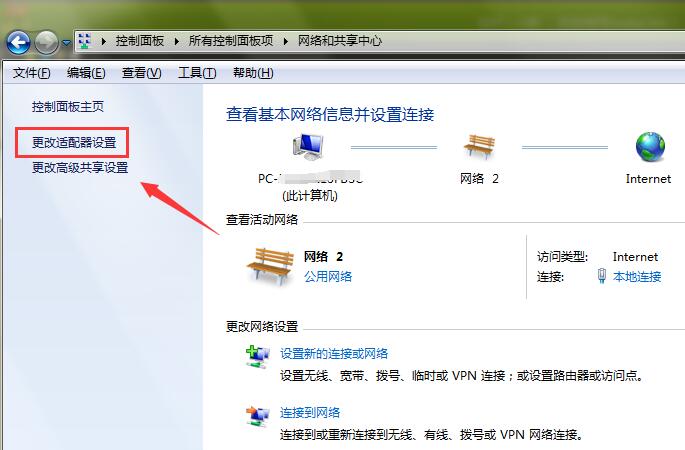
2、进入到网络设置区域,左方点击更改适配器设置。
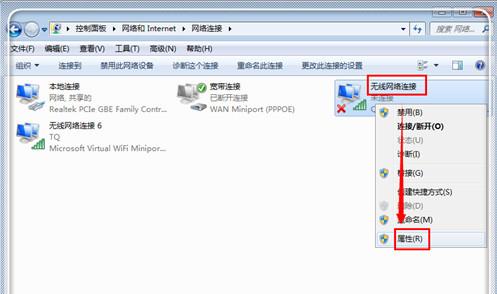
3、进入到网络设置中,右键点击无线网络连接,点击属性。
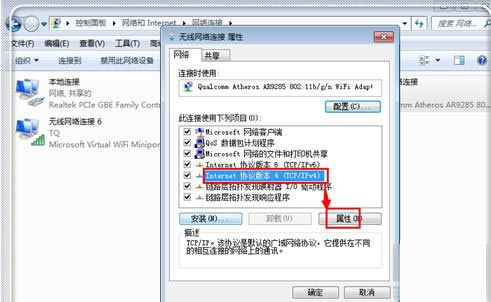
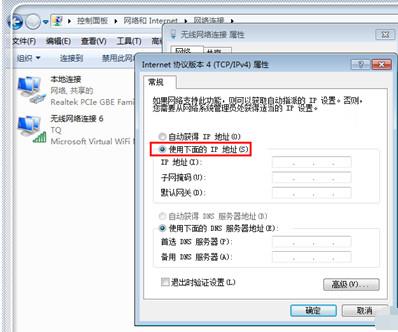
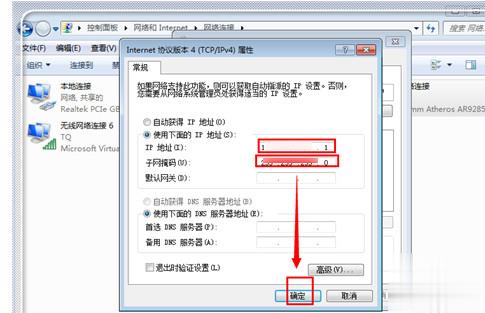
4、网络栏目下,点击Internet协议版本4,点击右下角的属性。
5、点击使用下面的IP地址。
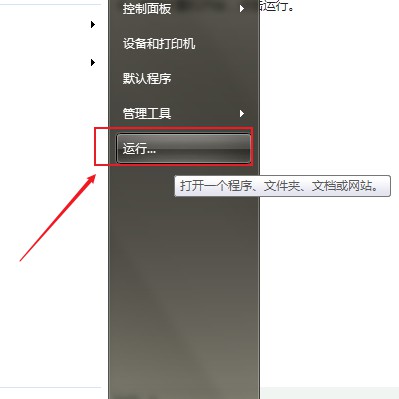
6、点击计算机开始,点击运行。
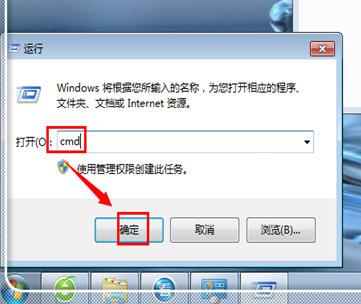
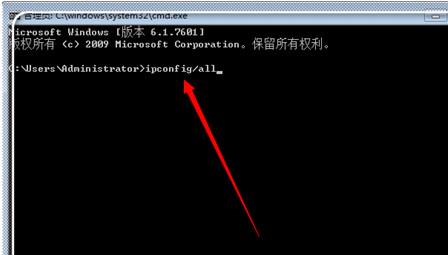
7、运行中输入cmd,点击确定。
8、复制引号内内容ipconfig/all,进入刚才打开的管理员界面,右键点击,选择粘贴。
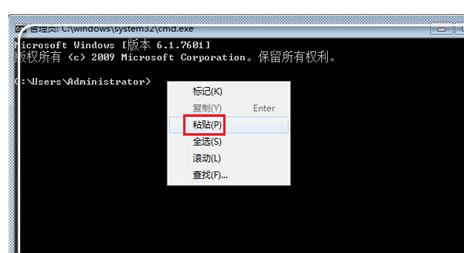
9、点击回车进入到信息界面。
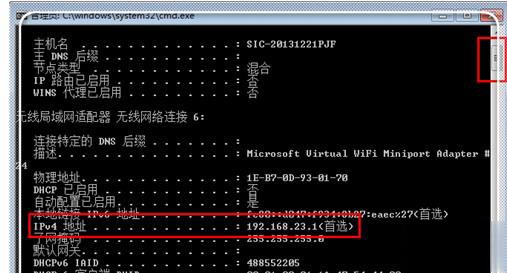
10、找到ipv4地址可以看到后面的ip地址。
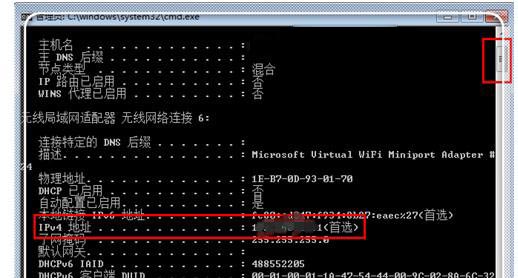
11、在页面中记住ip地址。
12、回到刚才的界面,ip地址中输入刚才的ip地址,点击确定即可。
点击查看更多↓
系统推荐
更多+




