

浏览器提示是否停止运行此脚本
时间:2021-01-12
|
文章作者:小芳
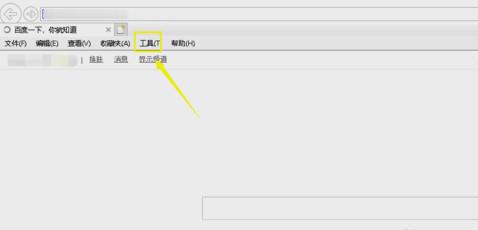
1.启动IE浏览器,点击上方菜单栏位的工具。
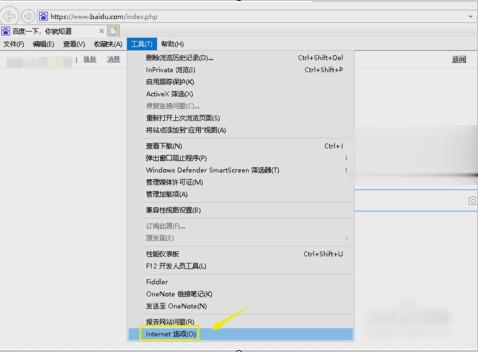
2.在工具栏位选择internet选项。
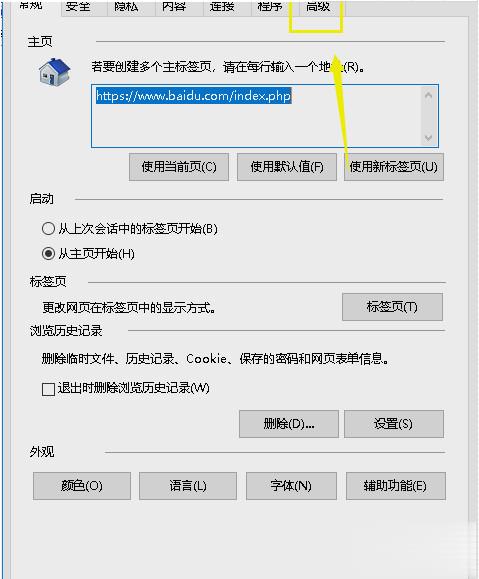
3.在internet选项卡上点击高级选项卡。
4.下拉高级页面,找到禁用脚本功能选项。
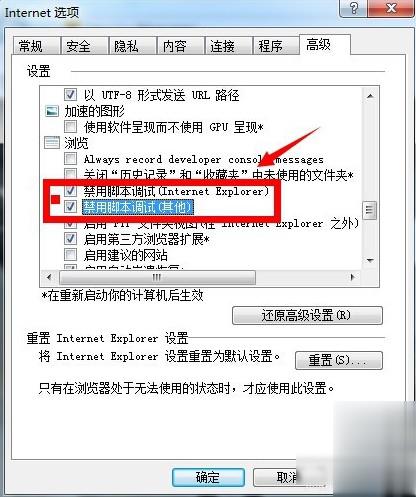
5.将禁用脚本选项前的勾去掉,点击下方的应用按钮。
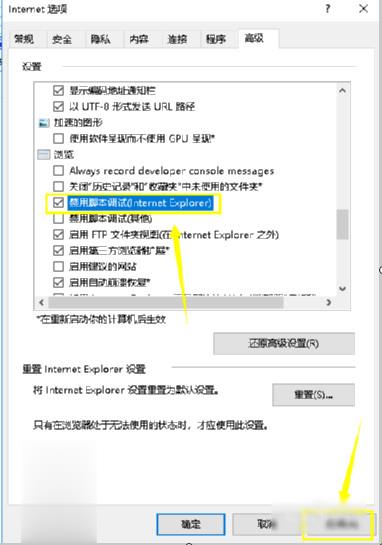
6.最后再重启浏览器即可解决问题。
点击查看更多↓
系统推荐
更多+




