

wps如何设计妇女节插画
时间:2021-01-12
|
文章作者:小芳
操作系统:win10 1909 64位企业版
软件版本:WPS Office 2019 11.1.0
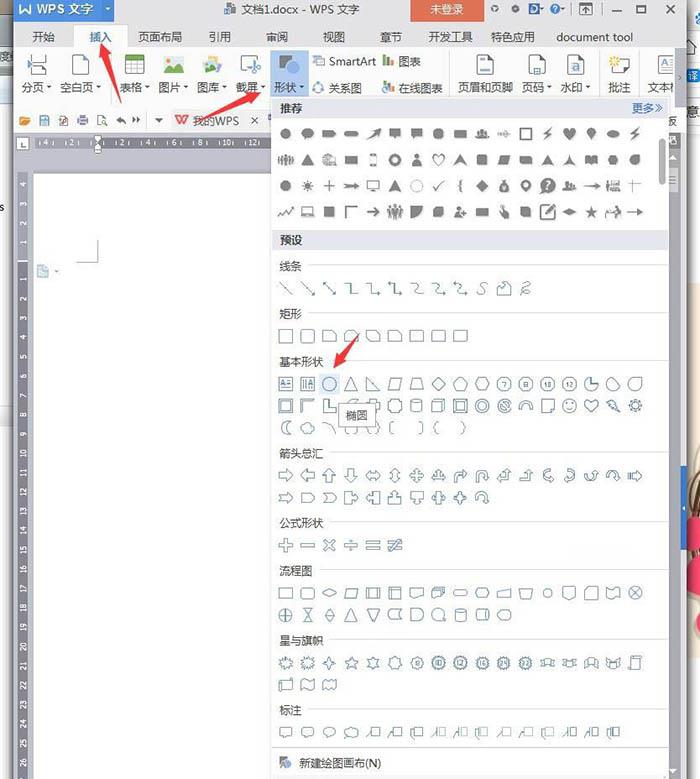
1、新建WPS文档,点击【插入】【形状】【椭圆】。
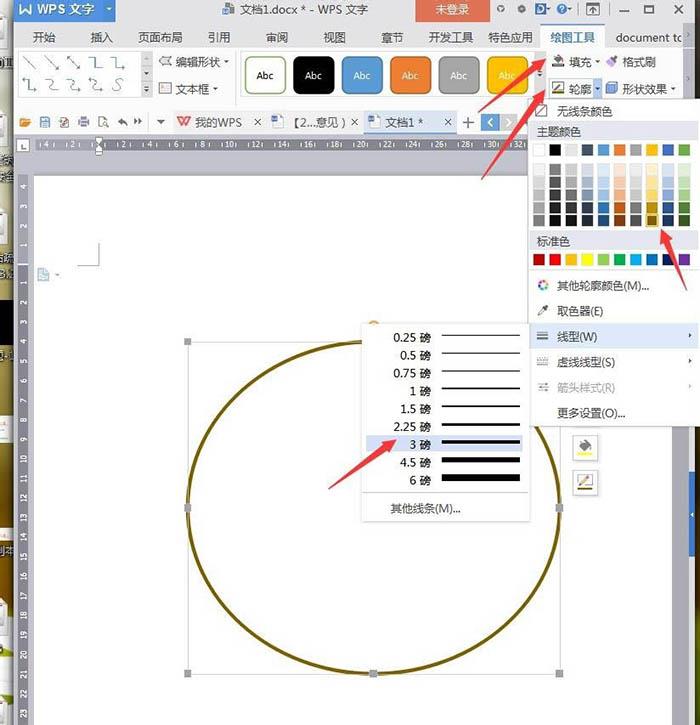
2、绘制一个不规则的圆形,将【填充】设置成无,【轮廓】设置成棕色,3磅。
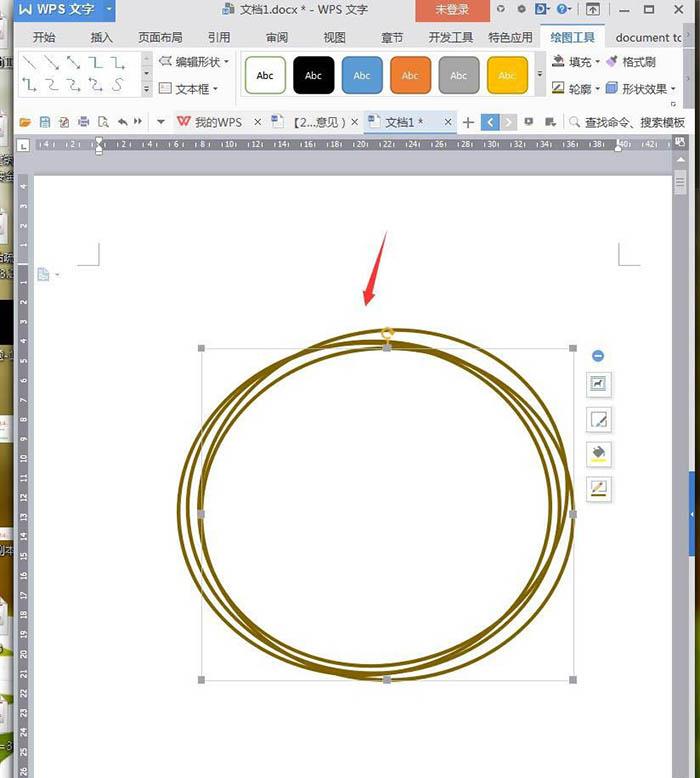
3、按住Ctrl移动圆,复制多个放置左右上下区域,形成繁杂的藤圈。
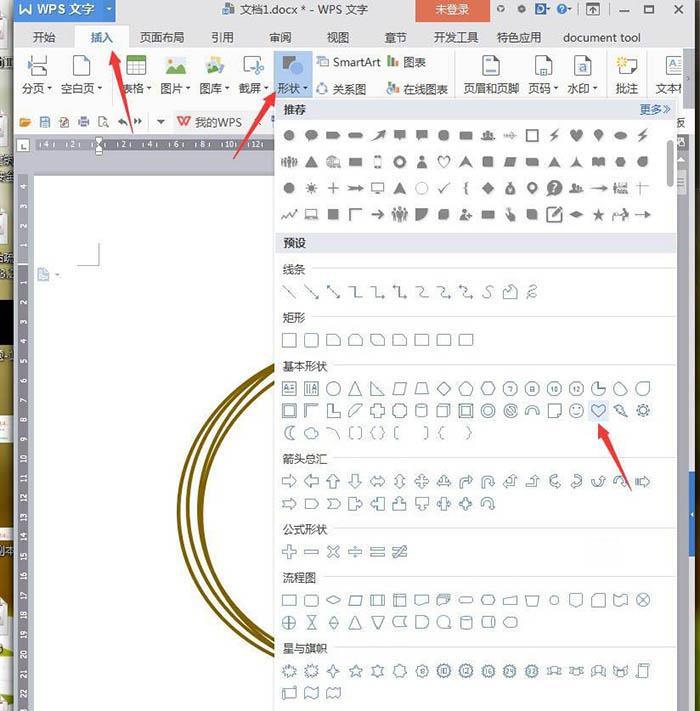
4、点击【插入】【形状】【心形】。
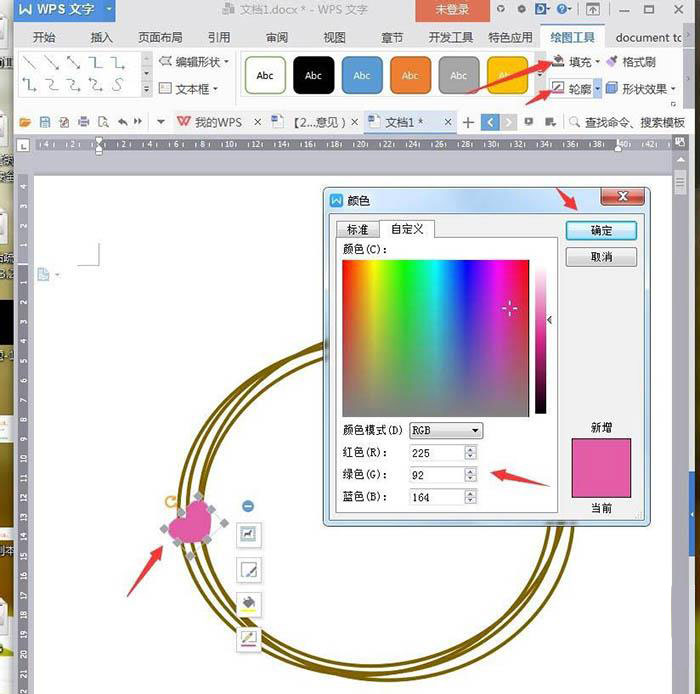
5、绘制爱心,将【填充】【轮廓】设置成粉红色。
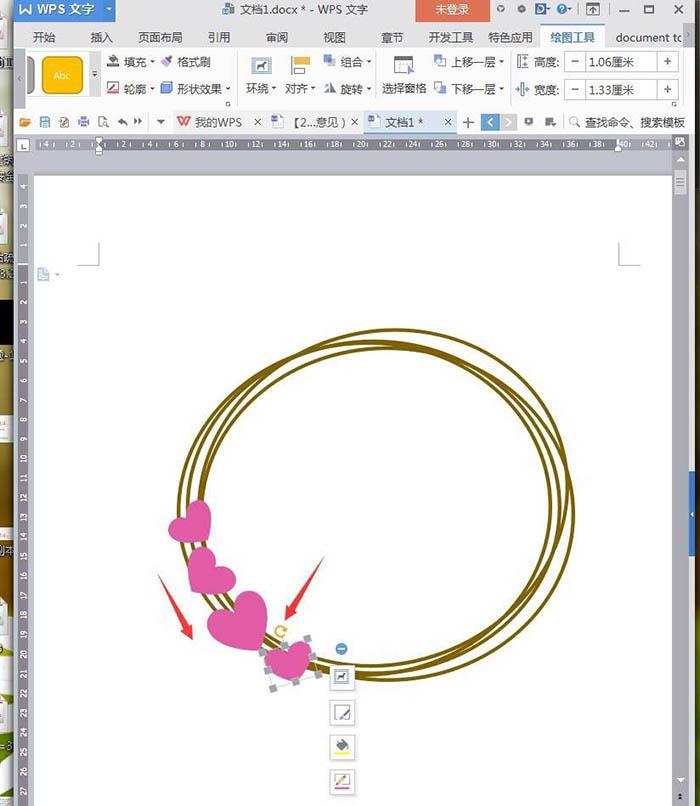
6、按住Ctrl移动爱心,复制多三个爱心,通过顶部的半圆旋转不同角度,对角拉伸变成不同大小,放置一侧。
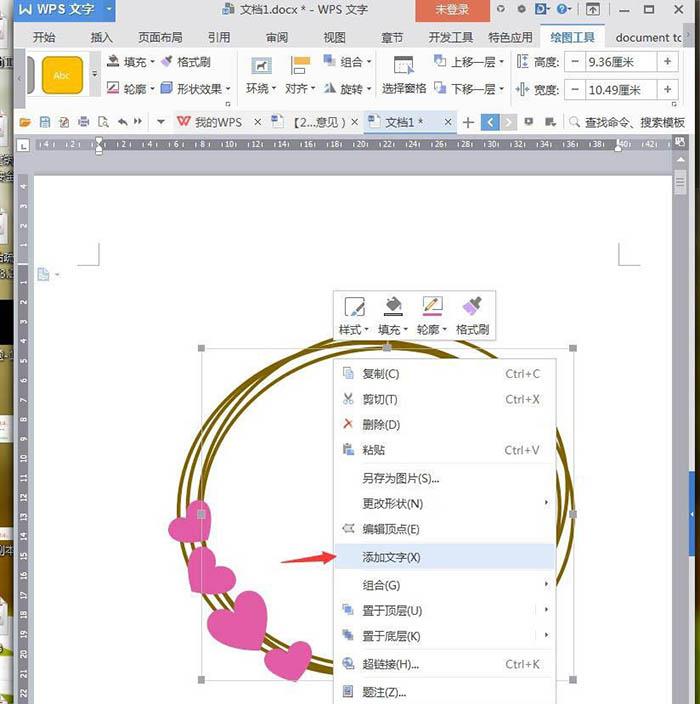
7、随便选中一个圆,鼠标右键【添加文字】。
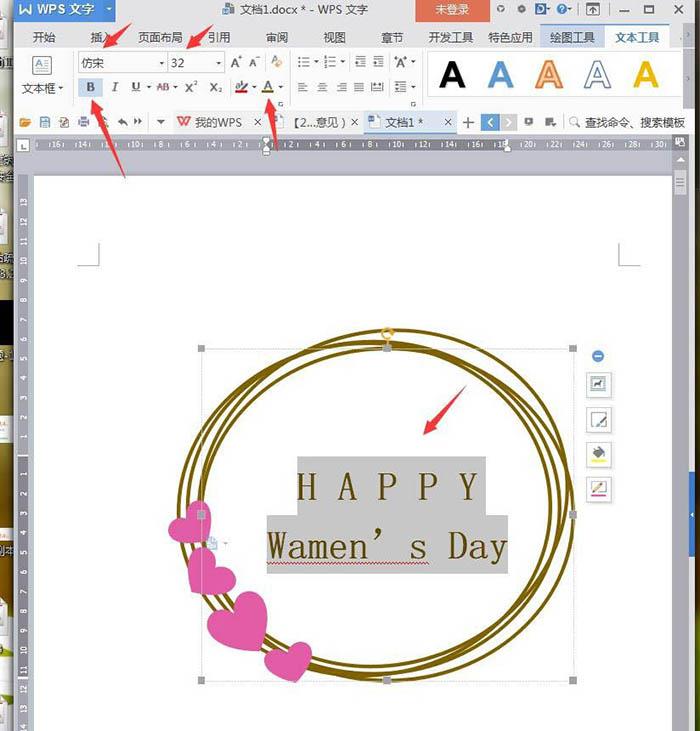
8、编辑英文,设置成【仿宋】【32号】【棕色】【加粗】。
9、完成后截图保存为图片。

点击查看更多↓
系统推荐
更多+




