

批量导出wps2019中的图片
时间:2021-01-09
|
文章作者:小芳
操作系统:win7 64位旗舰版
软件版本:WPS Office 2019 11.1.0
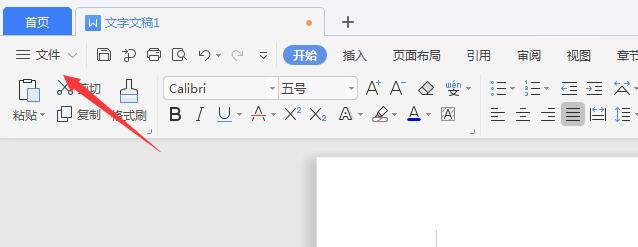
首先电脑上用wps2019打开要编辑的文档,然后点击菜单栏上的“文件”菜单项。
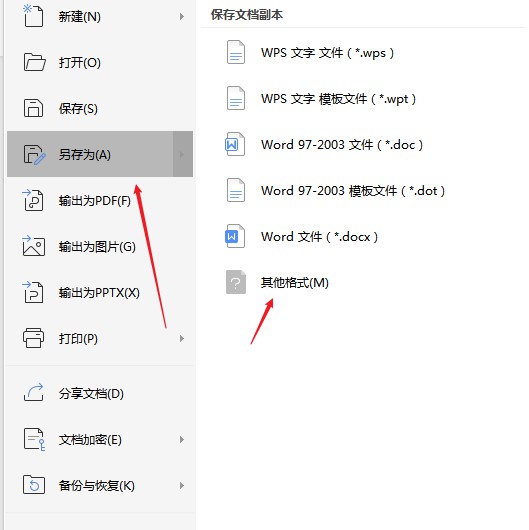
接着打开的文件下拉菜单中,点击“保存为/其他格式”的菜单项。
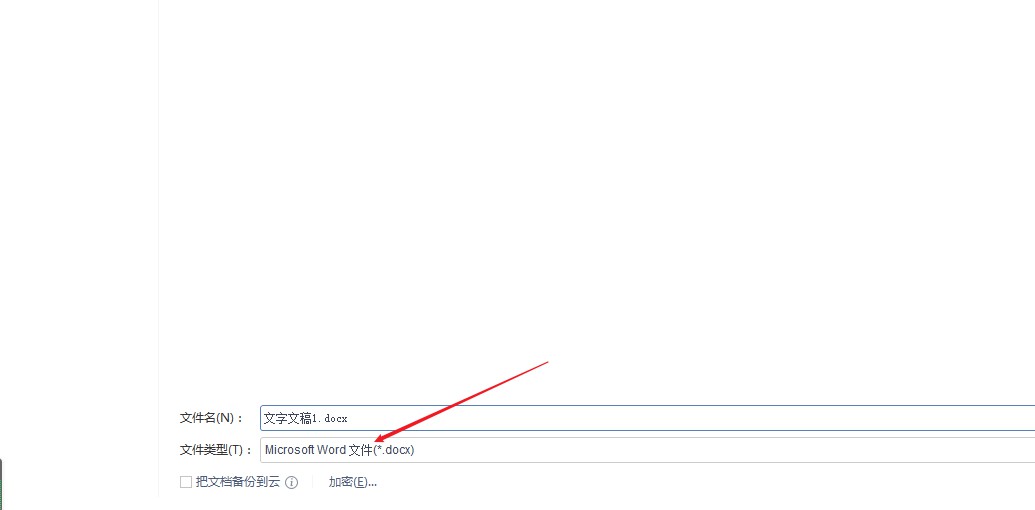
这时会弹出wps2019另存为的窗口,窗口中点击下面的“文件类型”的下拉按钮。
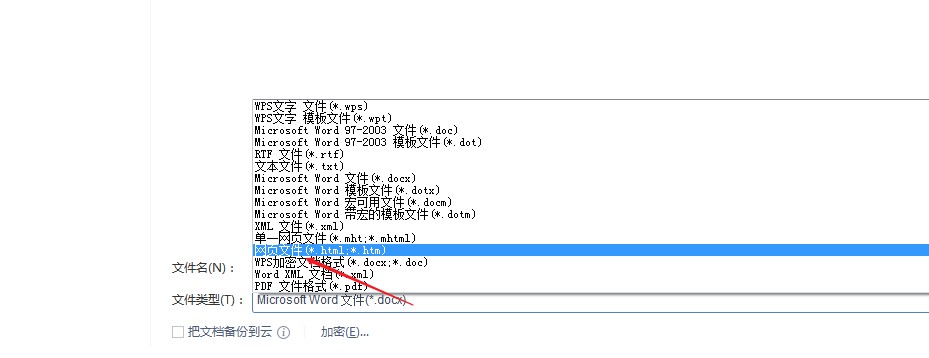
接下来打开的下拉菜单中,点击弹出菜单中的“网页文件”菜单项。
最后设置好保存的文件名,保存文件就可以了。
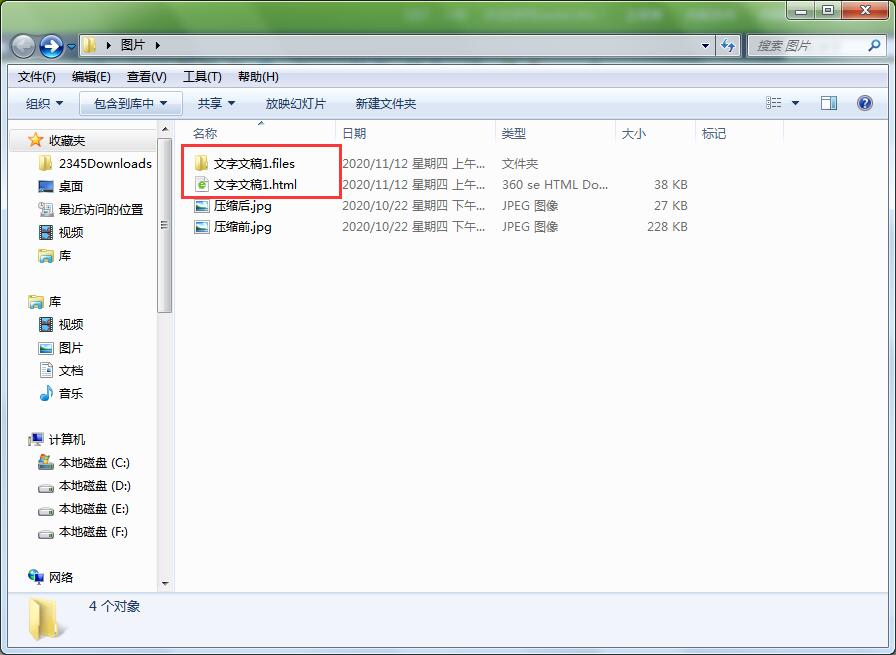
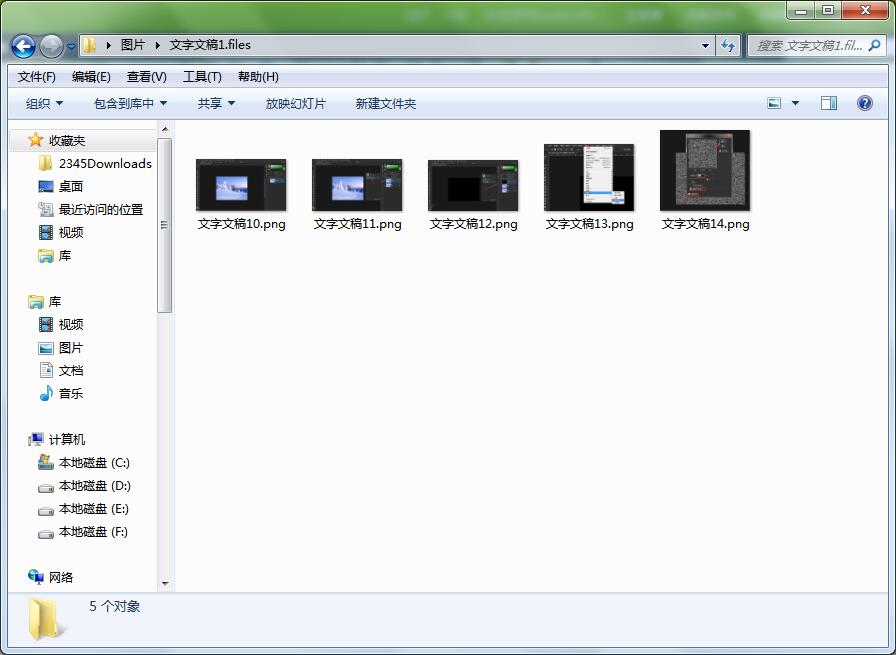
打开的文件夹窗口中,可以看到文档中的图片已全部导出的该文件夹中了。
点击查看更多↓
系统推荐
更多+




