

wps2019生成随机数字教程
时间:2021-01-09
|
文章作者:小芳
操作系统:win10 1909 64位企业版
软件版本:WPS Office 2019 11.1.0
首先电脑上用wps2019打开要编辑的表格。
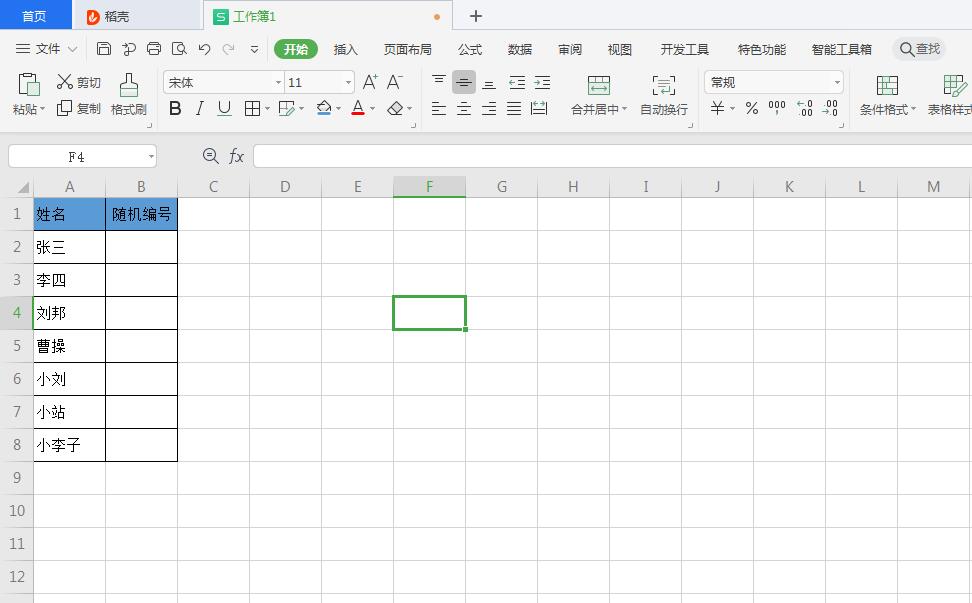
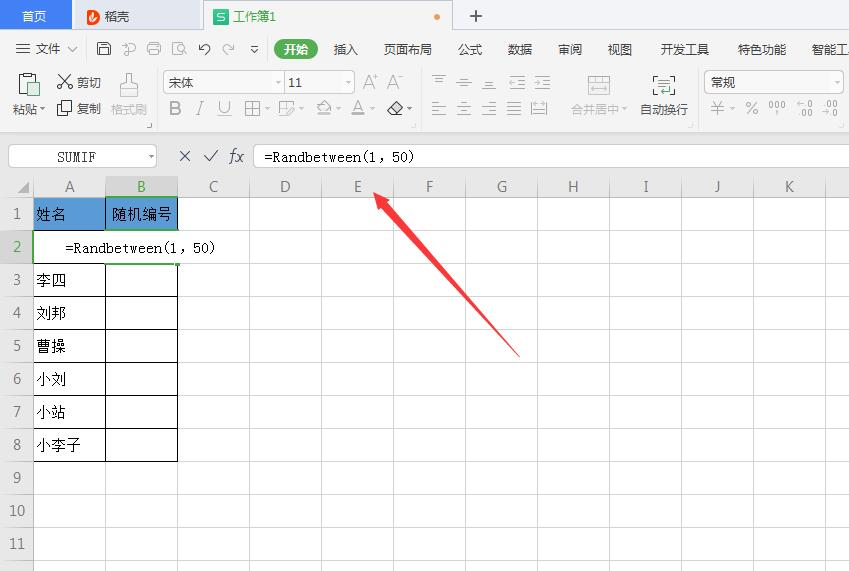
然后双击第一个要填写随机数字的单元格,单元格中输入:=Randbetween(1,50),是指生成从1至50间的随机数字。
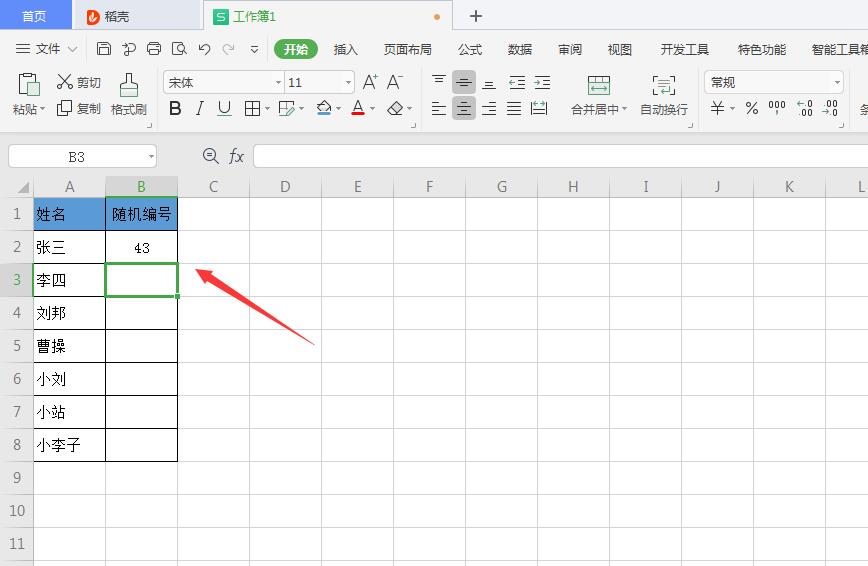
按下回车键后,就会在单元格中自动生成一个随机数字了。
点击该单元格,然后点击右下角的“快速填充”的按钮。
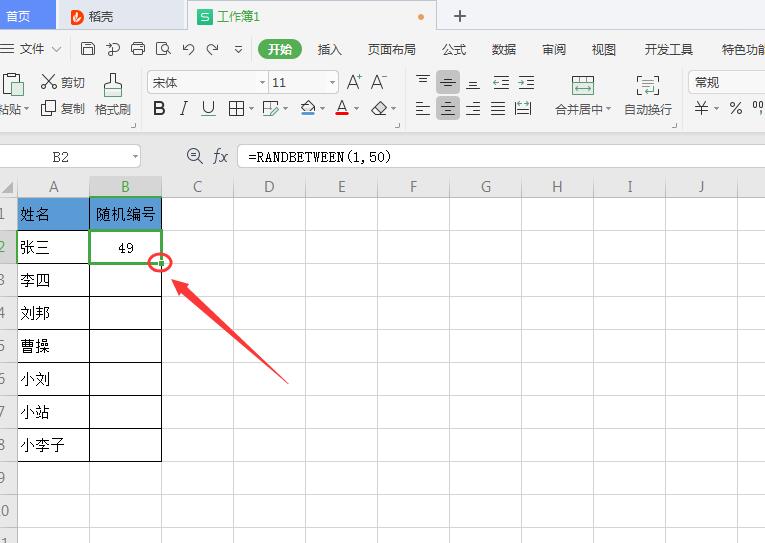
向下拖动后,就会马上把下面的单元格也会产生随机数字了。
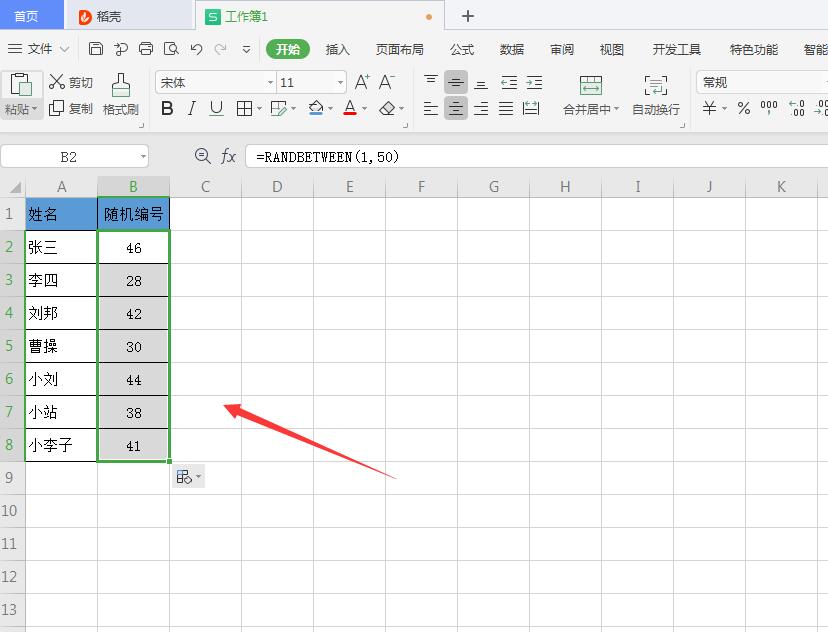
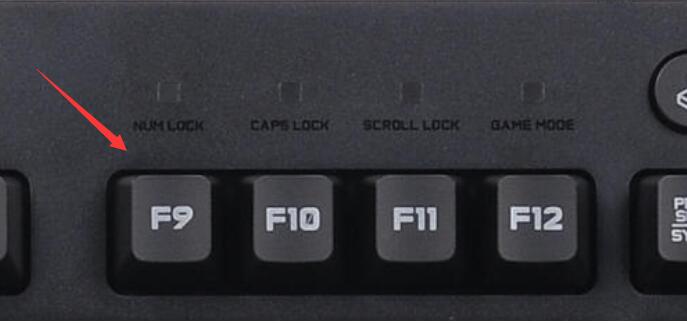
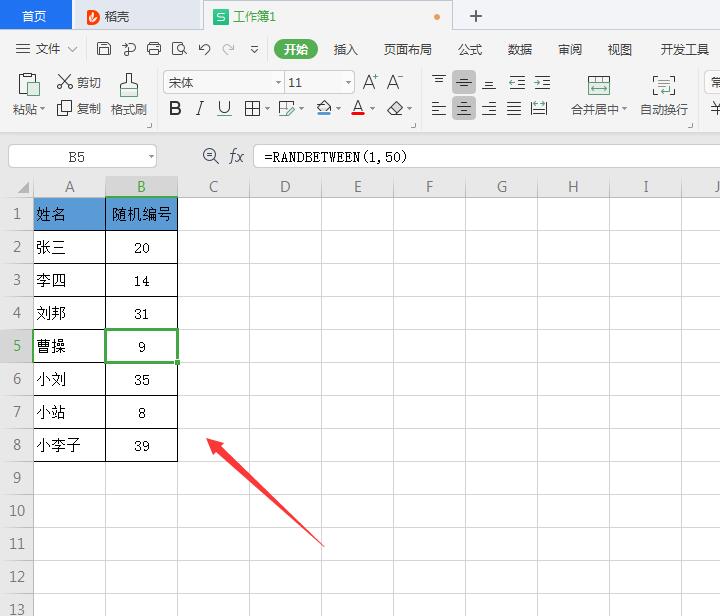
这时可以按下键盘上的F9快捷键,会自动生成其它的随机数字。
点击查看更多↓
系统推荐
更多+




