

Win7系统Excel表格内不正常显示0怎么办
时间:2016-11-07
|
文章作者:残月
Win7系统Excel表格内不正常显示0怎么办。有些用户发现Win7操作系统在Excel表格输入“0”就不显示出来,比如01或0001,确认之后只显示“1”,导致一些数据无法正常输入。那该怎么解决Win7系统中Excel表格内不正常显示0呢?下面跟小编来一起来了解下吧。
解决Win7系统中Excel表格内不正常显示0方法
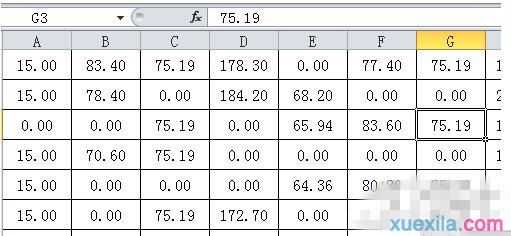
1、打开excel表格,我们想要把表中的零设置为不显示;
2、在功能区域选择“文件”,在下拉菜单中点击“选项”;

3、在弹出的“excel选项”窗口中,点击“高级”;
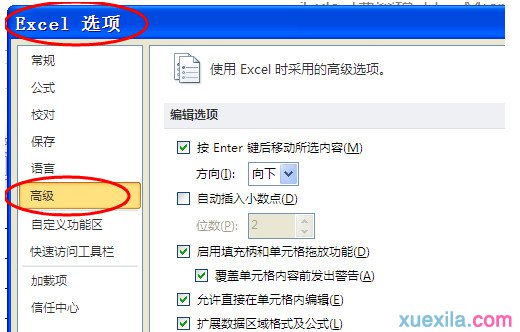
4、然后下拉找到“在具有零值的单元格中显示零值”,把前面的勾选取消;

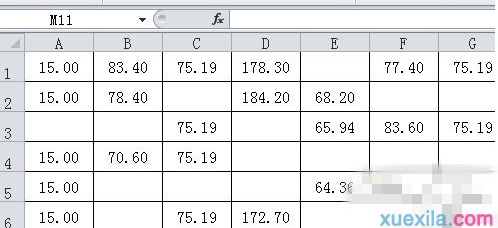
5、点击“确定”,表格中的零就全部不显示出来了。
点击查看更多↓
系统推荐
更多+




