

Word2007并排比较文档的方法
时间:2016-10-25
|
文章作者:残月
Word2007并排比较文档的方法。使用word2007编辑或修改文件时,有时会需要对两个文档进行对比,此时就应该使用并排查看功能。下面就跟小编一起来看看怎么操作吧。
Word2007并排比较文档的步骤
1、打开要比较的两个文件。
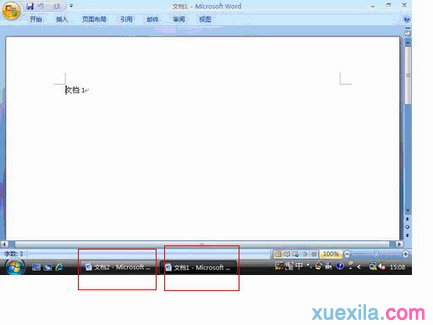
图1
2、在“视图”选项卡上的“窗口”组中,单击“并排查看”。
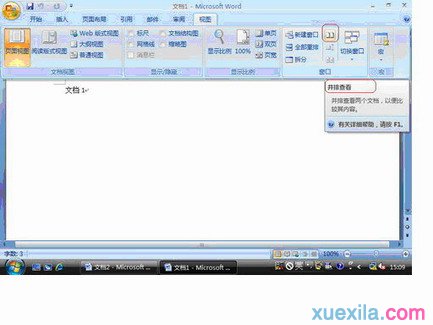
图2
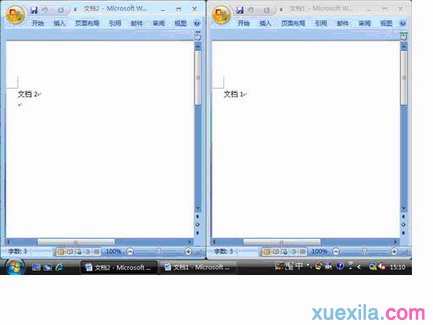
图3
注意事项
1、如果打开的文档大于2个则会提示选择并排比较的文档。

图4
2、若要同时滚动两个文档,请在“视图”选项卡上单击“窗口”,然后单击“同步滚动”。
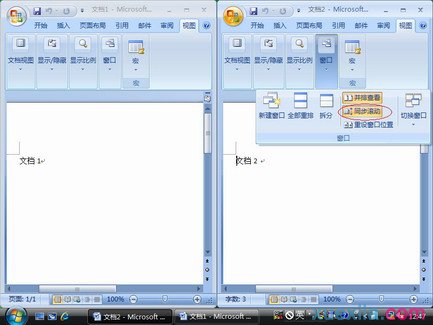
图5
3、若要关闭并排比较视图,请在“视图”选项卡上单击“窗口”,然后单击“并排查看”。
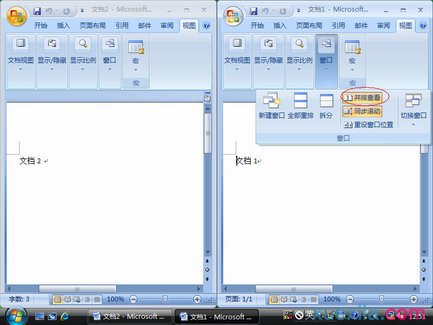
图6
点击查看更多↓
系统推荐
更多+




