

Word2007设置文字底纹的方法
时间:2016-11-08
|
文章作者:残月
Word2007设置文字底纹的方法。通过为Word2007文档设置文字底纹,可以突出显示重要段落的内容,增强可读性,具体该怎么设置呢?下面随小编一起看看吧。
Word2007文字底纹设置步骤
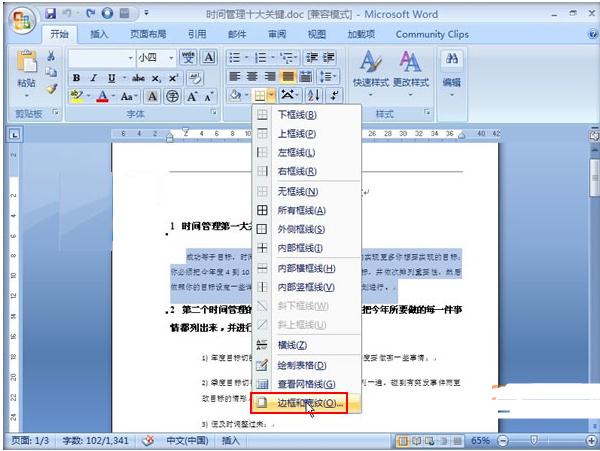
1、启动Word2007,打开一份文档方便给大家演示,鼠标左键按住不放,选中某个段落,单击开始选项卡下的边框线按钮,从下拉菜单中选择“边框和底纹”。
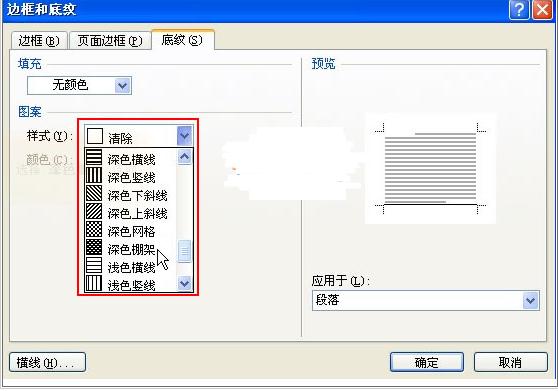
2、弹出边框和底纹对话框,切换到底纹标签,单击图案--样式后的小三角箭头,从下拉菜单中选择底纹样式,这里小编选的是“深色棚架”。
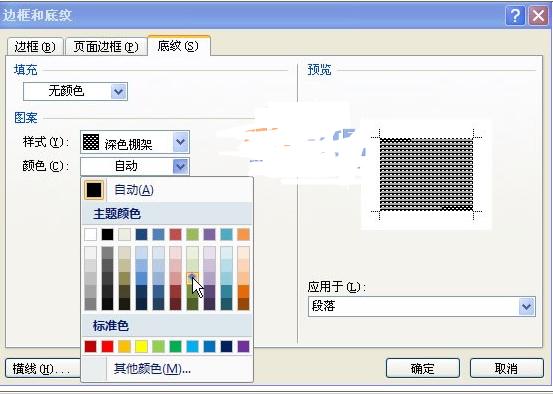
3、然后点击颜色后面的小三角,弹出下拉菜单,为底纹选择一款颜色。
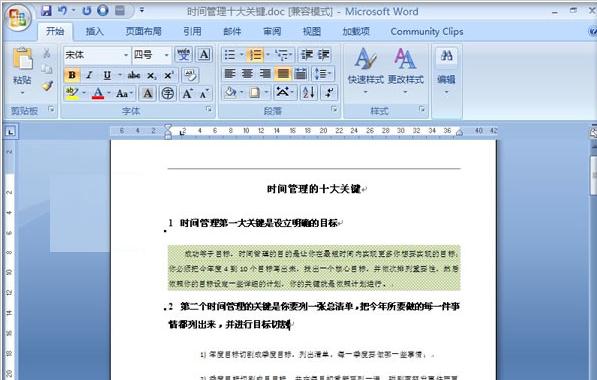
4、单击确定按钮,将底纹样式应用到文档段落中,如下图所示,这样可以美化文档,也可以起到突出的作用。
点击查看更多↓
系统推荐
更多+




