

word2007插入图表的方法
时间:2016-10-24
|
文章作者:残月
word2007插入图表的方法。我们在制作公司报表,单位评比报表以及年度月份进展表的时候经常用到要给word文档插入图表,那下面就由小编给大家介绍一下word2007中插入图表的方法,希望能帮助到您。
word2007中插入图表方法一:
步骤一:首先你要点击打开你的word文档软件,如图点击打开office word 2007

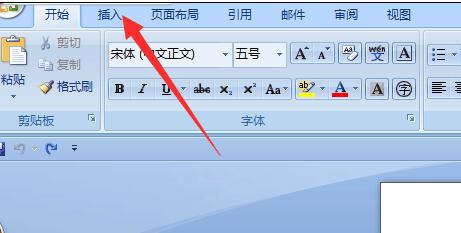
步骤二:进入到word文档页面,点击最上面的【插入】按钮
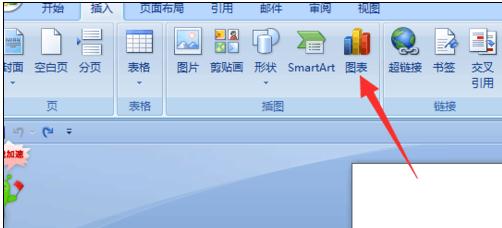
步骤三:再弹出的下拉菜单中点击【图标】字样的按钮
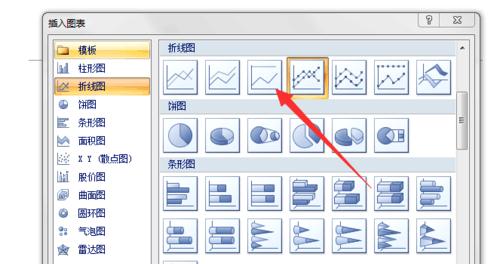
步骤四:弹出一个图标的选择框,选择菜单中的【折线图】按钮,如图所示

步骤五:选择你想要的折线图类别
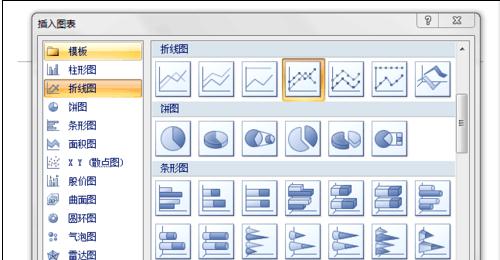
步骤六:点击【确定】按钮
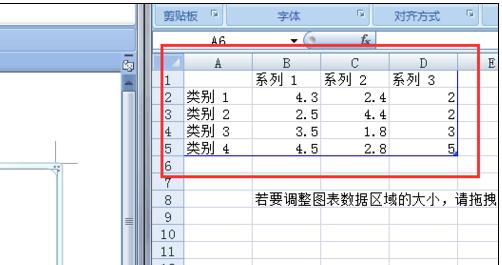
步骤七:修改填入你的数据,如图所示,填完后关闭数据表格
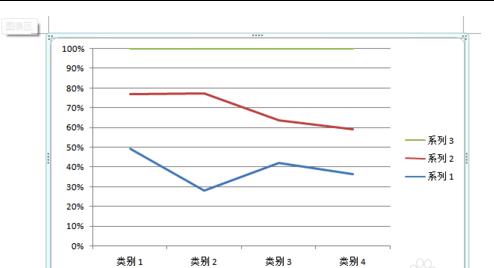
步骤八:你所要的折线图就完成了。
word2007中插入图表方法二:
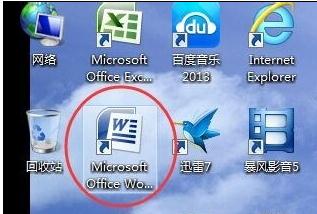
步骤一:在电脑上点击打开你的word文档
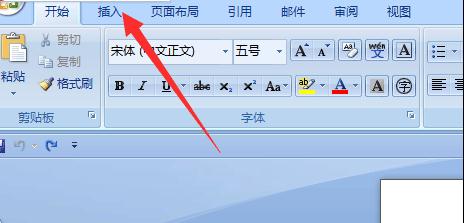
步骤二:打开word文档页面后,点击最上面的【插入】按钮
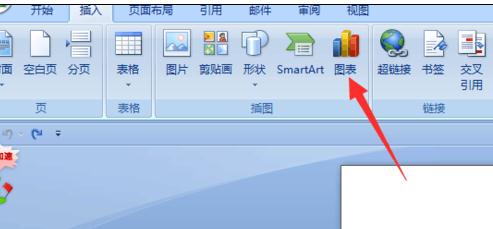
步骤三:再弹出的下拉菜单中选择【图表】按钮,点击它
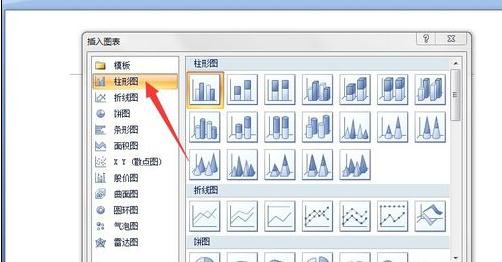
步骤四:会弹出一个图表选择页面,选择柱状图,点击它。
步骤五:再选择你需要的柱状图类别,如图所示,点击其中一个柱状图。
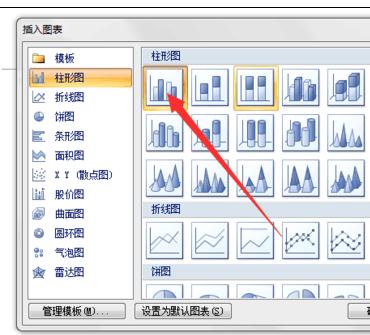
步骤六:在点击右下角的【确定】按钮
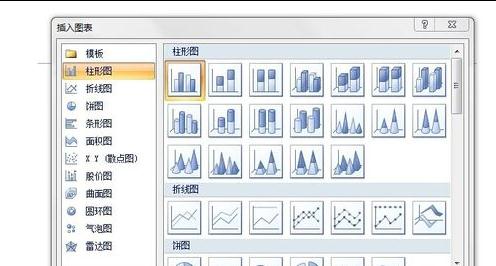
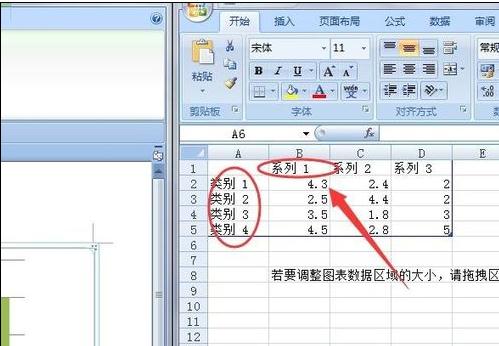
步骤七:然后弹出柱状图和柱状图的数据表格,修改填入你需要的数据,如图所示。点击确定关闭数据。
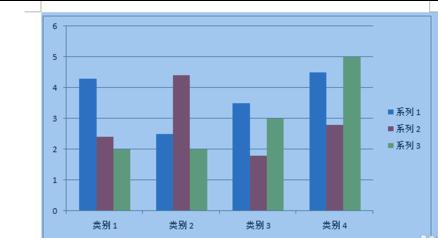
步骤八:就有了你需要的柱状图了。
点击查看更多↓
系统推荐
更多+




