

word2007填充表格颜色的方法
时间:2016-10-22
|
文章作者:残月
word2007填充表格颜色的方法。在使用word编写文件时,很常会需要在其中插入表格。有时为了突出表格的内容,会把相应的表格填充颜色,那下面就由小编为大家介绍一下word2007填充表格颜色的方法,希望能帮助您。
word2007填充表格颜色的步骤如下:
步骤一:选中需要填充颜色的表格;
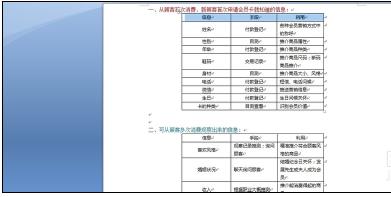
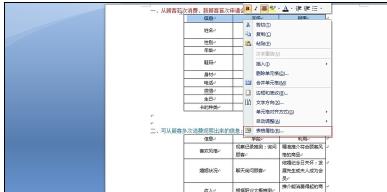
步骤二:点击鼠标右键,在弹出来的界面中选择“表格属性”;
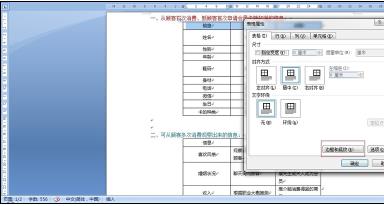
步骤三:在弹出来的界面中选择“边框和底纹”;
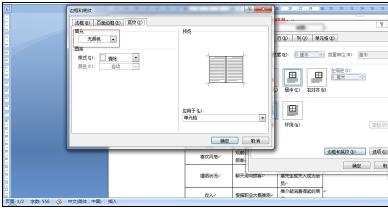
步骤四:在弹出来的界面中选择“底纹”;
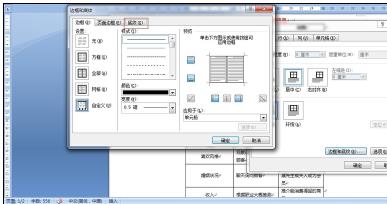
步骤五:在弹出来的界面中,“填充”处选择自己需要填充的颜色;
步骤六:选择完颜色后如下图所示;
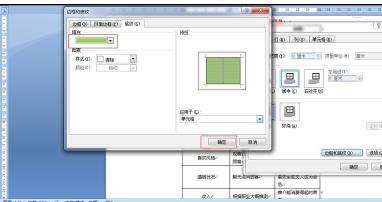
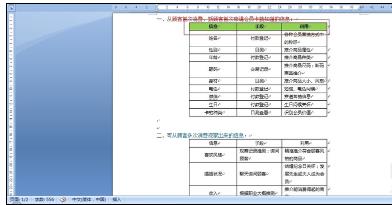
步骤七:所有步骤完成后,点击“确认”,表给就填充了颜色了。
以上就是小编介绍的关于word2007填充表格颜色的方法,希望大家喜欢哦。
点击查看更多↓
系统推荐
更多+




