

word2007中制作表格的详细步骤
时间:2016-10-22
|
文章作者:残月
大家在用word编辑文档时,有时需要插入表格,那么如何用word文档插入表格呢,其实方法很简单,下面就由小编为大家介绍一下word2007中制作表格的方法,希望能帮助您。
word2007中制作表格的步骤如下:
步骤一:单击插入,再单击表格命令,然后单击绘制表格命令
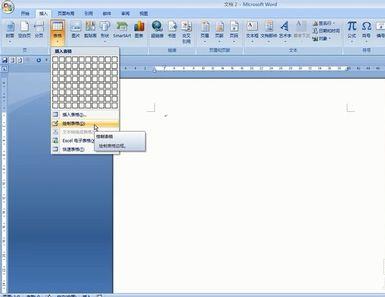
步骤二:当光标变成铅笔形状时,按住左键不放,然后下拉;此时的虚线即是表格外框
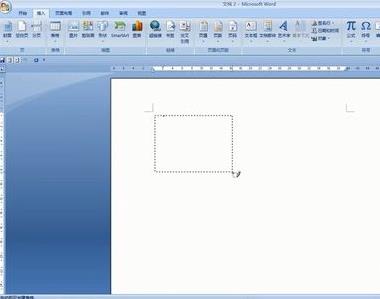
步骤三:绘制好后放开鼠标左键。
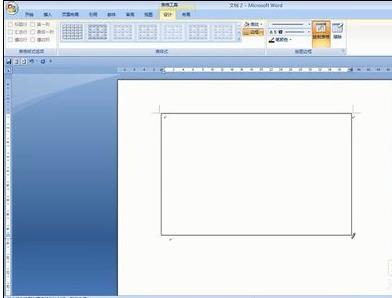
步骤四:绘制表格行:选择该表格左侧边框的任一一处,按住鼠标左键不放,拖动鼠标右移,知道表格另一边线框位置,即可绘制行。
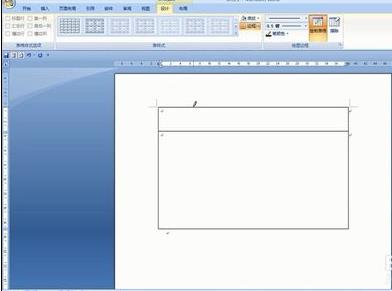
步骤五:绘制表格列:选择该表格上侧边框的任一一处,按住鼠标左键不放,拖动鼠标下移,知道表格另一边线框位置,即可绘制列。
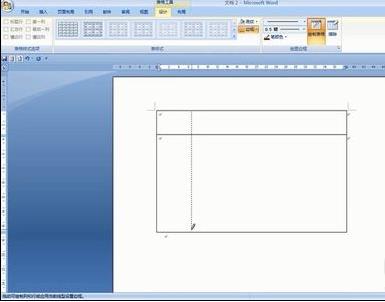
步骤六:按相同步骤完成剩余行和列的绘制。
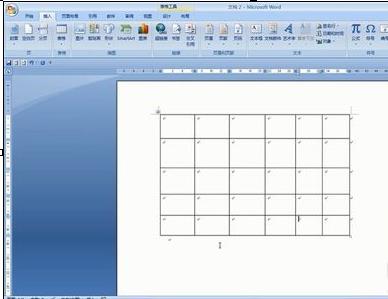
以上就是小编给大家介绍的关于word2007中制作表格的详细步骤,希望能够帮助到大家。
点击查看更多↓
系统推荐
更多+




