

Excel输入部分相同的数据的详细教程
时间:2016-11-07
|
文章作者:残月
Excel输入部分相同的数据的详细教程。excel中有很多数据是有相同部分的,只有后几位不同,那如何输入这些数据呢?下面随小编一起来学习一下吧。
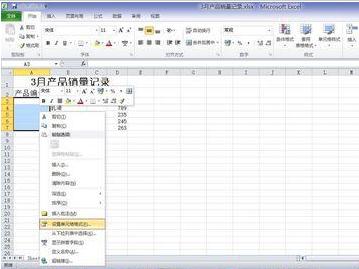
1、选中要输入数据的单元,右键,选中“设置单元格式”,右键——设置单元格式
2、在弹出来的对话框里选则“数字”“自定义”,数字——自定义
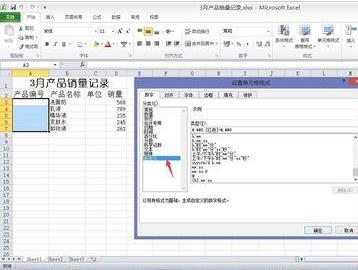
3、在类型框里输入想要的格式,不同的位上用##代替

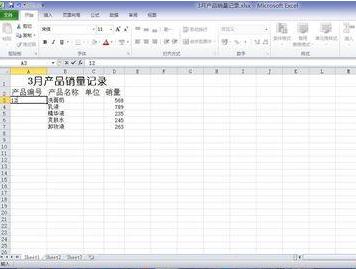
4、如图我输入“12”,显示的是“100312”
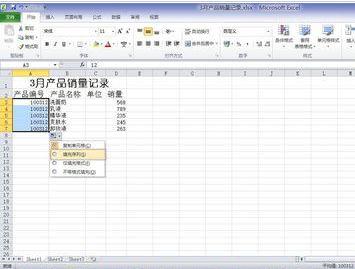
5、按住鼠标左键点击第一个单元格右下角,等鼠标变成“+”号时向下拖动到目标区域
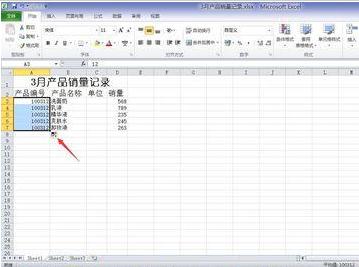
6、点击上图红色箭头显示的选项,在选项卡里选择“填充序列”
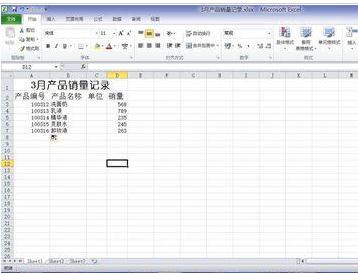
7、最后效果就如图所示
点击查看更多↓
系统推荐
更多+




