

Word2013行距和间距的更改教程
时间:2017-09-13
|
文章作者:残月
在word2013中,输入大量内容时,默认的行距和段落间距太小,导致内容看起来密密麻麻的,很不好看,所以我们需要自己设置更改了。下面小编一起来看看Word2013行距和间距的更改教程吧。
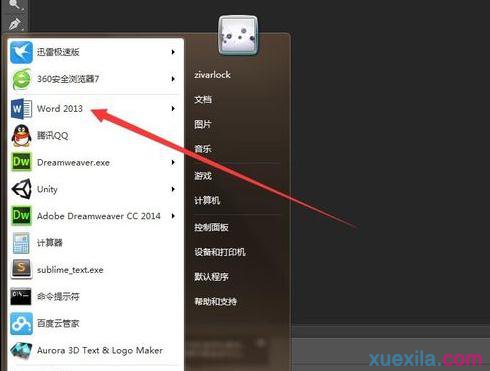
步骤一:点击计算机开始菜单,找到Word2013 图标,单击打开
步骤二:选择 右侧的 空白文档, 新建一 word 文档

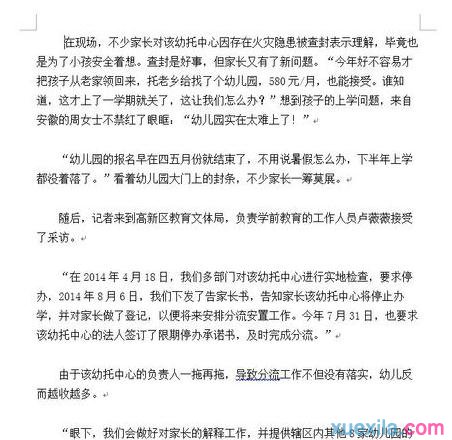
步骤三:从网络上复制一段文字粘帖到word文档#f#
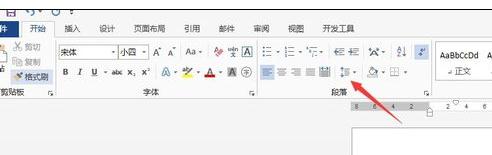
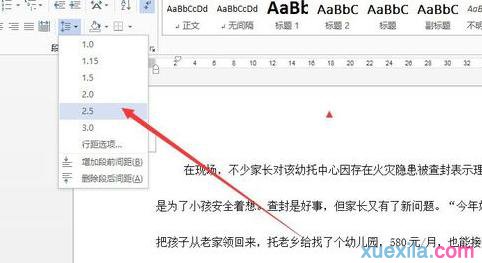
步骤四:单击 开始 菜单下的 行和段落间距
步骤五:在弹出的下拉框中选择 2。5
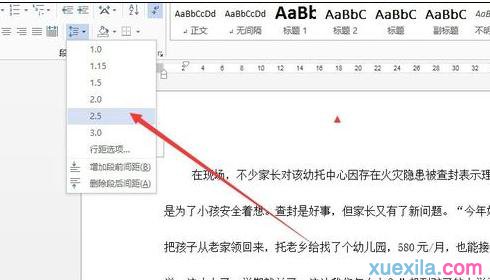
步骤六:此时的效果为 下图,可见 文字行与行之间的距离已经变大了
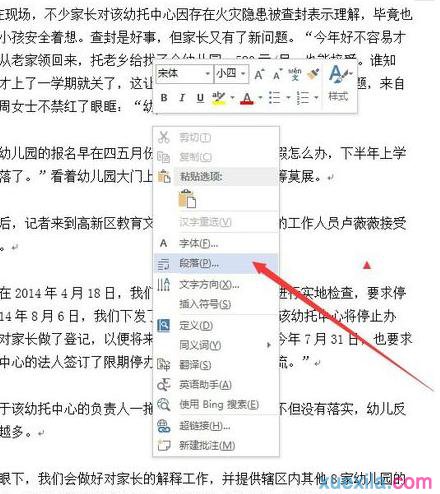
步骤七:另外在文档上单击 右键。 选择 段落
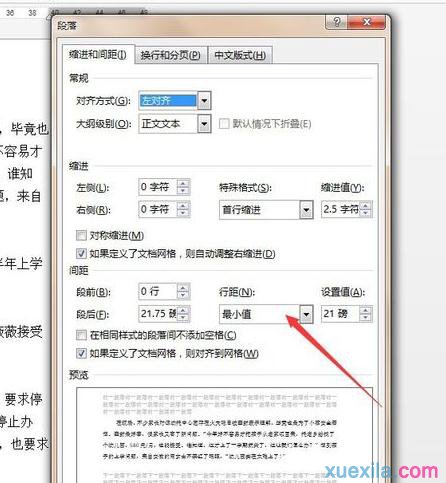
步骤八:弹出的框中也可以对行距大小进行设置
点击查看更多↓
系统推荐
更多+




