

word2013怎么设置横向打印
时间:2017-09-07
|
文章作者:残月
在word2013进行打印的时候,默认是纵向打印,但有些用户需要横向打印时,word2013怎么设置横向打印?下面小编一起来看看word2013怎么设置横向打印的吧。
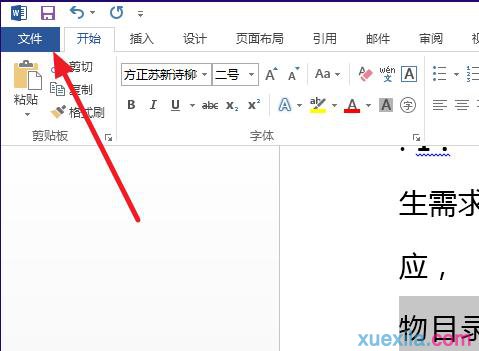
步骤一:打开需要打印的文档,点击右上角的【文件】
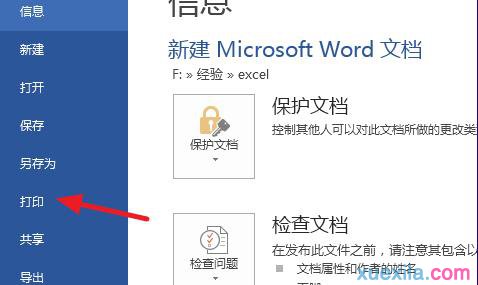
步骤二:在文件下找到【打印】,点击【打印】
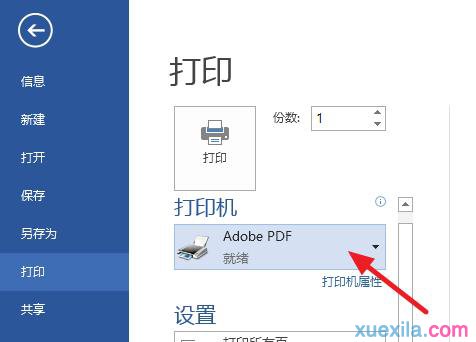
步骤三:选择打印机#f#
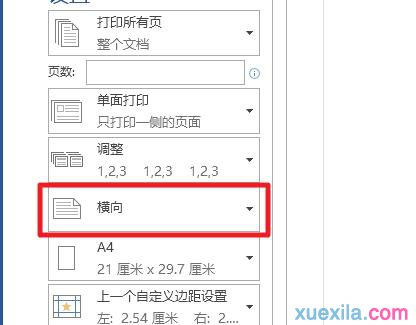
步骤四:在下方找到【纵向】
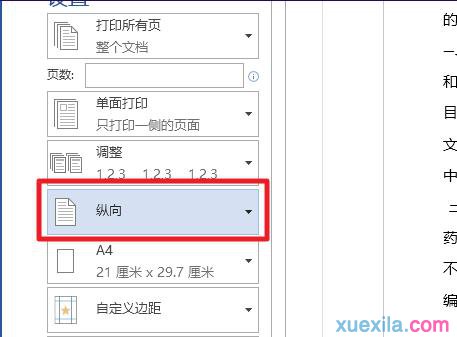
步骤五:点击修改选择为【横向】
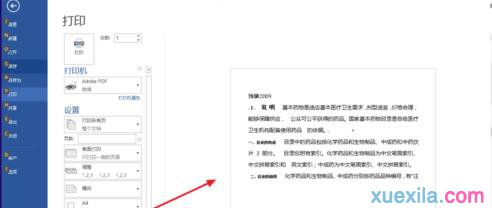
步骤六:在页面右方可以看到页面的预览效果
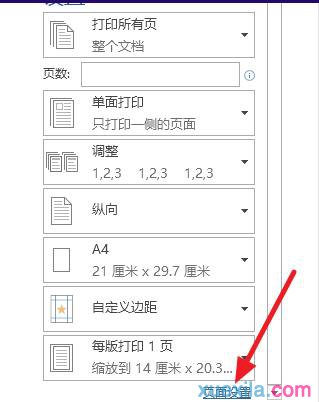
步骤七:如果需要设置页边距等,可以点击下方的【页面设置】
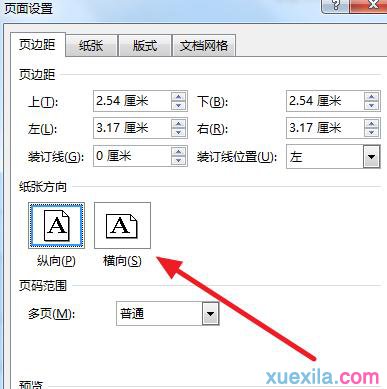
步骤八:在这里也可以设置页面打印的方向
点击查看更多↓
系统推荐
更多+




